Töms din laptops batteri när den är avstängd? Här är 6 snabba och enkla lösningar


 6 min. read
  Updated on
Key notes
- Koppla bort USB-enheter från din bärbara dator för att förhindra detta problem.
- Justering av ströminställningarna kan ibland hjälpa till med detta problem.

Att stänga av din bärbara dator bör avsluta alla pågående processer på den. Ändå märkte användarna att deras bärbara batteri laddas ur när den är avstängd.
Kom ihåg att en 1-2 % tömning under en dag är helt okej, med tanke på hur batterier fungerar. Men allt mer än så indikerar ett problem som kräver omedelbar uppmärksamhet.
Varför tar min bärbara dators batteri ur när den är avstängd?
Om snabbstart är aktiverat eller om din dator går in i viloläge kommer batteriet att tömmas. USB-enheter kan också orsaka detta problem. Slutligen kommer ett utslitet batteri också att ta slut snabbare.
Vad kan jag göra om min bärbara dator laddas ur när den är avstängd?
Innan vi börjar, försök att koppla bort alla USB-enheter från den bärbara datorn. Testa också att hålla strömknappen nedtryckt för att stänga av enheten och inspektera batteriets tillstånd.
1. Ändra enhetsegenskaper
- Tryck på Windows + R för att öppna Kör , skriv cmd i textfältet och tryck sedan på Ctrl + Skift + Retur .
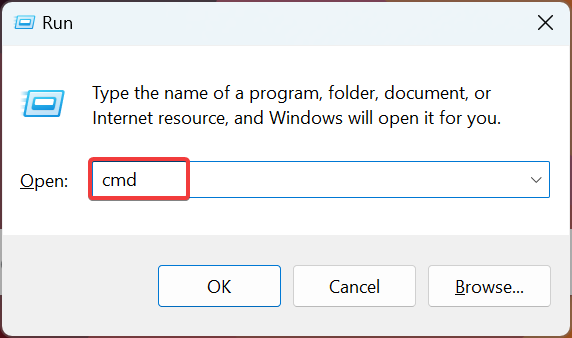
- Klicka på Ja i UAC- prompten.
- Klistra nu in följande kommando och tryck på Enter :
powercfg -devicequery wake_armed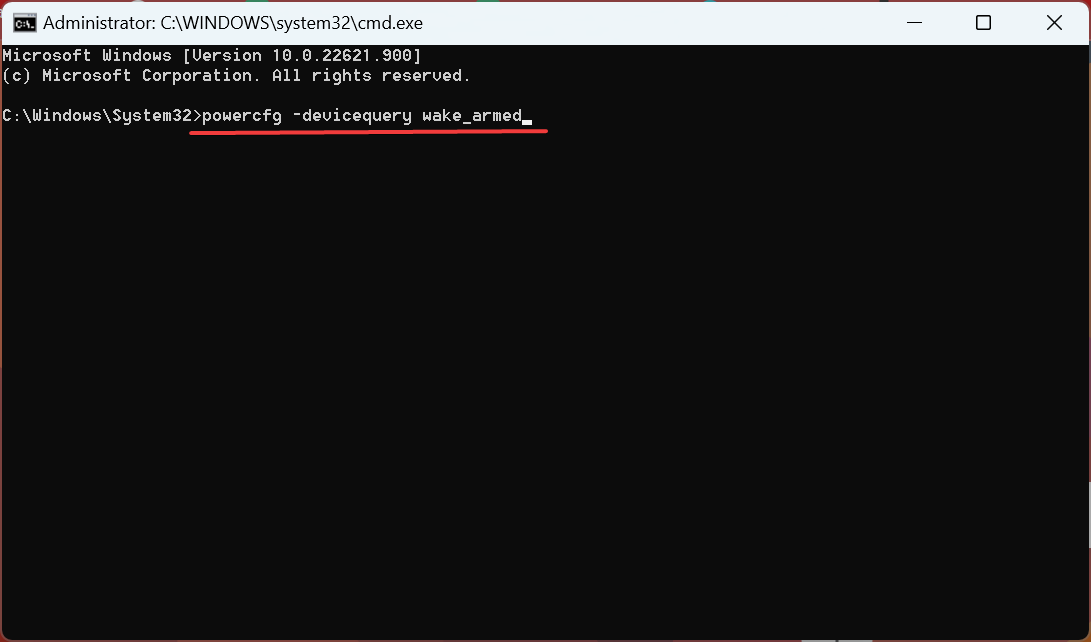
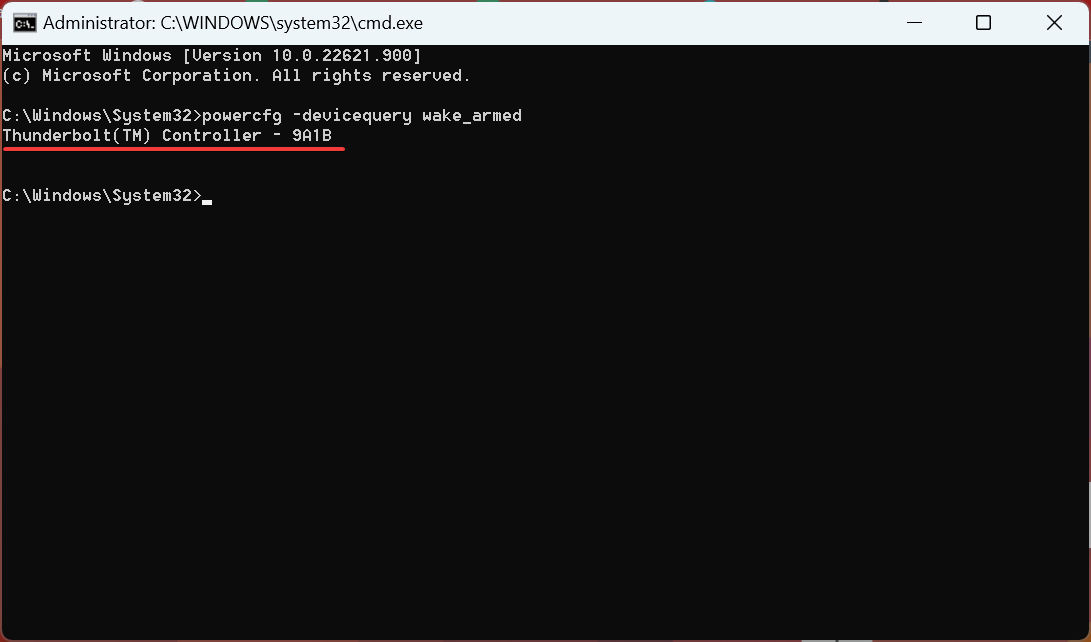
- Några få enheter som drar ström från datorn kommer att listas här. Gör en lista över dem, så kommer vi att inaktivera dem från att göra det.
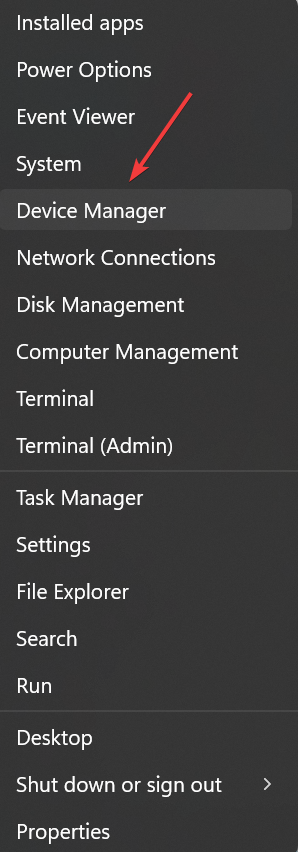
- Tryck på Windows + X för att öppna Power User- menyn och välj Enhetshanteraren från listan.
- Leta reda på den eller de enheter du hittade tidigare efter att ha kört kommandot, högerklicka på varje enskild enhet och välj Egenskaper .
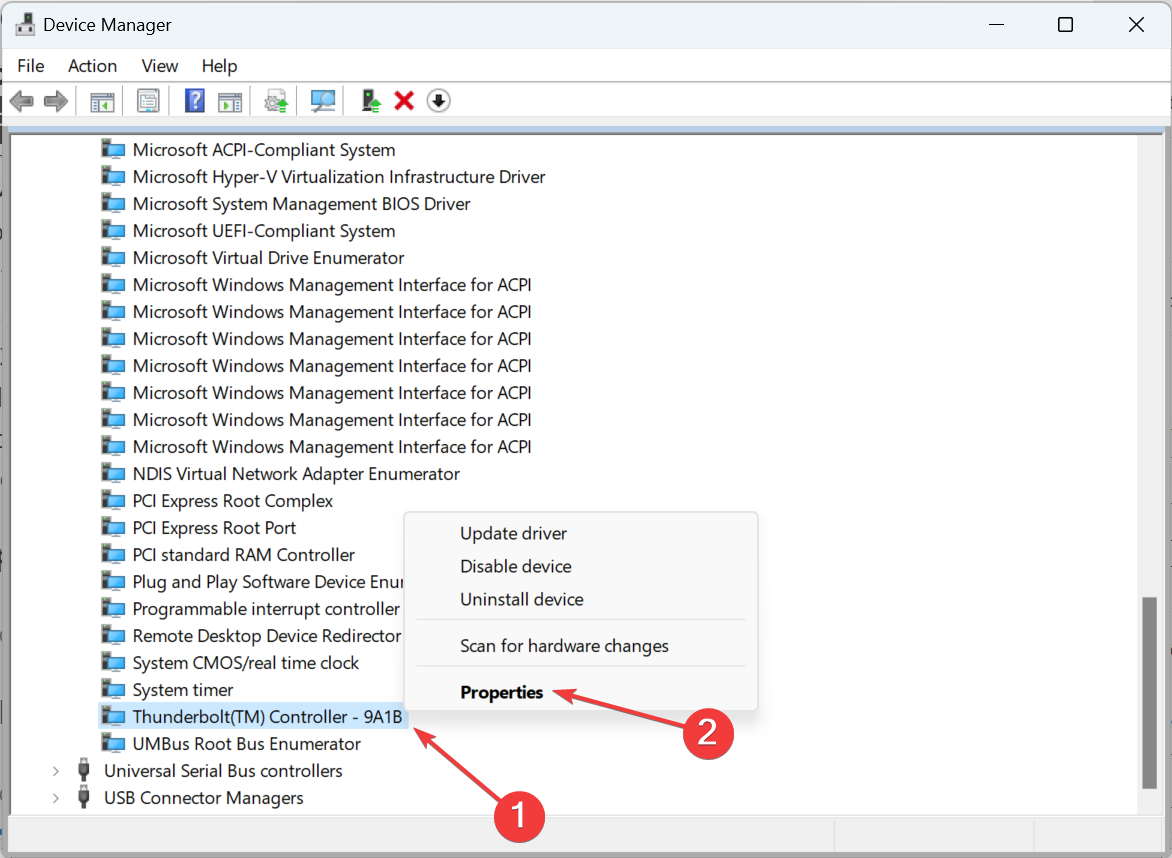
- Navigera till fliken Energihantering om det finns en, avmarkera alternativet Tillåt den här enheten att väcka datorn och klicka på OK för att spara ändringarna.
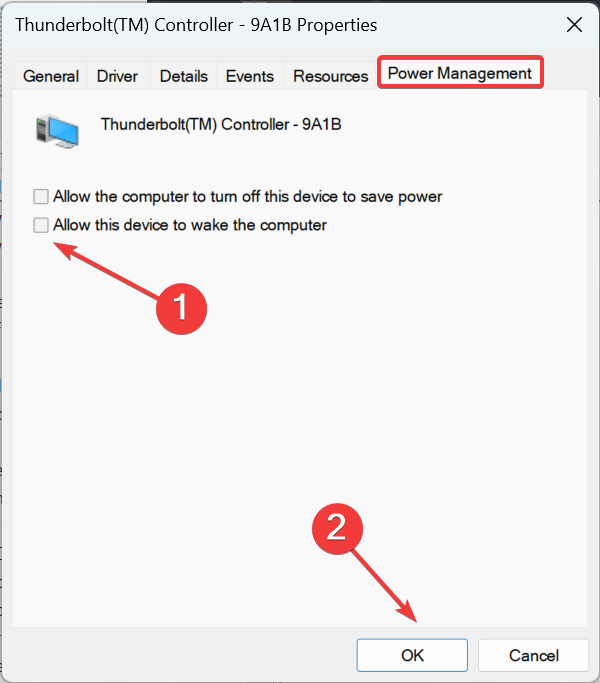
- Ändra på samma sätt ströminställningarna för andra enheter som listades efter att du kört kommandot och starta sedan om datorn.
Detta är ett effektivt sätt att fixa saker om den bärbara datorns batteri laddas ur även när den är avstängd. Kom ihåg att göra det för alla enheter.
2. Ändra energiinställningar för Intel Management Engine Interface
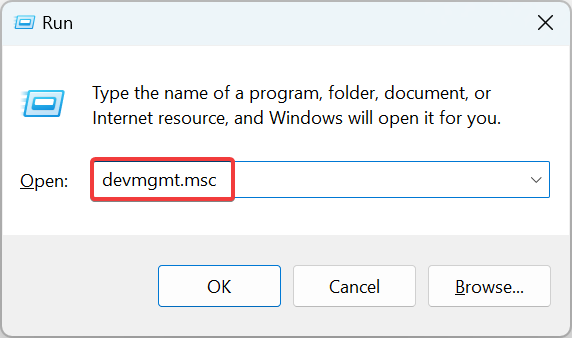
- Tryck på Windows + R för att öppna Kör , skriv devmgmt.msc i textfältet och tryck sedan på Retur .
- Expandera nu posten Systemenheter .
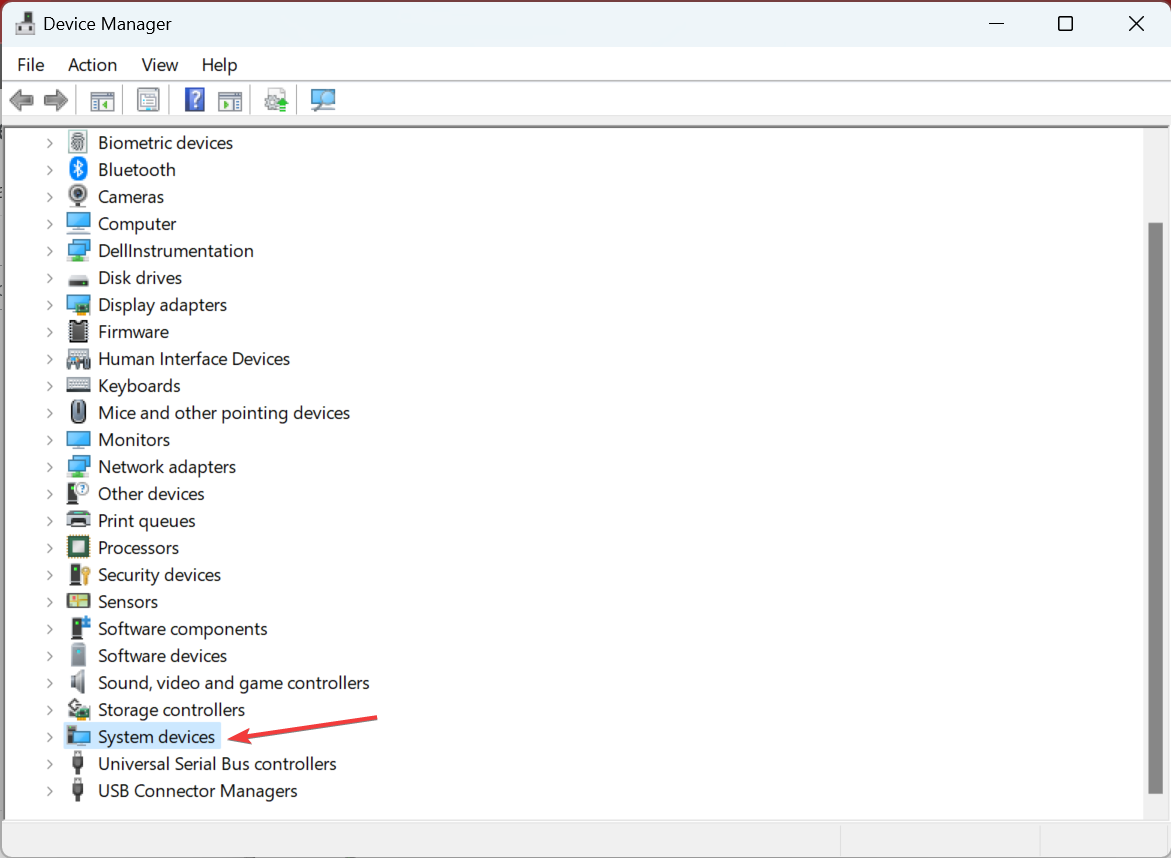
- Högerklicka på Intel Management Engine Interface och välj Egenskaper .
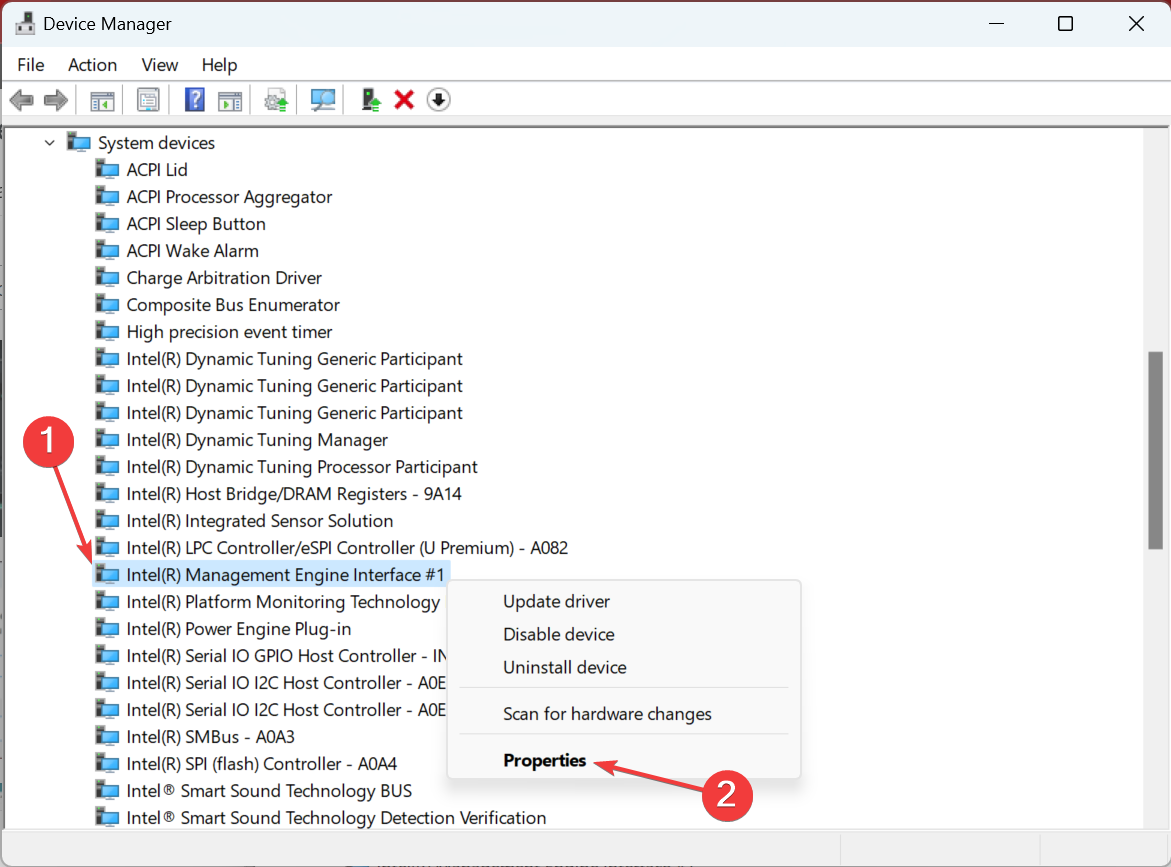
- Gå sedan till fliken Energihantering , avmarkera alternativet för Tillåt datorn att stänga av den här enheten för att spara ström och klicka sedan på OK för att spara ändringarna.
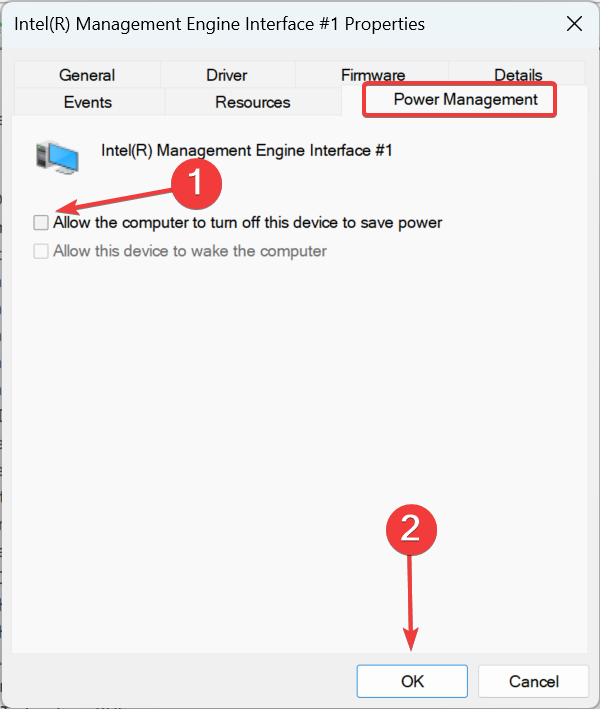
- När du är klar, kontrollera om problemet är åtgärdat.
3. Hindra din bärbara dator från att ladda USB-enheter
Det finns en inställning i BIOS som används för att konfigurera om enheterna som är anslutna till den bärbara datorn fortsätter att få ström när de är avstängda eller i ett lågströmstillstånd. Det är vanligtvis i avsnittet USB eller Power Management i BIOS.
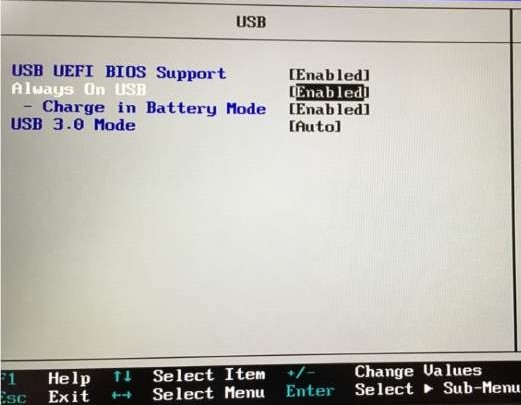
Så gå till det och inaktivera inställningen. Kom ihåg att BIOS-gränssnittet är olika för varje tillverkare, men inställningen är tillgänglig för var och en och du bör kunna hitta den med lite ansträngning. När den är inaktiverad, kommer den bärbara datorns batteri inte att ta slut när den stängs av.
4. Uppdatera batteridrivrutinen
- Tryck på Windows + S för att öppna Sök , skriv Enhetshanteraren och klicka på det relevanta sökresultatet.
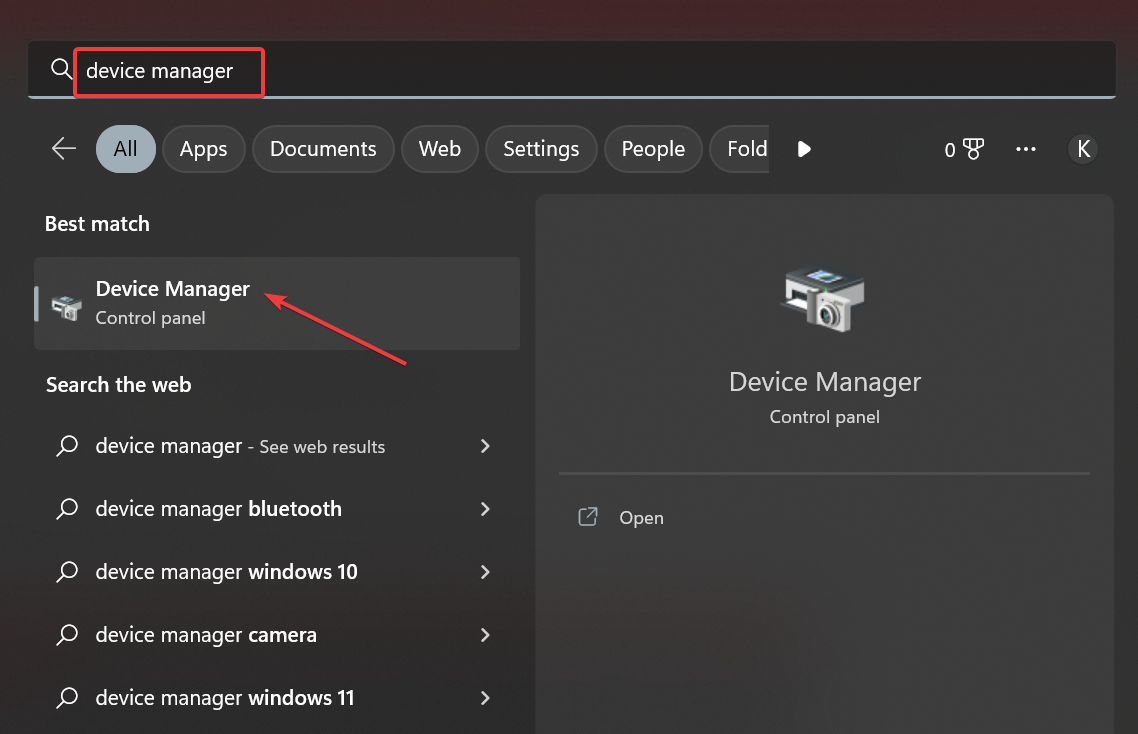
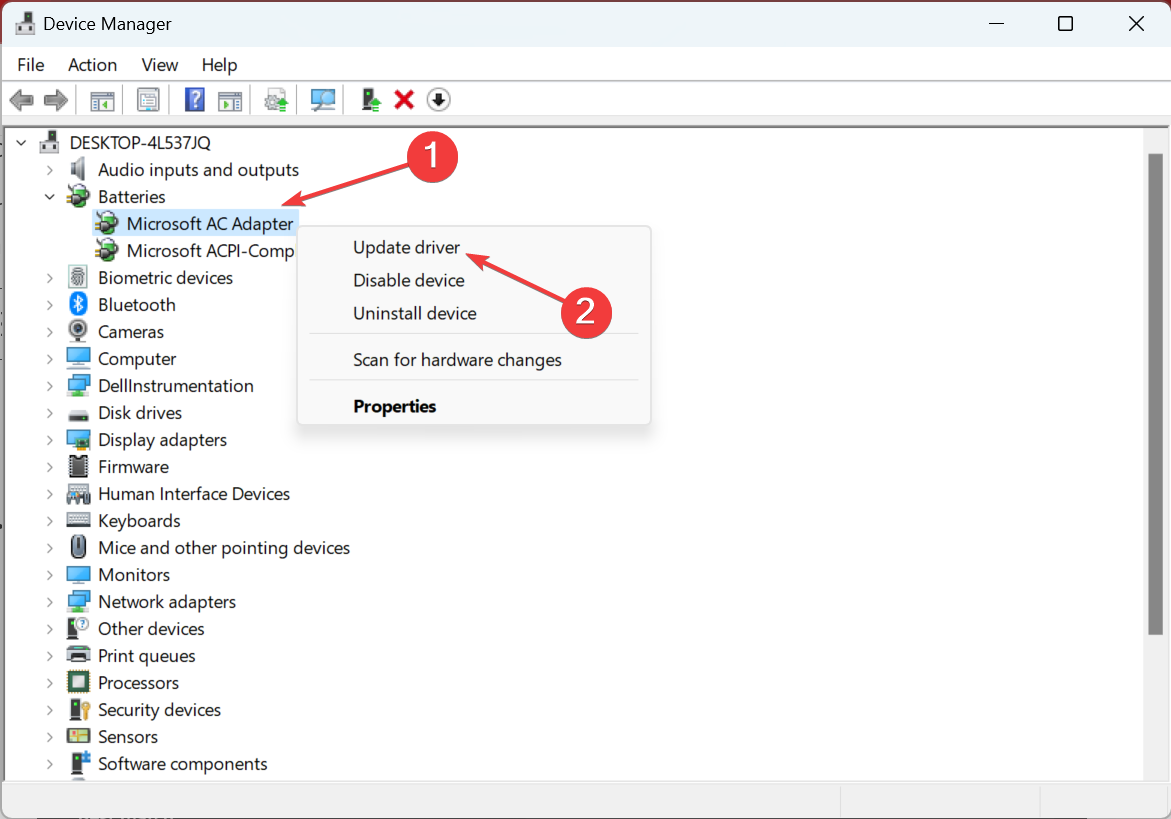
- Expandera nu avsnittet Batterier , högerklicka på ditt batteri och välj Uppdatera drivrutin .
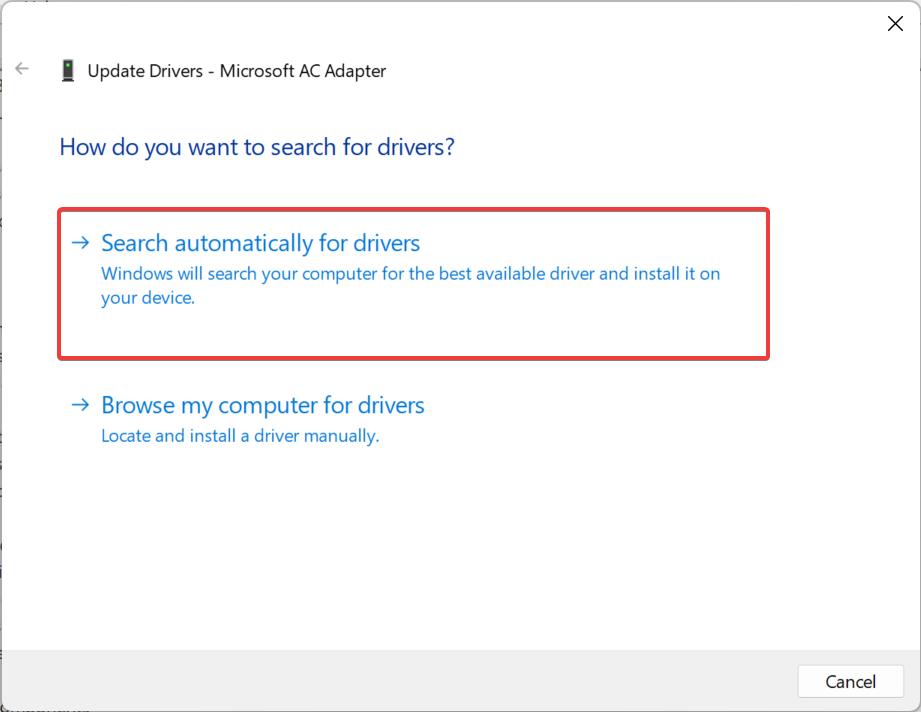
- Välj sedan Sök automatiskt efter drivrutiner och vänta tills Windows installerar den bästa.
- När du är klar, starta om datorn för att ändringarna ska träda i kraft.
uppdatera drivrutinen manuellt.
Eftersom detta kan vara en tråkig process, särskilt om du behöver uppdatera flera drivrutiner, kan det vara bra att använda ett tredjepartsverktyg som är inställt för att ladda ner och installera lämplig Intel-drivrutin.
Det här verktyget kan hjälpa dig att välja den kompatibla programvaran för din enhet och peka ut vilka av dina systemkomponenter som behöver uppdateras.
Outbyte Driver Updarer söker igenom en stor databas med de senaste drivrutinerna och tillhandahåller en rad pålitliga drivrutiner som du kan välja mellan säkert och snabbt.
Själva uppdateringsprocessen tar bara några minuter, och slutresultatet är ganska betryggande, vilket bekräftar att du har rätt drivrutin.
⇒ Skaffa Outbyte Driver Updater
5. Inaktivera snabbstart och viloläge
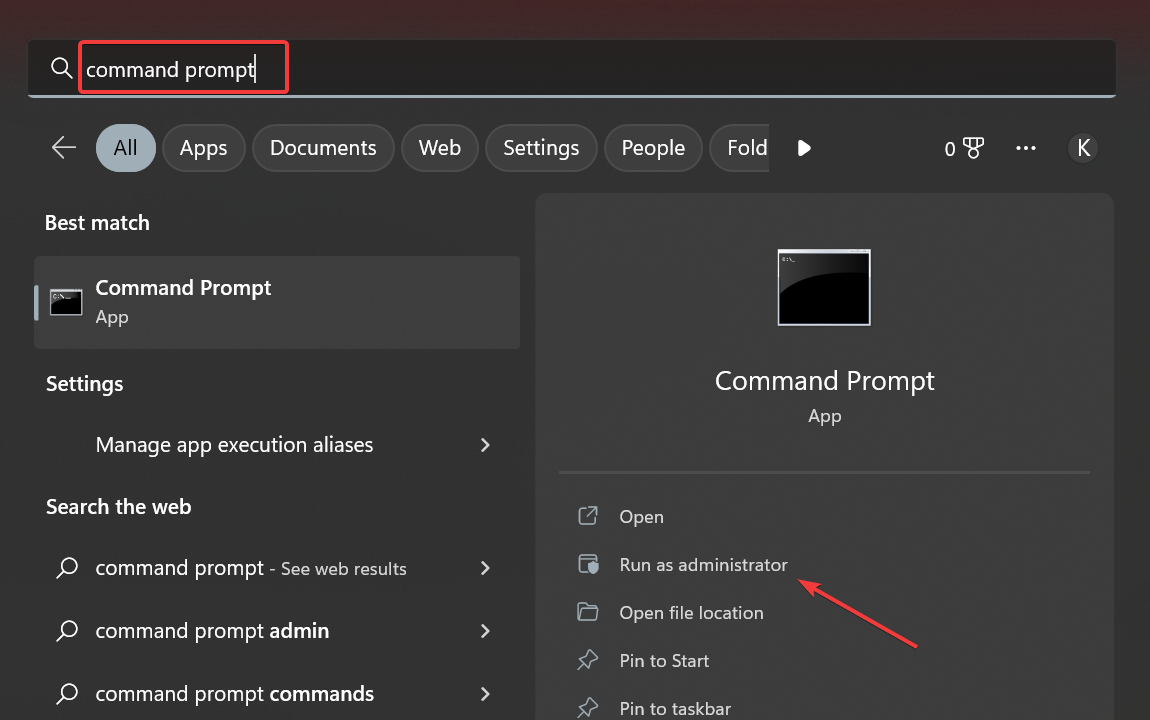
- Tryck på Windows + S för att öppna Sök , skriv Kommandotolken och klicka sedan på Kör som administratör .
- Klicka på Ja i UAC- prompten.
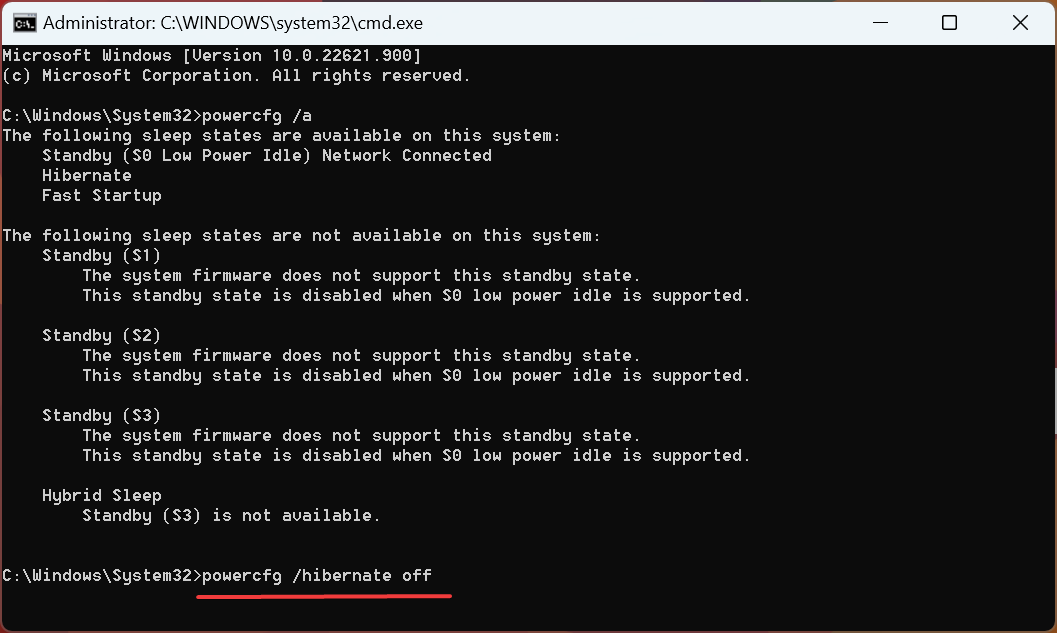
- Klistra in följande kommando och tryck på Enter för att kontrollera tillgängliga vilolägen:
powercfg /a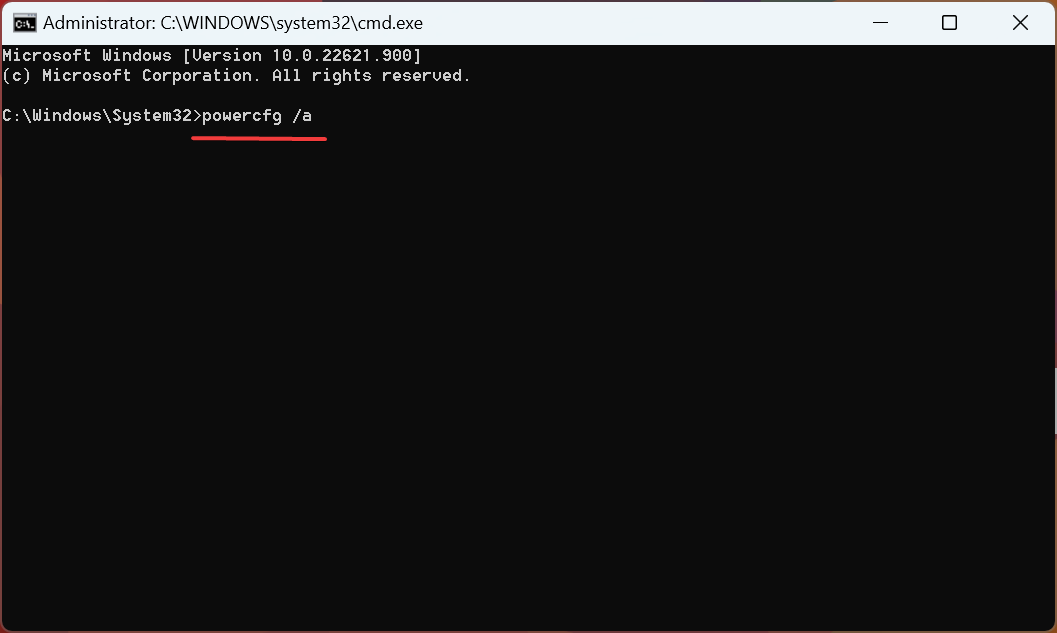
- Kör sedan följande kommando för att inaktivera Snabbstart och Hibernat e:
powercfg /hibernate off
- Återigen, kör det här kommandot för att kontrollera de aktuella vilolägena:
powercfg /a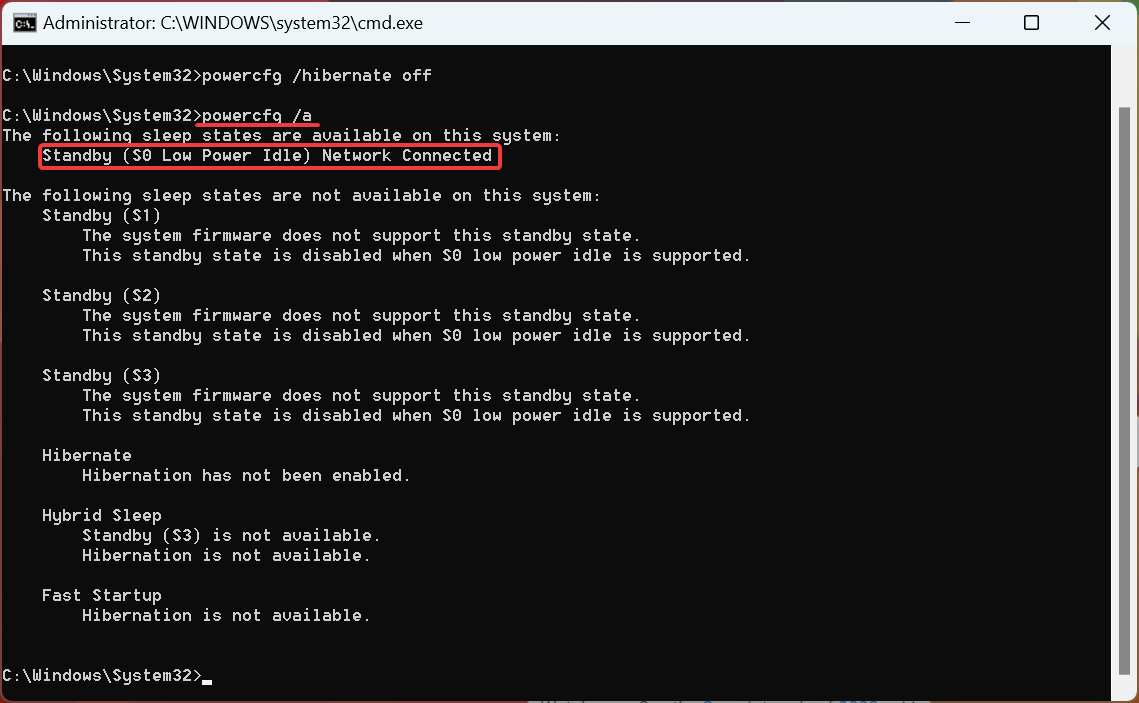
- Den ska nu bara lista S0 Low Power Idle .
Det är allt! Om inget tidigare fungerat bör detta lösa saker om den bärbara datorns batteri laddas ur när den är avstängd. Kom ihåg att med Hibernate och Snabbstart inaktiverade kommer den bärbara datorn att ta något längre tid att slå på, men det borde vara värt det.
Kontrollera också några av de mest batteriladdningar på Windows 11, så missa inte det.
Många rapporterade att laptops batteri töms i viloläge, men vi tog upp det här problemet i en separat guide.
Om du har några frågor eller känner till en lösning som inte finns med här, skriv en kommentar nedan.


Läs sidan för affiliate avslöjande för att ta reda på hur du kan hjälpa Windows Report utan ansträngning och utan att spendera några pengar. Read more


Improve this guide




User forum
0 messages