Visas inte aviseringen från Skärmklippverktyget i Windows 11? Prova de här lösningarna


 7 min. read
  Published on
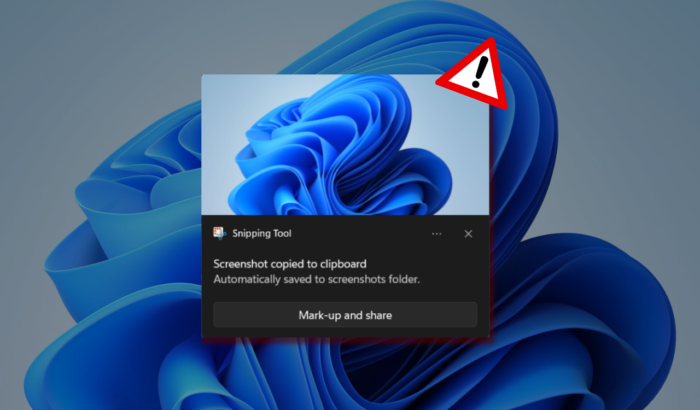
Windows 11:s skärmbildsupplevelse kan vara frustrerande när meddelandet från Snipping Tool inte visas. Skärmbilden kan fortfarande tas korrekt, men det lilla meddelande som normalt låter dig öppna, redigera, spara eller dela den visas helt enkelt inte. Om du har liknande problem finns här några korrigeringar värda att prova.
Så här åtgärdar du när meddelandet från Snipping Tool inte visas i Windows 11
1. Kontrollera att meddelanden från Snipping Tool är aktiverade
Windows låter dig styra meddelanden separat för enskilda appar. Om Snipping Tool är inaktiverat visas inte dess skärmbildsmeddelande.
- Tryck på Windows + I för att öppna Inställningar.
- Klicka på System.
- Välj Meddelanden.
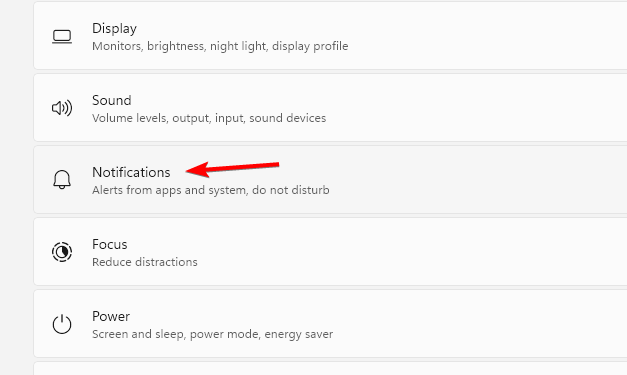
- Rulla ned till Meddelanden från appar och andra avsändare.
- Leta upp Snipping Tool.
- Slå på meddelanden.
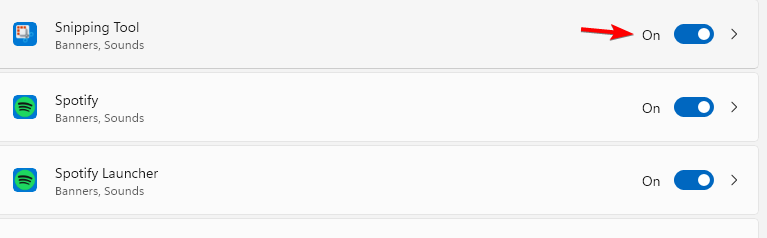
- Klicka på Snipping Tool för att öppna dess meddelandealternativ.
- Slå på Visa meddelandebanners.
- Slå på Visa meddelanden i meddelandecenter.
- Ta en ny skärmbild med Windows + Shift + S.
2. Stäng av Stör ej
Stör ej kan undertrycka vanliga appmeddelanden, inklusive meddelanden från Snipping Tool.
- Öppna Inställningar.
- Gå till System > Meddelanden.
- Leta upp Stör ej.
- Slå av den.
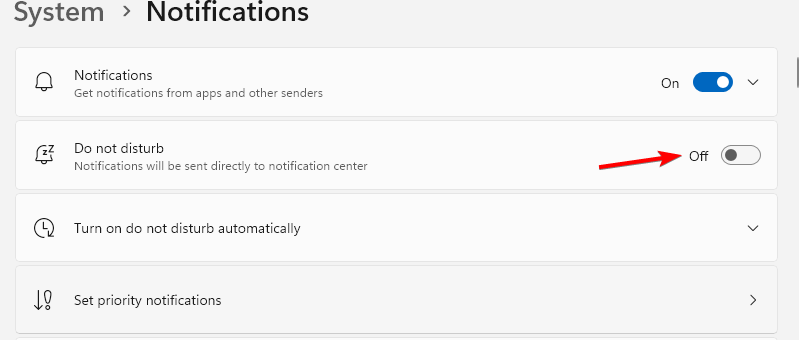
- Expandera Aktivera Stör ej automatiskt.
- Kontrollera de automatiska reglerna.
- Inaktivera eventuella regler som kan aktivera den automatiskt.
- Ta en ny skärmbild.
3. Kontrollera om Fokus blockerar meddelandet
Fokus kan också störa vanliga meddelanden eftersom det kan aktivera Stör ej medan en fokussession är aktiv.
- Öppna Inställningar.
- Klicka på System.
- Välj Fokus.
- Kontrollera om en fokussession pågår just nu.
- Om en sådan är aktiv klickar du på Stoppa fokussession.
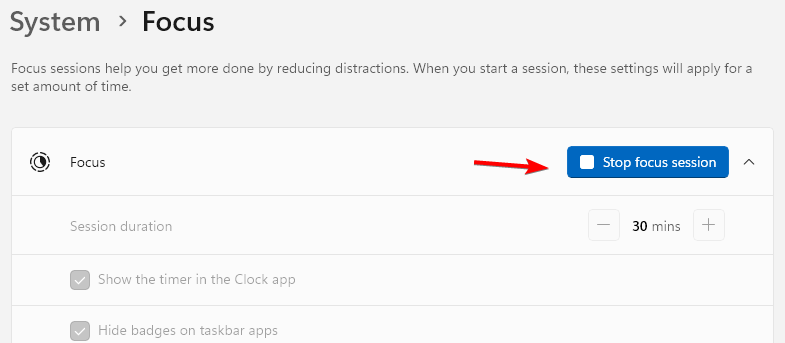
- Kontrollera inställningarna för Fokus.
- Kontrollera att det inte automatiskt aktiverar Stör ej.
- Tryck på Windows + Shift + S och ta en ny skärmbild.
Microsoft uppger att Fokus tillfälligt blockerar meddelanden och aktiverar Stör ej som standard under en fokusperiod.
4. Kontrollera om själva skärmbilden fungerar
Innan du ändrar appen bör du kontrollera att själva fångstprocessen fungerar.
- Tryck på Windows + Shift + S.
- Välj Rektangulär klippning.
- Dra runt ett område på skärmen.
- Släpp musknappen.
- Öppna Paint eller något annat bildredigeringsprogram.
- Tryck på Ctrl + V.
- Kontrollera om skärmbilden visas.
Om skärmbilden kopieras korrekt men ingen avisering visas fungerar själva klippfunktionen. Problemet är troligen relaterat till aviseringen eller gränssnittet i Snipping Tool.
5. Testa att öppna Snipping Tool direkt
Det finns en viktig skillnad mellan att starta en klippning från appen och att använda tangentbordsgenvägen.
- Öppna Start.
- Sök efter Snipping Tool.

- Öppna appen.
- Klicka på Ny.
- Klipp ut en del av skärmen.
- Kontrollera om den klippta bilden öppnas i Snipping Tool.
När du använder Ny inifrån Snipping Tool kan klippet öppnas direkt i appen. Aviseringsbeteendet du förväntar dig liknar mer det som gäller när du använder Windows + Shift + S.
6. Reparera Snipping Tool
Om aviseringar är aktiverade men ändå inte visas reparerar du appen innan du återställer den.
- Öppna Inställningar.
- Klicka på Appar.
- Välj Installerade appar.
- Sök efter Snipping Tool.
- Klicka på trepunktsmenyn bredvid den.
- Välj Avancerade alternativ.
- Leta reda på avsnittet Återställ.
- Klicka på Reparera.
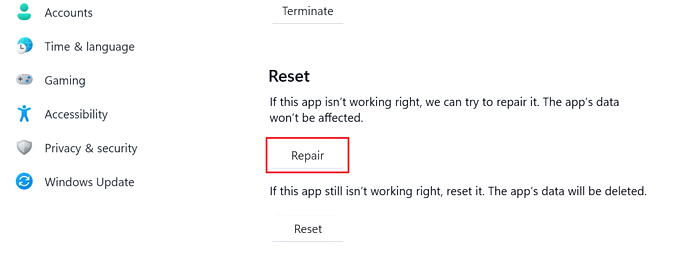
- Vänta tills Windows är klart.
- Tryck nu på Windows + Shift + S och ta en ny skärmbild.
Microsoft rekommenderar att du använder alternativet Reparera för appar som inte fungerar som de ska.
7. Återställ Snipping Tool
Om det inte hjälpte att reparera appen är återställning nästa steg.
- Öppna Inställningar.
- Gå till Appar > Installerade appar.
- Leta reda på Snipping Tool.
- Klicka på de tre punkterna bredvid den.
- Välj Avancerade alternativ.
- Klicka på Återställ.
- Bekräfta återställningen.
- Öppna Snipping Tool igen och testa genom att ta en skärmbild.
Återställning återställer appen till standardläget och kan ta bort sparade appdata. Microsoft rekommenderar att du provar Reparera innan Återställ.
8. Kontrollera standardappen för skärmklippning
Vissa Windows 11-användare har rapporterat aviseringsproblem när protokollet för skärmklippning har associerats felaktigt.
- Öppna Inställningar.
- Klicka på Appar.
- Välj Standardappar.
- Sök efter skärmklippning.
- Kontrollera den tillgängliga associationen för skärmklippningsfunktionen.
- Kontrollera att Windows använder lämpligt Snipping Tool eller skärmklippningskomponent.
- Testa till sist genom att ta en skärmbild.
I Windows 11 kan du ändra standardappar och associationer för specifika filtyper och länktyper under Inställningar > Appar > Standardappar.
9. Uppdatera Snipping Tool
En föråldrad eller skadad Store-version kan också orsaka konstigt beteende.
- Öppna Microsoft Store.
- Klicka på Bibliotek.
- Välj Hämta uppdateringar.
- Låt Windows uppdatera Snipping Tool om en uppdatering är tillgänglig.
- Starta om datorn.
- Testa skärmbildsgenvägen igen.
Om Snipping Tool redan är uppdaterat går du vidare till nästa korrigering.
10. Avinstallera och installera om Snipping Tool
Om inget annat fungerar kan en ominstallation av appen ersätta skadade appfiler
- Öppna Inställningar.
- Välj Appar.
- Klicka på Installerade appar.
- Hitta Snipping Tool.
- Klicka på dess trepunktsmeny.
- Välj Avinstallera.

- Starta om datorn.
- Öppna Microsoft Store.
- Sök efter Snipping Tool.
- Installera det igen.
- Testa slutligen genom att ta en skärmbild med de ovannämnda kortkommandona.
Mer information finns i vår detaljerade guide om hur du installerar om Snipping Tool på Windows 11.
Vad händer om Snipping Tool fungerar men aviseringen fortfarande inte visas?
Om skärmbilden har kopierats till Urklipp men aviseringen saknas ska du inte genast anta att Snipping Tool är trasigt. Kontrollera Inställningar > System > Aviseringar först. Se till att aviseringar och banners för Snipping Tool är aktiverade och kontrollera sedan Stör ej och Fokus. Microsoft säger att aviseringar kan konfigureras både på systemnivå och appnivå.
Vad händer om Snipping Tool saknas i aviseringsinställningarna?
Detta kan inträffa på vissa Windows 11-installationer.
- Öppna Inställningar.
- Gå till Appar > Installerade appar.
- Sök efter Snipping Tool.
- Om det saknas öppnar du Microsoft Store.
- Sök efter Snipping Tool.
- Installera eller uppdatera appen.
- Starta om Windows.
- Kontrollera Inställningar > System > Aviseringar igen.
Om Snipping Tool-aviseringen saknas börjar du med Windows 11:s aviseringsinställningar och Stör ej. Om de är okej reparerar eller återställer du appen, kontrollerar skärmklippsassociationen och installerar om Snipping Tool endast som ett sista steg.
Om Snipping Tool-aviseringarna fortfarande inte fungerar kan problemet vara kopplat till själva appen snarare än Windows-aviseringar. Vi har även guider om att extrahera text med Snipping Tool, åtgärda Snipping Tool när det slutar fungera, felsöka en trasig Snipping Tool-genväg och lösa fel vid kopiering till Urklipp.
Vanliga frågor om problem med Snipping Tool-aviseringar
1. Varför visas inte min Snipping Tool-avisering?
Kontrollera Snipping Tools aviseringsinställningar först. Stör ej, Fokus, ett appproblem eller en felaktig skärmklippsassociation kan också förhindra att aviseringen visas.
2. Varför fungerar Windows + Shift + S men visar ingen avisering?
Systemen för skärmbildsinfångning och aviseringar är relaterade men separata. Om skärmbilden hamnar i Urklipp fungerar infångningen och problemet ligger troligen i aviseringen eller Snipping Tool-gränssnittet.
3. Blockerar Stör ej Snipping Tool-aviseringar?
Ja. Windows kan undertrycka vanliga appaviseringar när Stör ej är aktivt. Kontrollera dess automatiska regler om det fortsätter att aktiveras av sig själv.
4. Bör jag återställa Snipping Tool?
Prova Reparera först. Om det inte löser aviseringsproblemet är Återställ nästa rimliga steg.
5. Vad är kortkommandot för Snipping Tool?
Tryck på Windows + Shift + S för att starta en skärmbildsinfångning. Microsoft säger att en avisering normalt visas när du har slutfört klippet.


Läs sidan för affiliate avslöjande för att ta reda på hur du kan hjälpa Windows Report utan ansträngning och utan att spendera några pengar. Read more


Improve this guide




User forum
0 messages