Vissa inställningar hanteras av din organisation [Fix]


 7 min. read
  Updated on
Key notes
- Att ändra inställningarna för diagnostik och användningsdata kan ibland hjälpa.
- Försök också att ändra dina inställningar från Group Policy Editor för att åtgärda det här problemet.
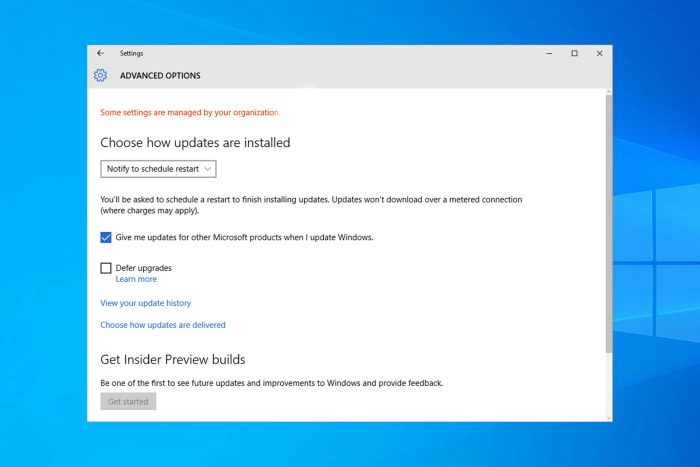
Många användare stött på Vissa inställningar hanteras av ditt organisation-meddelande när de försöker ändra sina inställningar.
Detta kan hindra dig från att justera vissa inställningar, men det finns ett sätt att lösa problemet.
Varför står det på min persondator som hanteras av din organisation i inställningarna?
Detta kan hända för att du har skol- eller jobbkonton på din PC, eller helt enkelt för att du inte har administrativ åtkomst. Grupprincipinställningar kan också orsaka detta problem.
Hur fixar jag Vissa inställningar hanteras av din organisation?
Innan vi börjar åtgärda problemet, försök att be om tillstånd från systemadministratören om du inte är en. Hårddiskproblem och antivirusinställningar kan orsaka detta problem, så se till att kontrollera båda.
1. Ta bort jobb- eller skolkonton
u003cspan id=u0022urn:enhancement-d5a44a27-2cb3-4369-985a-0d74a84bdc17u0022 class=u0022textannotationu0022u003e1. Click the u003cemu003eStartu003c/emu003e button and selectu003c/spanu003eu003cstrongu003e u003cspan id=u0022urn:enhancement-6108bbce-09bf-409a-9e32-9dbbf96e4f8bu0022 class=u0022textannotationu0022u003eSettingsu003c/spanu003eu003c/strongu003e.
2. Click on u003cstrongu003eu003cspan id=u0022urn:enhancement-764c3978-8187-4a0d-bdca-f5e167d17e0cu0022 class=u0022textannotationu0022u003eAccountsu003c/spanu003eu003c/strongu003e.
u003cspan id=u0022urn:enhancement-3c54b3a3-79d3-4f4a-a623-10b859138e4bu0022 class=u0022textannotationu0022u003e3. Gou003c/spanu003e to u003cstrongu003eAccess u003cspan id=u0022urn:enhancement-97c9bce7-cf8b-436b-be77-0ade007ec643u0022 class=u0022textannotationu0022u003eworku003c/spanu003e or schoolu003c/strongu003e.
4. Select any connected u003cspan id=u0022urn:enhancement-decf3911-b97c-4c57-936b-ac39c6411bbau0022 class=u0022textannotationu0022u003eaccountu003c/spanu003e and remove it.
u003cspan id=u0022urn:enhancement-583ed3d1-a22d-4a86-b7f5-5b51788bceabu0022 class=u0022textannotationu0022u003e5. Restartu003c/spanu003e your device.
2. Skapa ett nytt administratörskonto
- Klicka på Start och gå till Inställningar .
- Sedan, konton .
- Välj Familj och andra användare .

- Välj sedan Lägg till någon annan till den här datorn .

- Ange inloggningsuppgifterna i rutan och följ riktlinjerna.
- När du har skapat kontot ändrar du det till Administratör och klickar på OK .
3. Ändra dina diagnostik- och användningsdata
- Öppna Inställningar och välj Sekretess .

- På menyn till vänster väljer du Diagnostik och feedback .

- Från den högra rutan ändrar du diagnostikdata till Valfritt .

4. Ändra dina inställningar från Group Policy Editor
- Öppna grupprincipredigeraren genom att trycka på Windows- tangenten + R och skriva gpedit.msc .

- När grupprincipredigeraren startar måste du navigera till:
User Configuration/Administrative Templates/Start Menu and Taskbar/Notifications - På höger sida av fönstret hittar du inställningen Stäng av toastaviseringar och dubbelklickar på den.

- Försök att aktivera och inaktivera det ett par gånger men kom ihåg att hålla det inaktiverat innan du sparar dina inställningar.
5. Redigera ditt register
- Tryck på Windows- tangenten + R och ange regedit .
- Tryck nu på Enter eller klicka på OK. Registereditorn startar nu.

- Innan vi gör några ändringar rekommenderar vi att du exporterar ditt register. Registret är känsligt för ändringar och ibland kan nya problem dyka upp om du ändrar ditt register. Därför är det en bra idé att skapa en säkerhetskopia. För att göra det, följ dessa steg:
- Klicka på Arkiv och välj Exportera.

- Välj nu Alla som exportområde och ange önskat namn. Välj en plats för att spara och klicka på knappen Spara .

- När du har gjort det skapar du en säkerhetskopia av ditt register. Du kan använda den här filen när som helst för att återställa ditt register till dess ursprungliga tillstånd om något går fel.
- Klicka på Arkiv och välj Exportera.
- I den vänstra panelen, navigera till följande nyckel:
HKEY_LOCAL_MACHINE/SOFTWARE/Policies/Microsoft/Windows/WindowsUpdate - Leta efter Wuserver i den högra rutan.
- Högerklicka på Wuserver och välj Ta bort från menyn.

- En bekräftelsedialogruta visas nu. Klicka på Ja för att ta bort denna post.

Efter att ha gjort ändringar i registret bör problemet vara löst. Om du inte kan hitta nyckeln från steg 3 eller Wuserver DWORD kommer den här lösningen inte att gälla för dig, så du kan hoppa över den.
Om du har problem med lösningen ovan har vi en guide om vad du ska göra om du inte kan redigera registret .
6. Aktivera telemetri
6.1 Ändra registernyckeln
- Öppna Registereditorn och skapa en säkerhetskopia av ditt register. Vi visade dig i detalj hur du gör det i den tidigare lösningen.
- När Registereditorn öppnas, i den vänstra rutan, navigera till följande nyckel:
Computer/HKEY_LOCAL_MACHINE/SOFTWARE/Policies/Microsoft/WindowsDataCollection - I den högra rutan letar du upp AllowTelemetry DWORD och ställer in den på 1 . Om denna DWORD inte är tillgänglig måste du skapa den manuellt och ändra dess värdedata till 1 .

Om du får Vissa inställningar hanteras av ditt organisationsmeddelande , kanske du kan lösa problemet genom att bara aktivera Telemetri. För att göra det, följ bara stegen ovan.
6.2 Aktivera telemetritjänsten
- Tryck på Windows- tangenten + R och ange services.msc . Tryck på Enter eller klicka på OK .

- När fönstret Tjänster öppnas dubbelklickar du på Anslutna användarupplevelser och telemetri .

- Ställ in Starttyp till Automatisk och klicka på Verkställ och OK för att spara ändringarna.

- Leta upp dmwappushsvc och dubbelklicka på den.
- Ställ in Starttyp till Automatisk och se till att tjänsten körs.

När du har gjort ändringarna måste du aktivera telemetritjänsten . För att göra det, följ bara stegen ovan. Efter att ha gjort det, kontrollera om problemet är löst.
7. Ta bort policyerna från registret
- Högerklicka på ett ledigt utrymme på skrivbordet, välj Nytt och välj sedan Textdokument .

- Klistra in följande kommandon i fönstret Anteckningar:

reg delete “HKCUSoftwareMicrosoftWindowsCurrentVersionPolicies” /f
 reg delete “HKCUSoftwareMicrosoftWindowsSelfHost” /f reg delete “HKCUSoftwarePolicies” /f
 reg delete “HKLMSoftwareMicrosoftPolicies” /f
 reg delete “HKLMSoftwareMicrosoftWindowsCurrentVersionPolicies” /f
 reg delete “HKLMSoftwareMicrosoftWindowsCurrentVersionWindowsStoreWindowsUpdate” /f
 reg delete “HKLMSoftwareMicrosoftWindowsSelfHost” /f
 reg delete “HKLMSoftwarePolicies” /f
 reg delete “HKLMSoftwareWOW6432NodeMicrosoftPolicies” /f
reg delete “HKLMSoftwareWOW6432NodeMicrosoftWindowsCurrentVersionPolicies” /f reg delete “HKLMSoftwareWOW6432NodeMicrosoftWindowsCurrentVersionWindowsStoreWindowsUpdate” /f - Klicka på Arkiv och välj Spara som .

- Ändra alternativet för att spara under Textdokument (*.txt) till Alla filer .

- Namnge filen ResetPolicies.bat och klicka på Spara .

- Högerklicka på den här filen och välj alternativet Kör som administratör .
- En kommandotolk öppnas och automatiskt ändrar alla rader i registret. Starta om din dator för att få alla ändringar att fungera.
8. Kontrollera de schemalagda uppgifterna
- Tryck på Windows- tangenten + S och ange uppgiftsschemaläggaren . Välj Task Scheduler från resultatlistan.

- När Task Scheduler startar, expandera Safer-Networking- katalogen i den vänstra rutan och välj Spybot Anti-Beacon . I den högra panelen väljer du den tillgängliga uppgiften, högerklickar på den och väljer Ta bort .
För att åtgärda problemet måste du ta bort alla schemalagda uppgifter relaterade till Spy bot Anti-beacon. För att göra det, följ stegen ovan.
 NOTE
NOTE
Slutligen måste du ändra din värds fil. Tänk på att värdens fil är låst för redigering, och för att redigera den rekommenderar vi att du läser vår artikel om hur du redigerar värdens fil .
Efter att ha öppnat värdarnas fil måste du ta bort alla värden mellan # Start av poster infogade av Spybot Anti-Beacon för Windows 10 och # Slut på poster infogade av Spybot Anti-Beacon för Windows 10.
Som du kan se kan vissa av dessa inställningar hanteras av din organisations meddelande vara tråkiga, men du kan snabbt lösa det genom att följa instruktionerna ovan.
Ett av de liknande fel som orsakas av en skadad säkerhetsapp eller dålig Windows Update är ditt virus- och hotskydd hanteras av din organisation; läs detta för att lära dig mer om detta problem.
Detta är inte det enda problemet du kan stöta på, vi skrev om Din organisation kräver att du ändrar ditt PIN-fel.
För andra förslag eller frågor, lämna dem gärna i kommentarsfältet nedan, så återkommer vi till dig så snart som möjligt.


Läs sidan för affiliate avslöjande för att ta reda på hur du kan hjälpa Windows Report utan ansträngning och utan att spendera några pengar. Read more


Improve this guide


User forum
0 messages