Wake On LAN fungerar inte på Windows [Åtgärdat]


 13 min. read
  Updated on
Key notes
- Wake-on-LAN är en standardfunktion i Windows 10 som låter dig starta en PC med en signal via nätverket.
- Det är faktiskt ett nätverk så kallat magiskt paket som kommer att utlösa starten av maskinen.
- Om Wake On LAN inte fungerar måste du göra några ändringar i systemet med Inställningar, BIOS och Registereditorn.

Din Windows-enhet kan användas på olika sätt och för olika uppgifter eftersom Microsoft lagt till användbara inbyggda funktioner som kan underlätta ditt dagliga schema.
Men den kanske mest populära funktionen som kan användas i Windows 10 och Windows 11 är Wake-on-LAN. Tyvärr klagar fler och fler användare på WOL-problem, så vi måste hitta ett sätt att lösa dessa problem.
Så, på grund av några skäl, om Wake on LAN inte fungerar på din enhet, försök att använda riktlinjerna nedan för att enkelt korrigera det.
Varför fungerar inte mitt Wake-On-LAN?
- Wake-on-LAN fungerar inte efter avstängning, över Internet, efter en lång sömn – Olika problem med Wake-on-LAN kan uppstå och användare rapporterade att de inte kan väcka sin dator över Internet eller efter en lång sömn.
- ASUS Wake-on-LAN fungerar inte – Det här problemet kan uppstå på nästan vilken dator som helst och många ASUS-användare rapporterade det. Du måste uppdatera din drivrutin eller BIOS för att åtgärda problemet.
- GIGABYTE Wake on LAN fungerar inte – Det här problemet kan också uppstå på datorer som kör GIGABYTE-hårdvara.
- Avstängning av Wake-on-LAN Realtek – Många Realtek-ägare rapporterade detta problem med Realtek-nätverksadaptrar. I de flesta fall kan du åtgärda det här problemet genom att uppdatera dina drivrutiner eller genom att göra några ändringar i ditt register.
- Wake-on-LAN i BIOS – För att använda Wake-on-LAN-funktionen måste du först aktivera den i BIOS. Dessutom måste du också inaktivera Deep Sleep-läget. Om du inte ser dessa alternativ uppdaterar du ditt BIOS till den senaste versionen.
Hur kan jag fixa att Wake On LAN inte fungerar på min dator?
1. Inaktivera snabbstart
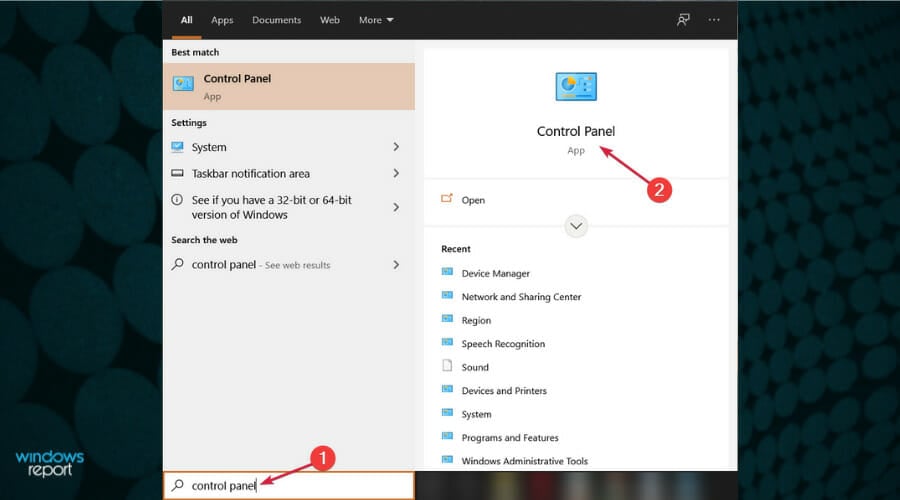
- I sökfältet anger du kontrollpanelen . Välj Kontrollpanelen från resultatlistan.
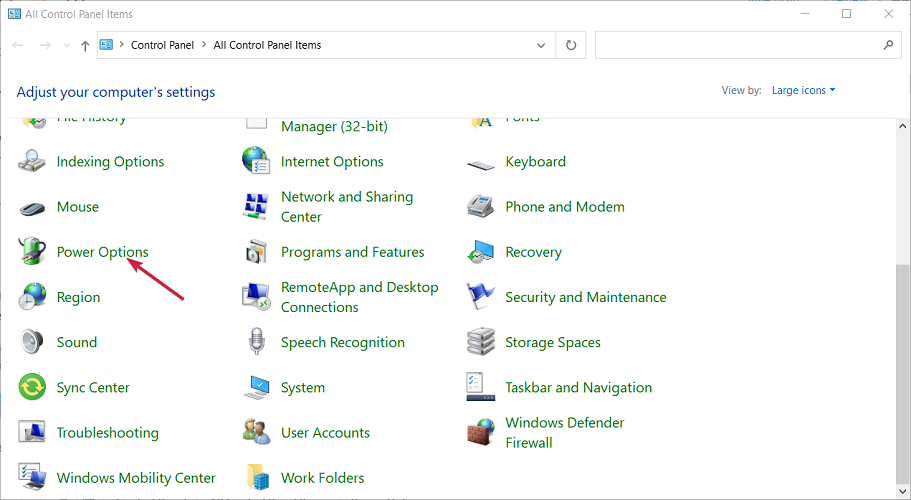
- När kontrollpanelen öppnas väljer du Energialternativ från menyn.
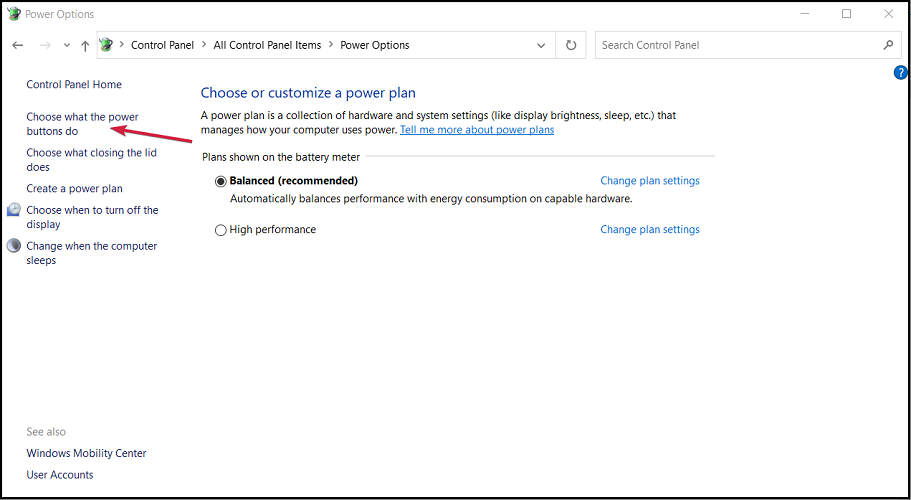
- Fönstret Energialternativ visas nu. Klicka på Välj vad strömknappen gör från menyn till vänster.
- Klicka nu på Ändra inställningar som för närvarande inte är tillgängliga .
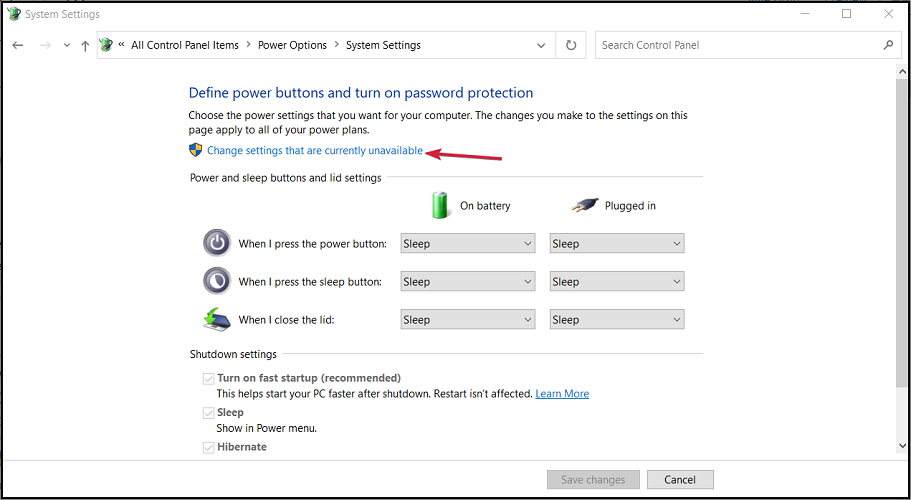
- Avmarkera Aktivera alternativ för snabb start och klicka på Spara ändringar .
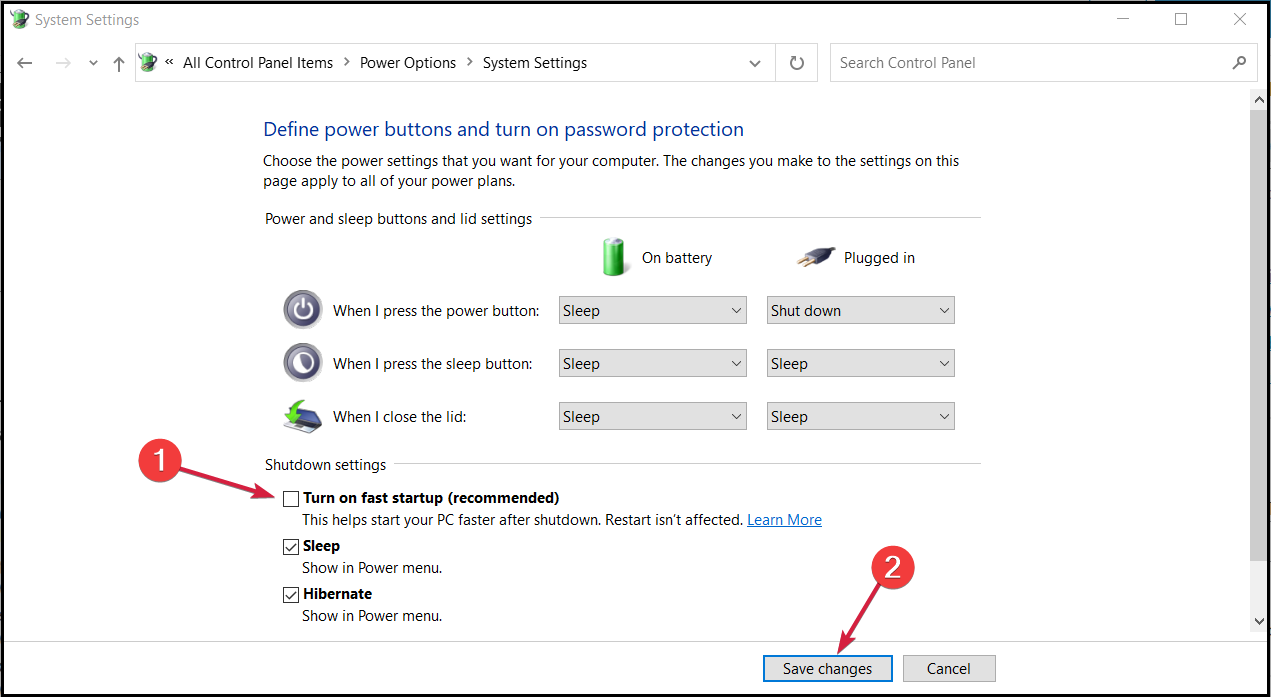
Snabbstart är en funktion som kan aktiveras eller inaktiveras från dina Windows 10-inställningar. När den är aktiverad kommer du att kunna stänga av enheten snabbare än vanligt. Men i vissa fall fungerar inte WOL-protokollet när den nämnda funktionen är aktiverad. Därför måste du inaktivera den för att åtgärda problemet.
När du har gjort dessa ändringar, kontrollera om Wake-on-LAN-funktionen fungerar. Detta hjälper också när det saknas.
När du inte kan utföra den här proceduren, lär dig hur du fixar kontrollpanelen om den inte öppnas .
2. Använd nätverkskonfigurationsinställningar
- Från startskärmen använd Win + R tangentbordsknappar för att starta Run- konsolen.
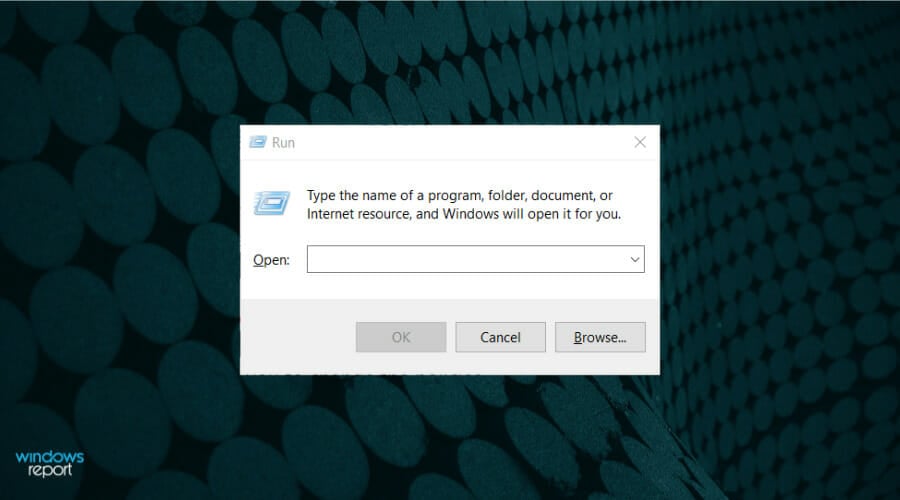
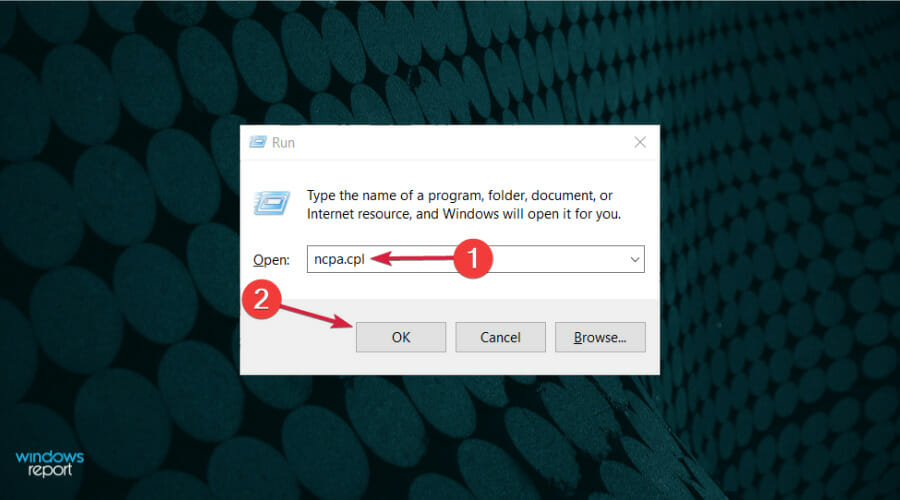
- Skriv ncpa.cpl i rutan Kör och klicka på OK .
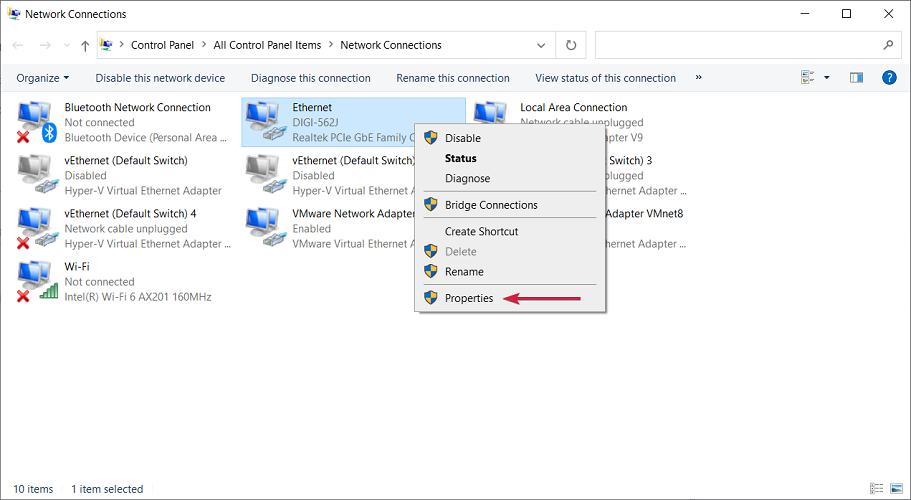
- Högerklicka på din anslutning och välj Egenskaper från menyn.
- När fönstret Egenskaper öppnas klicka på Konfigurera .
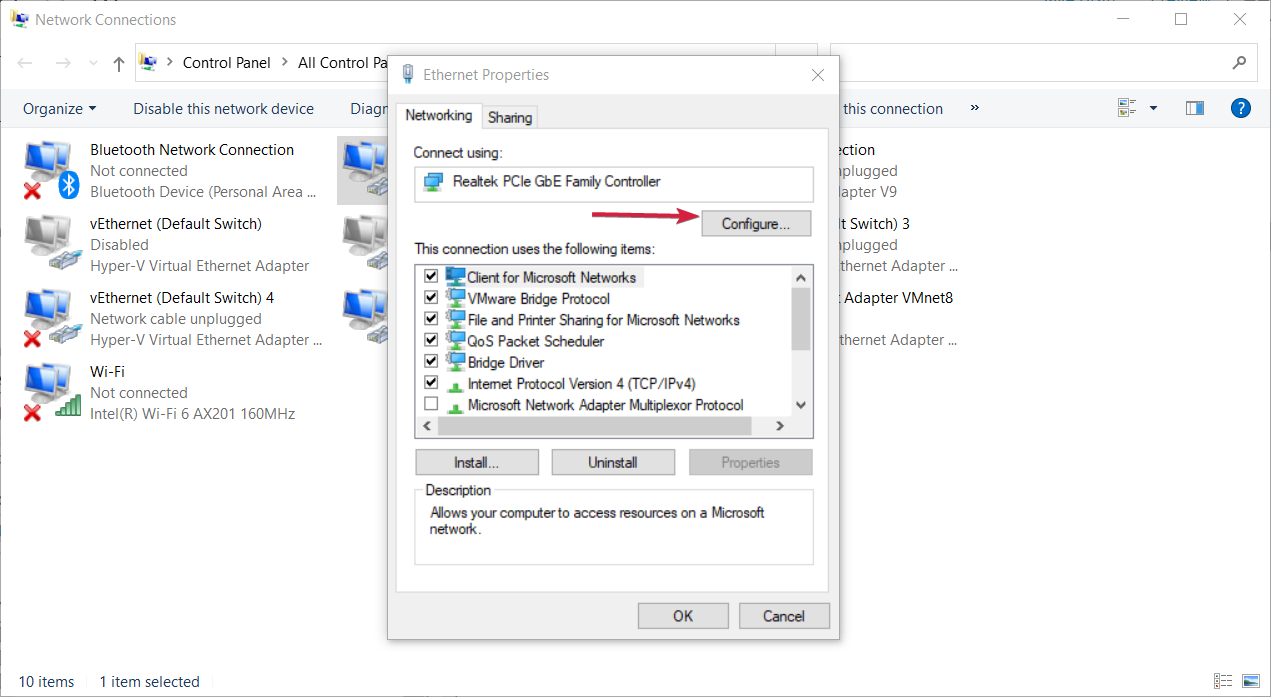
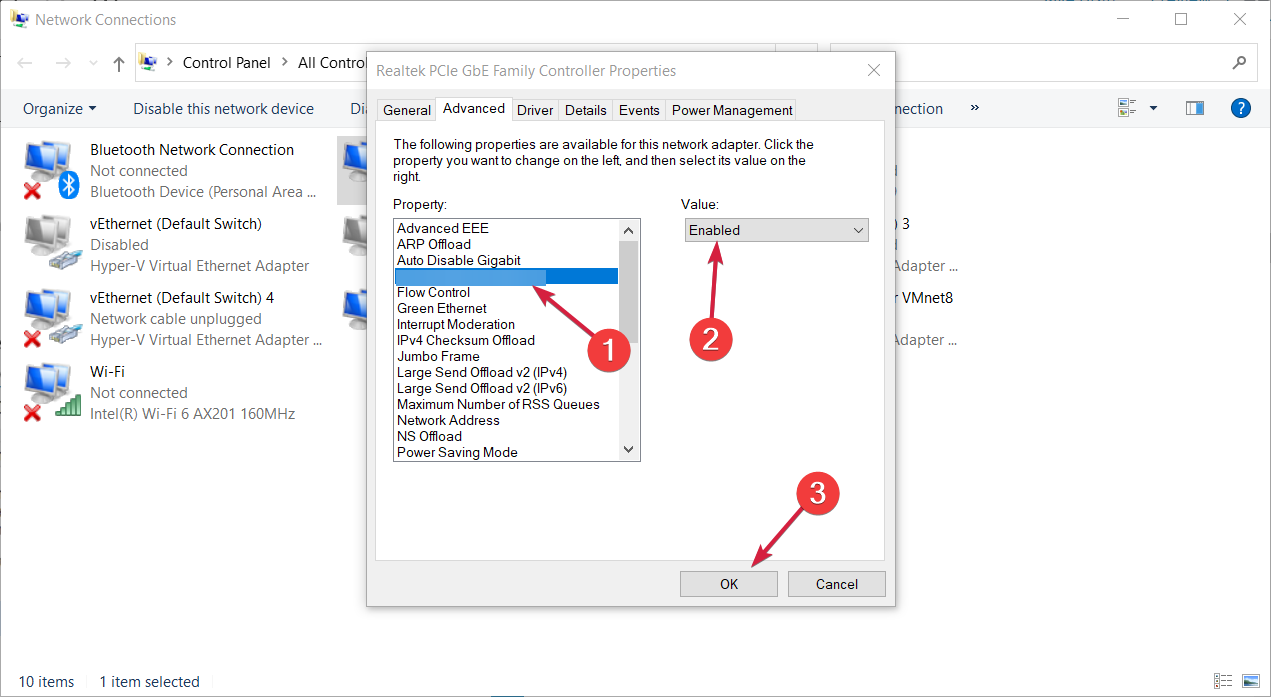
- Gå till fliken Avancerat och välj alternativet Aktivera PME . Ändra värdet till Aktiverat och spara ändringarna. För vissa adaptrar kallas funktionen Shutdown Wake-On-Lan så om du inte kan se Aktivera PME bör du aktivera detta istället.
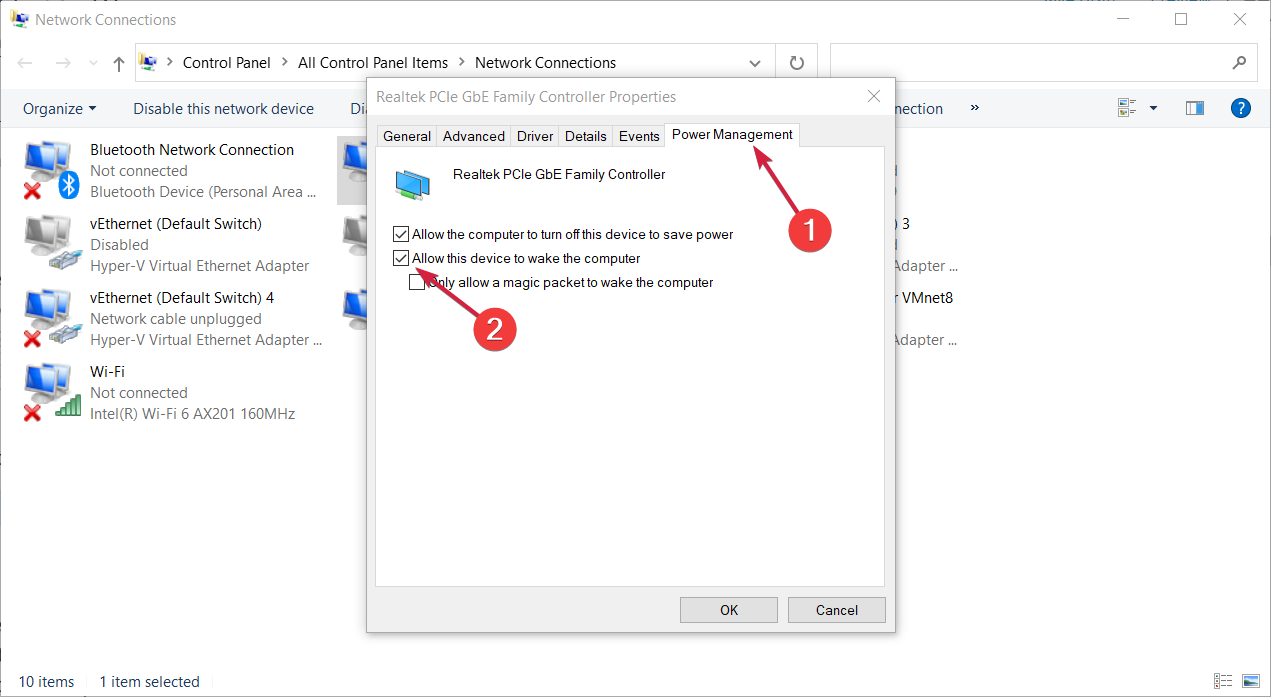
- Klicka sedan på fliken Energihantering och markera Tillåt den här enheten att väcka datorn .
Om du inte kan utföra den här metoden hjälper våra lösningar om hur du fixar Start-knappen dig att lösa det här problemet direkt. De flesta användare vet inte vad de ska göra när Windows-tangenten slutar fungera.
3. Installera den äldre nätverksdrivrutinen
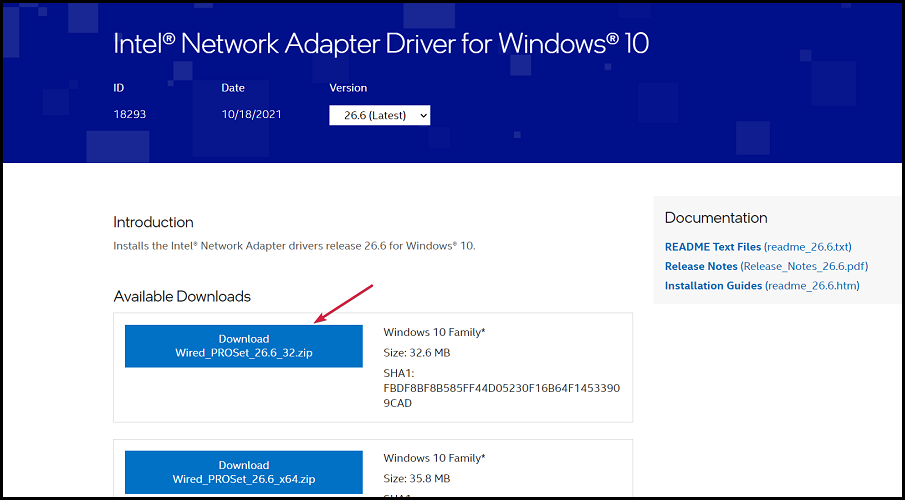
- Gå till din nätverksadapter eller moderkortstillverkares webbplats, leta reda på drivrutinen för din enhet och ladda ner den.
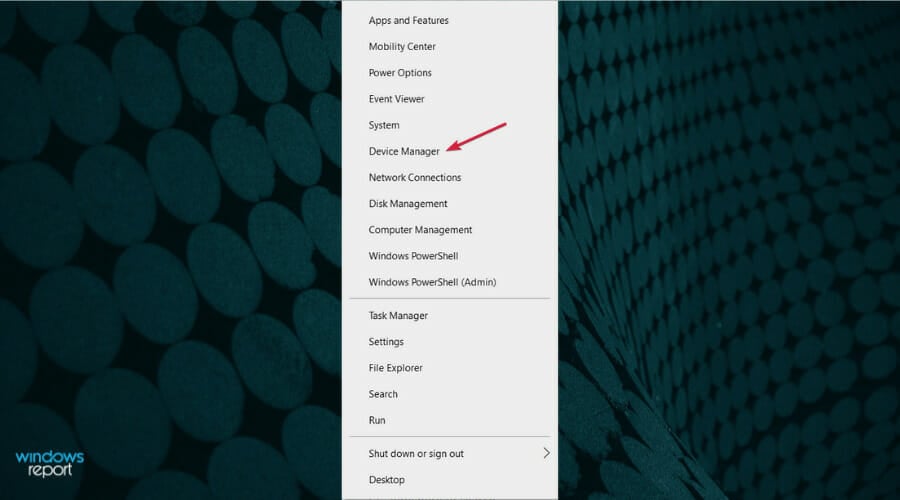
- Tryck nu på Windows- tangenten + X för att öppna Win + X-menyn och välj Enhetshanteraren från listan.
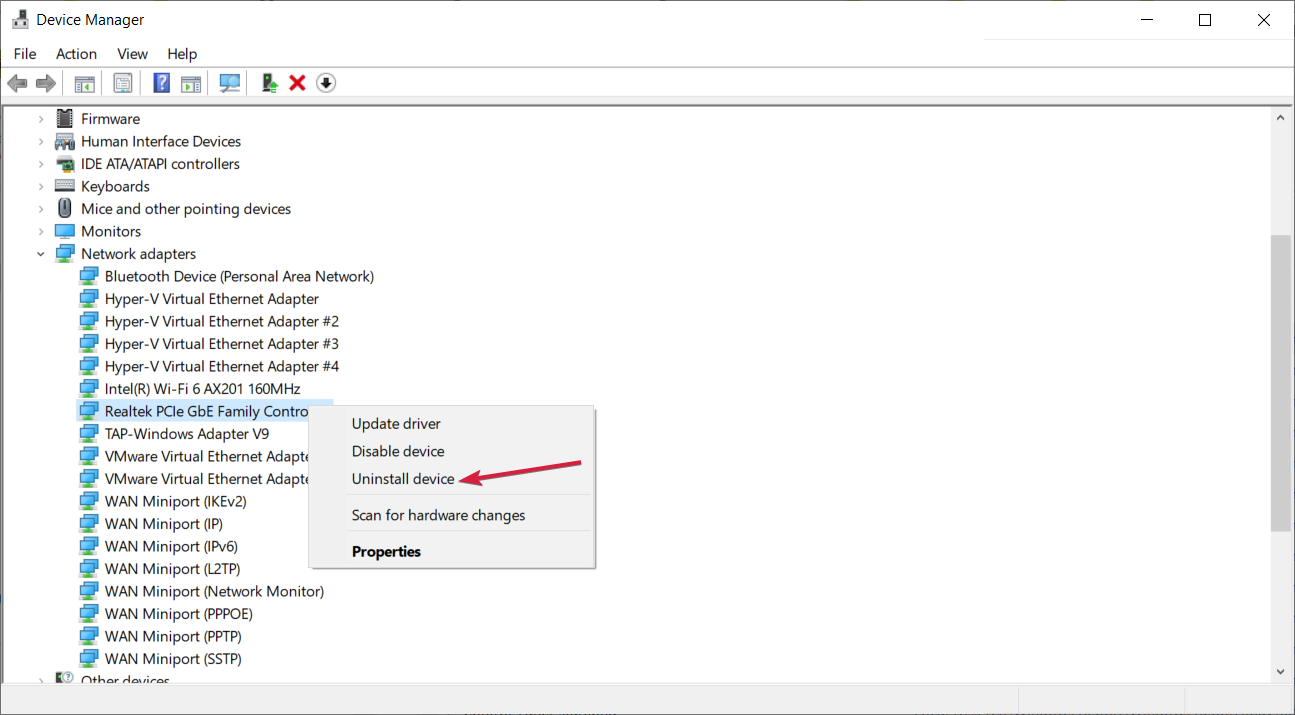
- När Enhetshanteraren öppnas, leta reda på ditt nätverkskort, högerklicka på det och välj Avinstallera enhet .
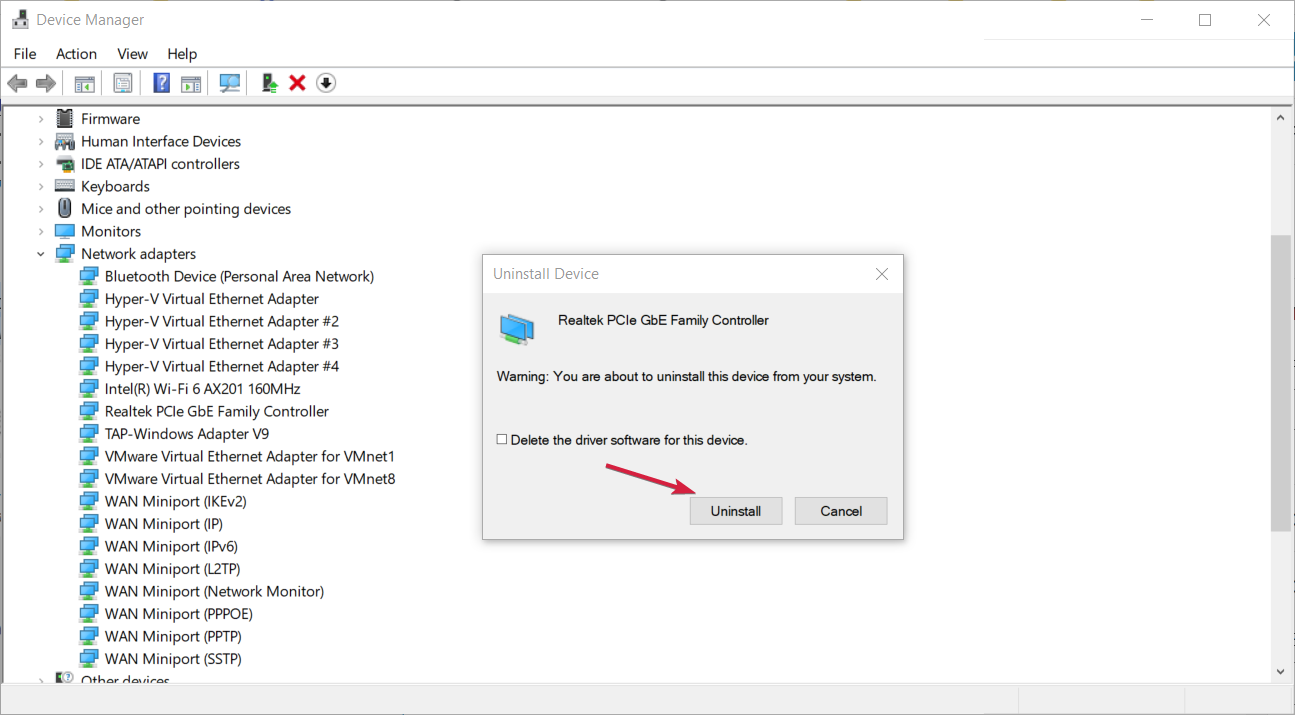
- När bekräftelsedialogrutan visas klickar du på Avinstallera .
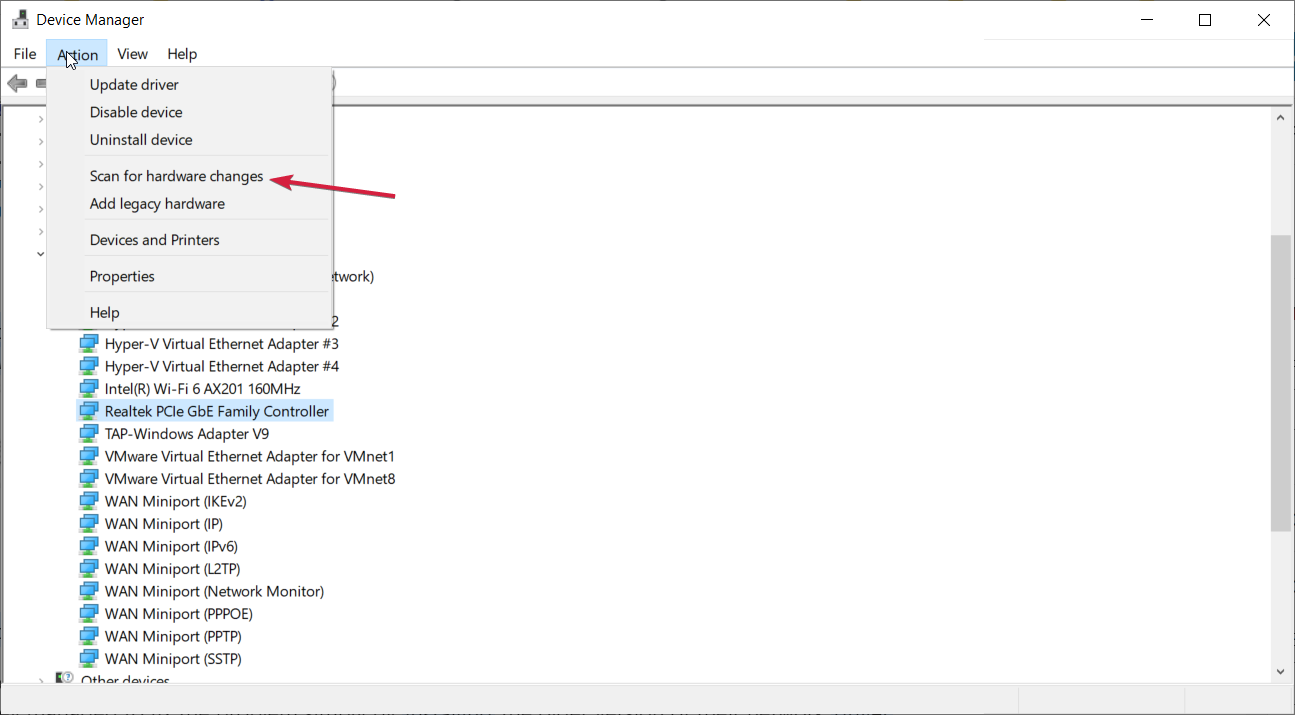
- Klicka nu på ikonen Sök efter maskinvaruändringar . Windows kommer nu att försöka installera standarddrivrutinen.
Om Wake-on-LAN inte fungerar i Windows 10 kan problemet vara relaterat till din nätverksdrivrutin.
Enligt användarna lyckades de åtgärda problemet helt enkelt genom att installera den äldre versionen av deras nätverksdrivrutin.
När standarddrivrutinen är installerad, kontrollera om problemet är löst. Om problemet kvarstår eller om standarddrivrutinen inte fungerar alls installerar du drivrutinen som du laddade ner i steg 1 .
När du har installerat den äldre drivrutinen, kontrollera om Wake-on-LAN-funktionen fungerar. Om den äldre drivrutinen löser problemet måste du förhindra att Windows uppdaterar den automatiskt i framtiden.
Om den manuella processen inte fungerar och du behöver en mer strömlinjeformad metod, kommer den fristående drivrutinshanteraren att hjälpa dig i alla frågor.
4. Installera den senaste nätverksdrivrutinen
- Tryck på Windows- tangenten + X och välj Enhetshanteraren från listan.
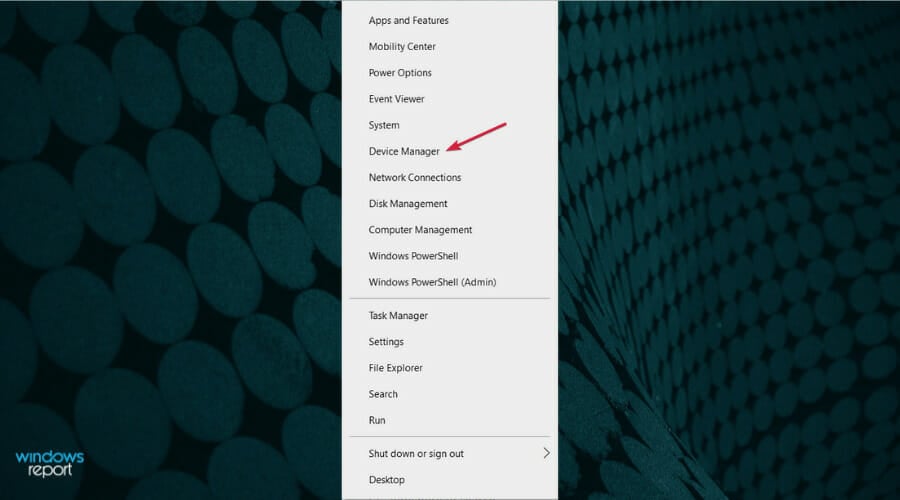
- Expandera avsnittet Nätverkskort , högerklicka på enheten och välj Uppdatera drivrutin .
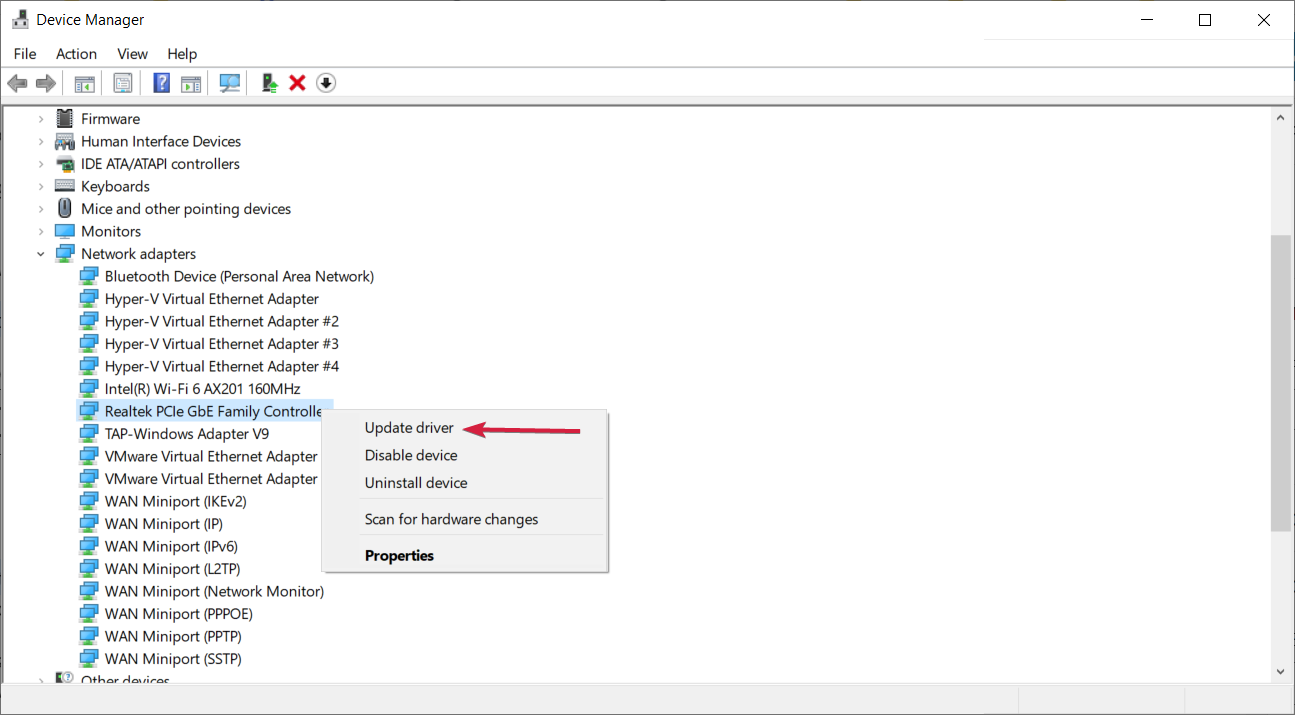
- Du kan klicka på Sök automatiskt efter drivrutiner eller om du laddade ner den senaste drivrutinen från tillverkaren kan du välja det andra valet och ange dess plats på din dator.
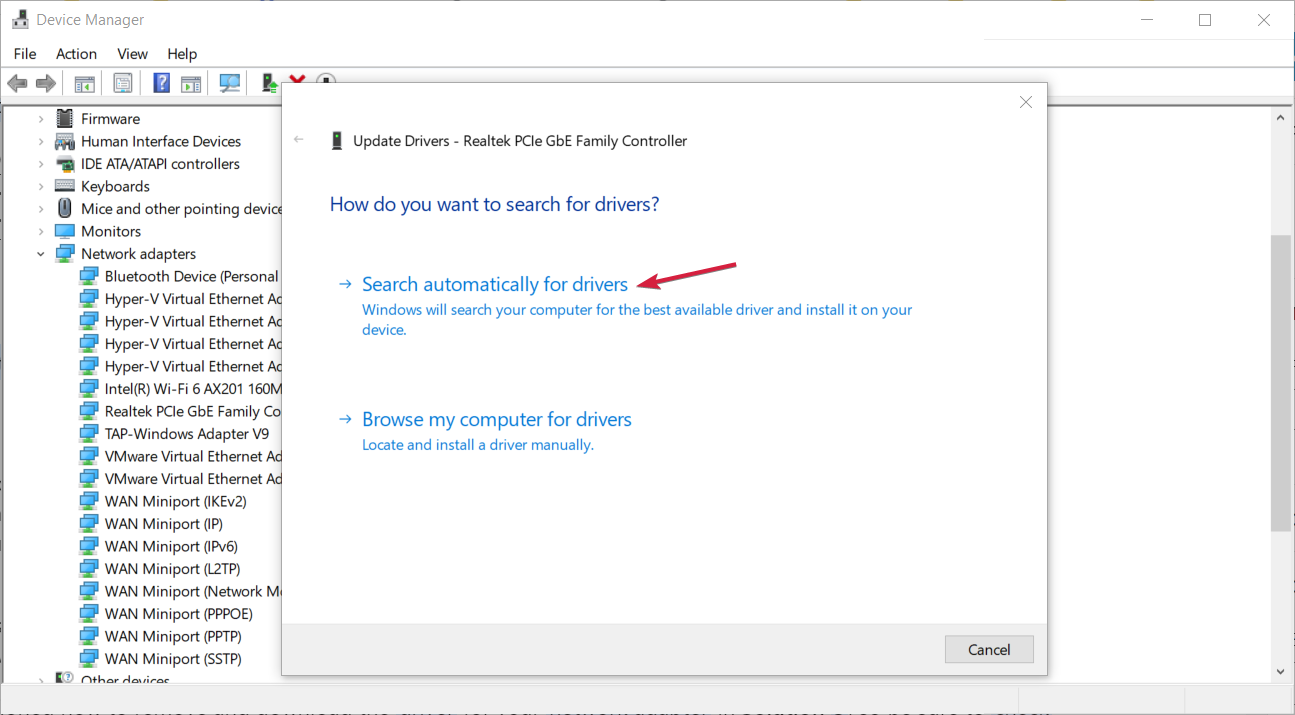
- Om systemet hittar en ny kommer det att installera den och du kommer att uppmanas att starta om. Om inte, klicka på Sök efter uppdaterade drivrutiner på Windows Update .
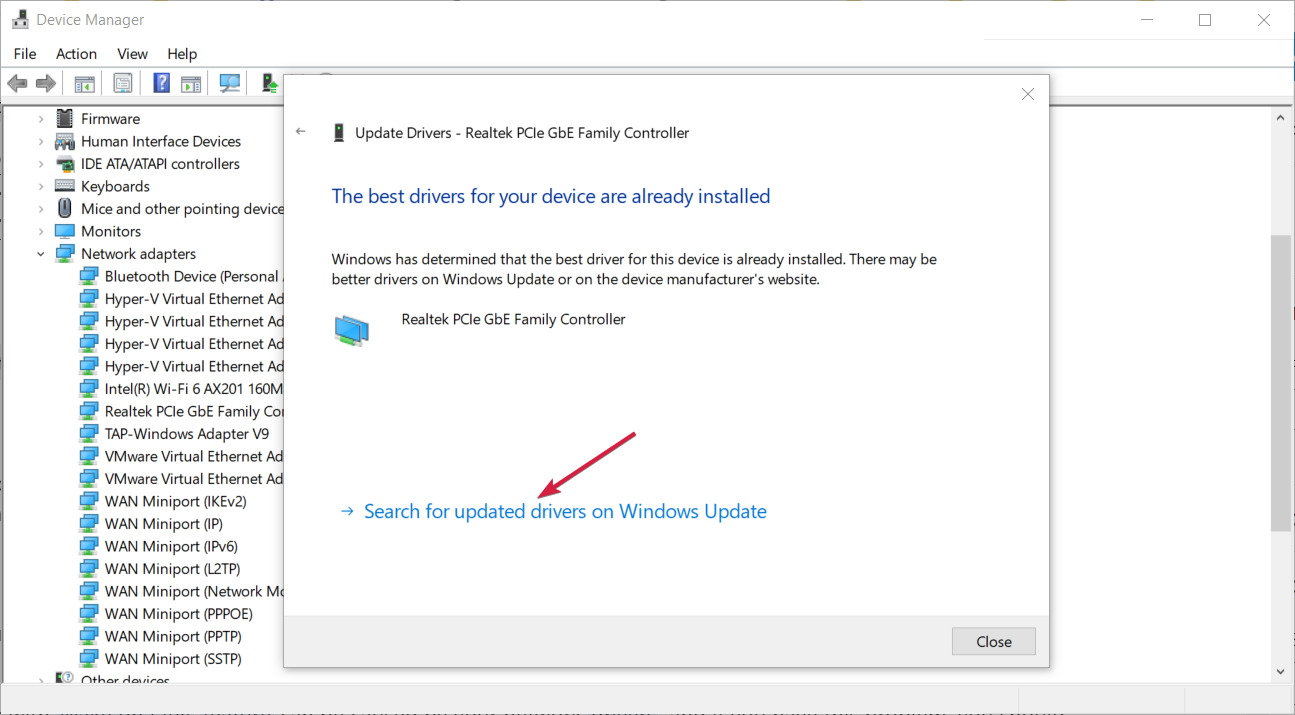
- Tryck på knappen Sök efter uppdateringar och om det finns några, ladda ner och installera dem. Kontrollera också de Valfria uppdateringarna om systemet hittar några.
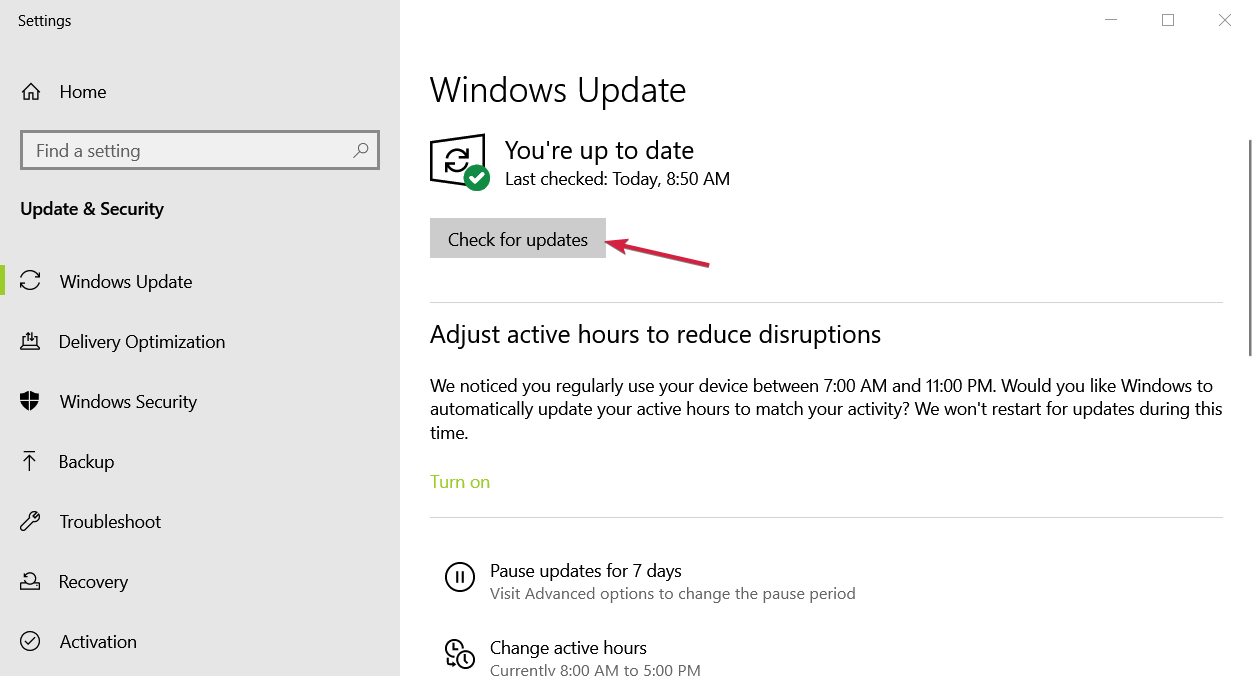
Dina nätverksdrivrutiner kan orsaka problem med Wake-on-LAN-funktionen, och om du har det här problemet bör du försöka ta bort din nuvarande nätverksdrivrutin och uppdatera den till den senaste versionen.
Vi nämnde hur du tar bort och laddar ner drivrutinen för din nätverksadapter i lösning 3 , så se till att kolla in den för detaljerade instruktioner.
När din nätverksdrivrutin är uppdaterad bör problemet vara helt löst och du kommer att kunna använda Wake-on-LAN-funktionen igen.
Om du inte vill fixa drivrutinerna manuellt föreslår vi att du gör det automatiskt genom att använda programvara från tredje part som laddar ner och uppdaterar de drivrutiner som bättre matchar dina behov.
Dessa applikationer har utvecklats för att förhindra PC-skador på grund av felaktiga installationer av drivrutinsversioner. När du har valt de drivrutiner som ska uppdateras kommer programvaran att utföra allt arbete automatiskt åt dig.
⇒ Skaffa Outbyte Driver Updater
5. Kontrollera dina BIOS-inställningar
- Starta om din dator och tryck på F , Del eller Enter enligt dina inställningar för att komma in i BIOS. Detta kan vara olika för varje tillverkare så leta efter din PC-instruktioner eller indikationerna på skärmen.
- Leta nu efter avsnittet Strömhantering och aktivera funktionen Wake-on-LAN . Detta kan kallas olika på varje version av BIOS och moderkort. I vårt exempel är det PME Event Wake Up .
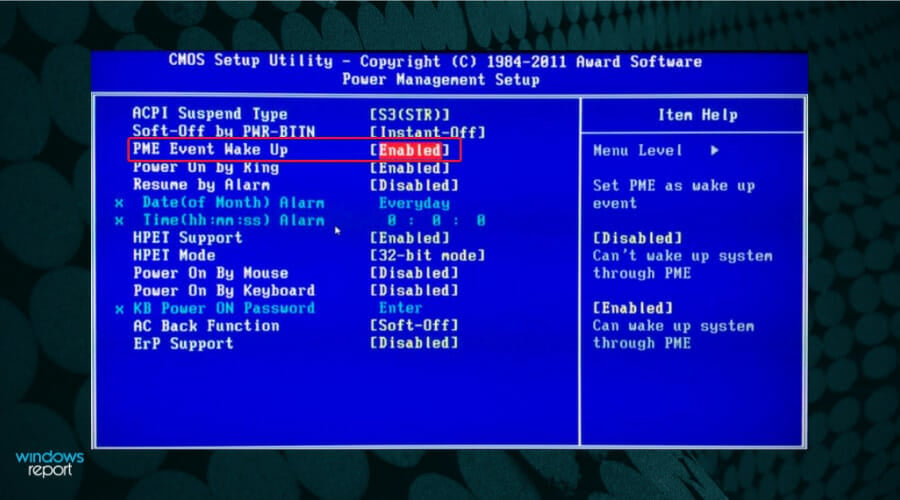
- Om du har en DELL PC eller bärbar dator, försök att hitta funktionen Deep Sleep Control och inaktivera den. Om du inte har det, gå vidare och tryck på F10- tangenten för att spara ändringarna och avsluta.
Efter att ha aktiverat dessa funktioner bör problemet vara löst. Om du inte kan komma in i BIOS, följ våra lösningar om vad du ska göra om din dator hoppar över BIOS.
6. Ändra ditt register
 NOTE
NOTE
6.1 Hitta registernyckeln för ditt nätverkskort
- Tryck på Windows- tangenten + X och välj Enhetshanteraren från listan.
- Klicka på avsnittet Nätverkskort för att expandera det, högerklicka på adaptern och välj Egenskaper .
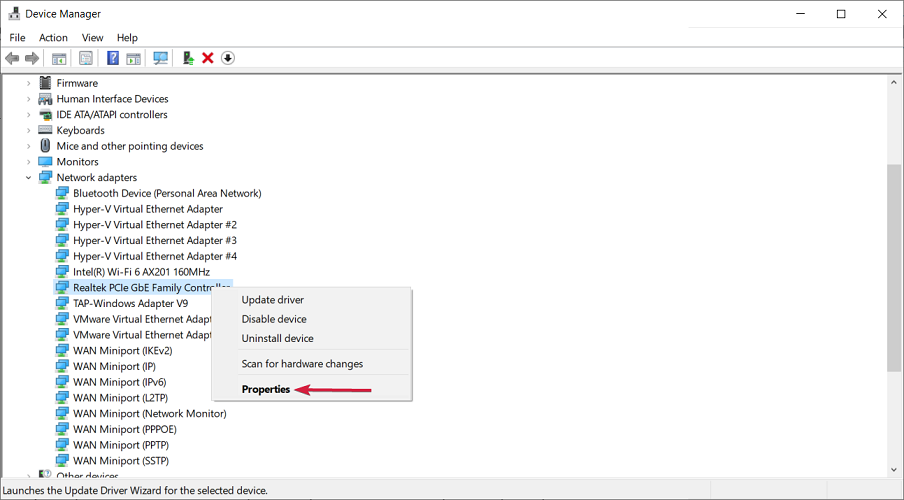
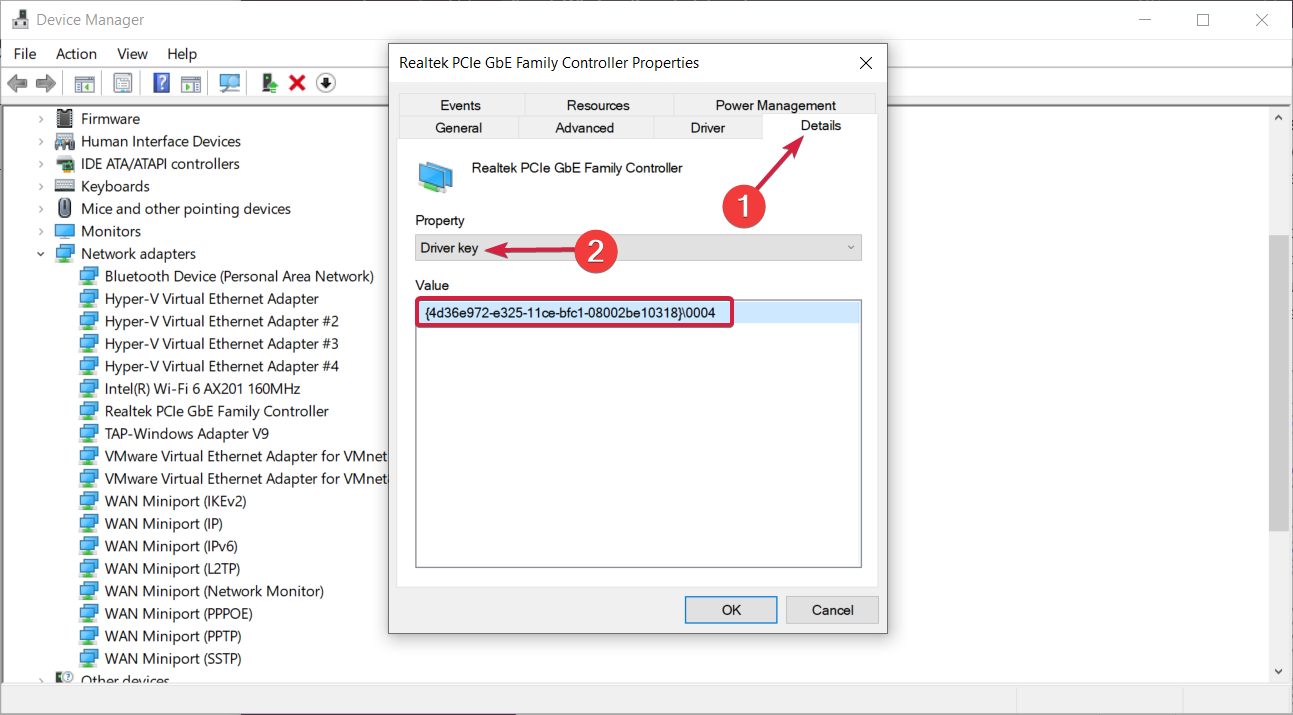
- Klicka nu på fliken Detaljer , välj Drivrutinsnyckel från rullgardinsmenyn och du vet nu vad som är nyckeln till ditt nätverkskort.
6.2 Ändra nätverksadapterns registernyckelvärden
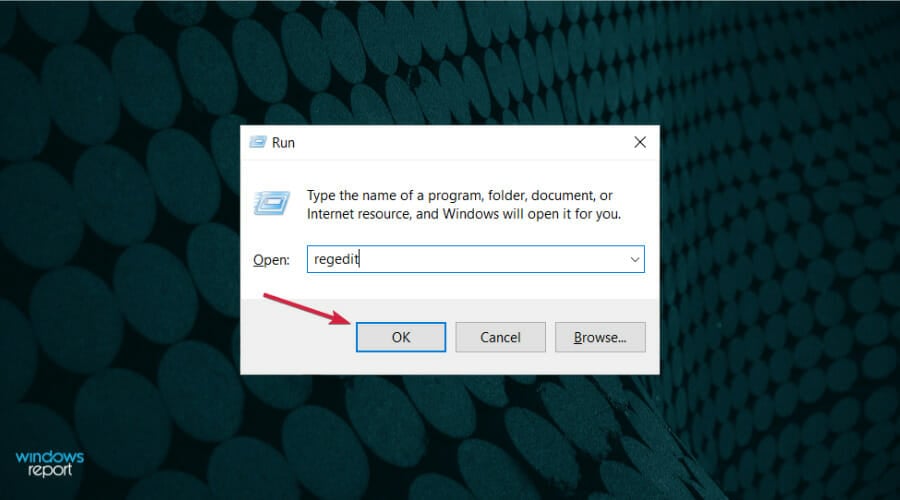
- Tryck på Windows- tangenten + R och ange regedit . Tryck på Enter eller klicka på OK .
- När Registereditorn öppnas i den vänstra panelen, navigera till följande nyckel (tänk på att den sista delen kan vara annorlunda på din PC, så du kan behöva hitta din nätverksadapter manuellt):
ComputerHKEY_LOCAL_MACHINESYSTEMCurrentControlSetControlClass4de3e972-e325-11ce-bfc1-08002be10318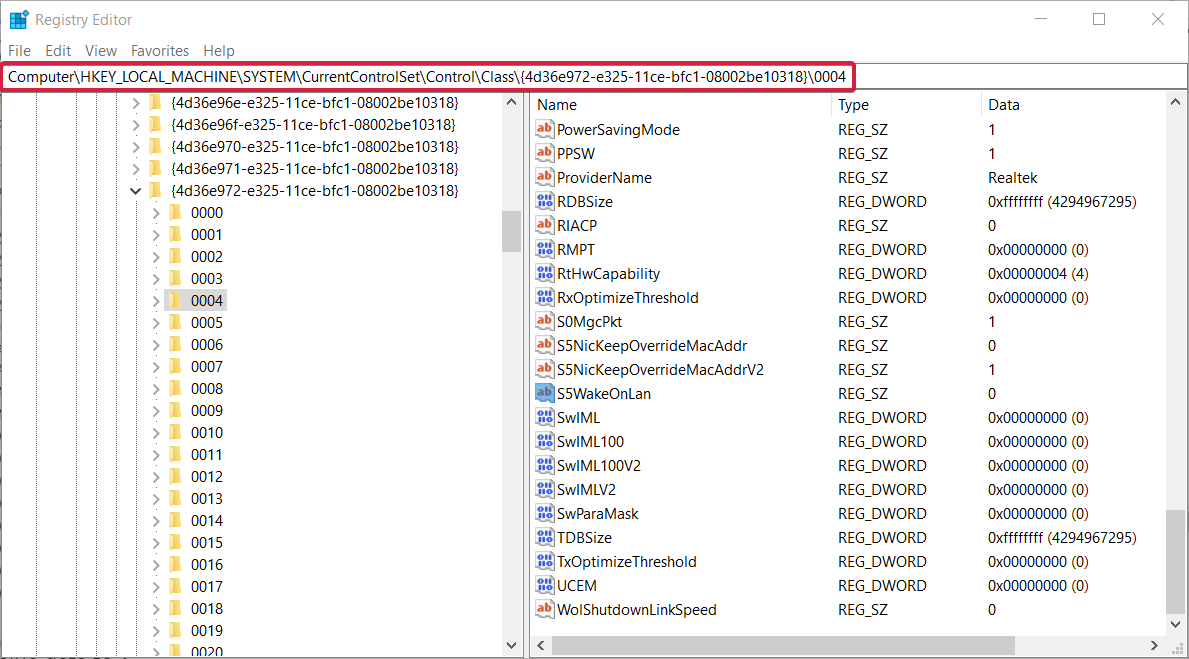
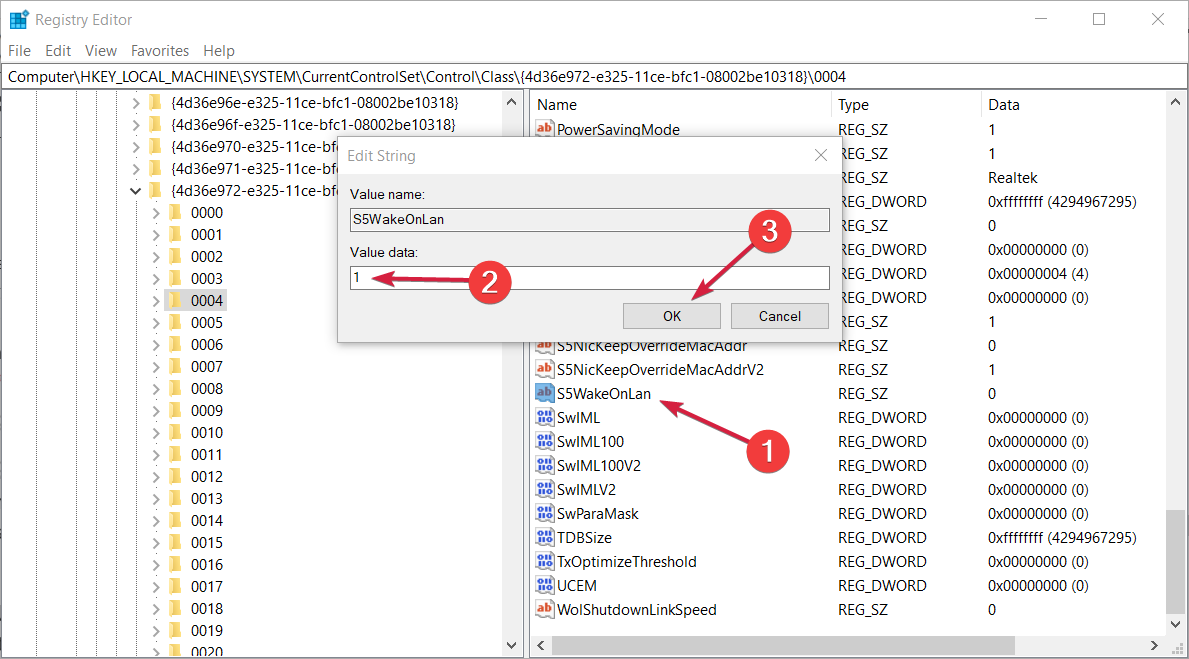
- När du har hittat din Realtek-adapter bör du se S5WakeOnLAN DWORD i den högra rutan. Dubbelklicka på den och ändra dess värdedata till 1 .
- Dubbelklicka nu på PowerDownPll DWORD och ställ in dess värdedata till 0 .
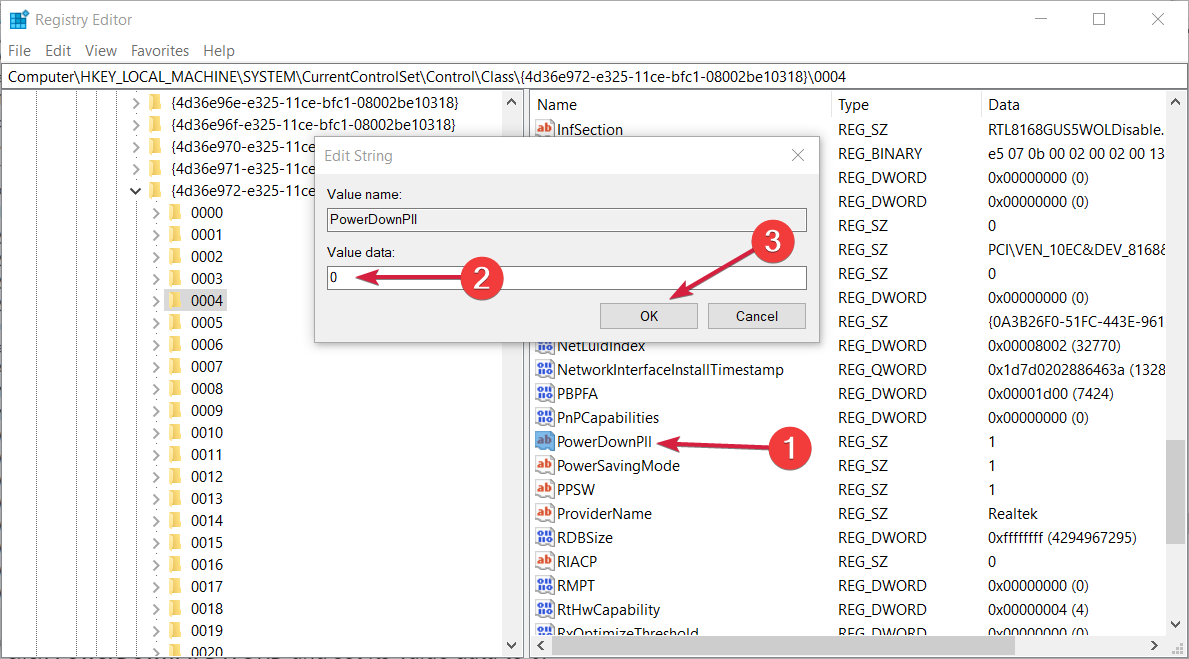
Om Wake on LAN inte fungerar i Windows 10 kan problemet vara relaterat till ditt register. För att åtgärda problemet måste du hitta din nätverksenhet och ändra dess inställningar.
6.3 Ändra nyckeln för NDIS-parametrar
- När du är i registerredigeraren , navigera till följande nyckel:
KEY_LOCAL_MACHINESYSTEMCurrentControlSetServicesNDISParameters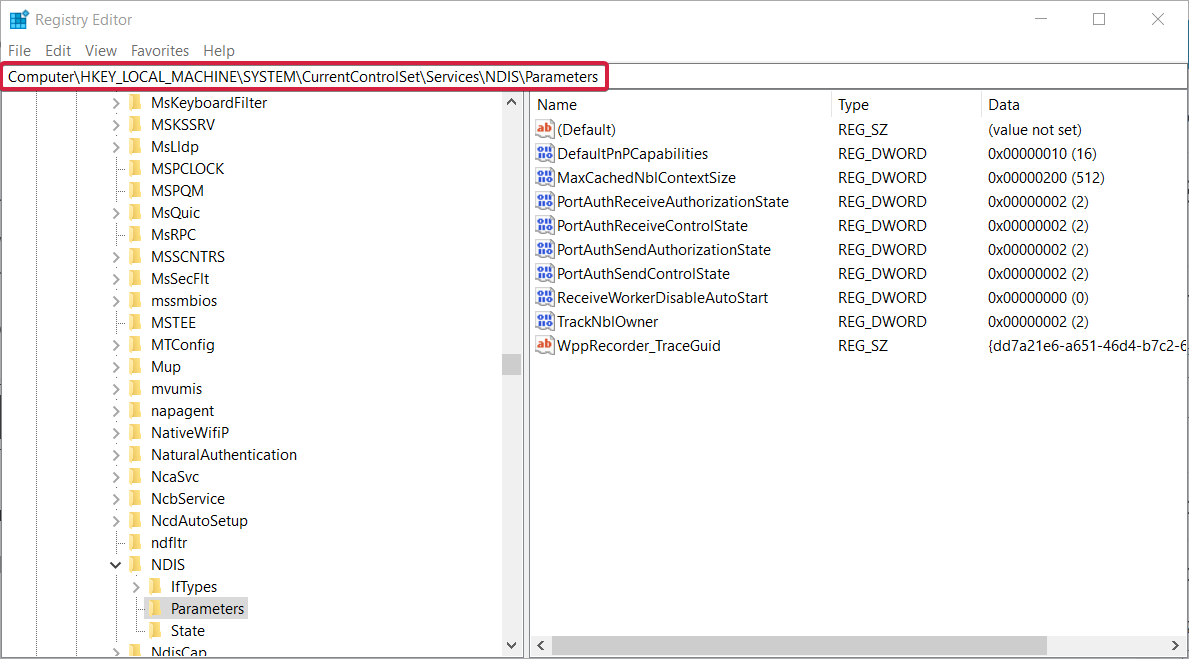
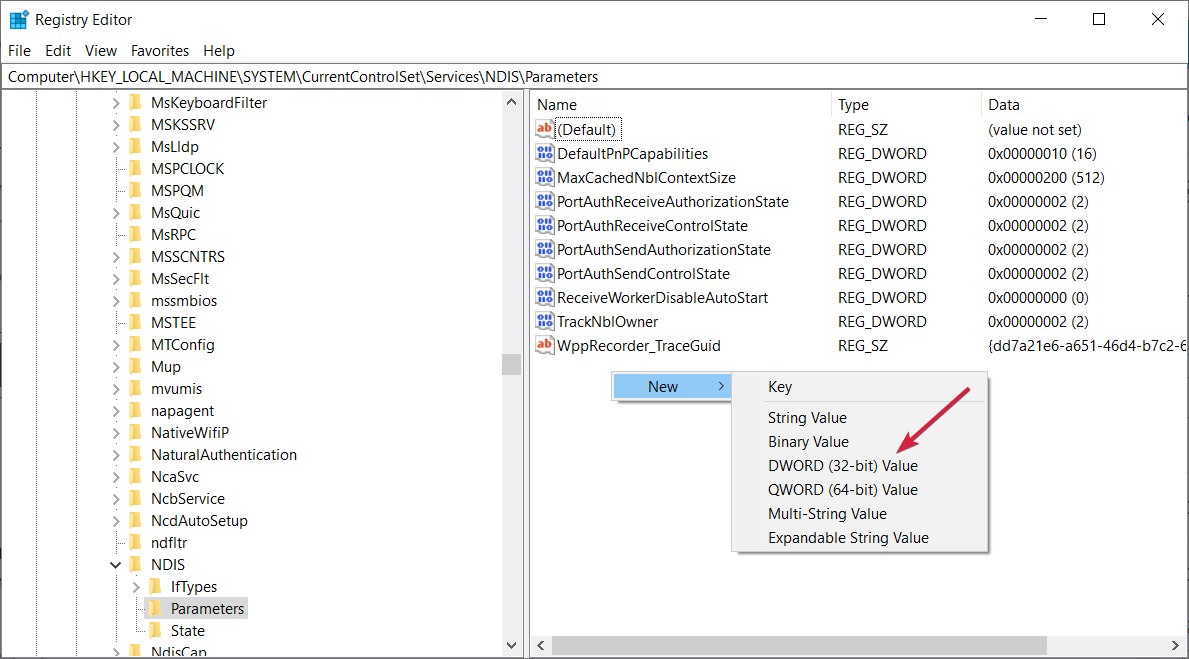
- Högerklicka på ett tomt utrymme från den högra rutan, välj Nytt och välj sedan DWORD-värde (32-bitars) .
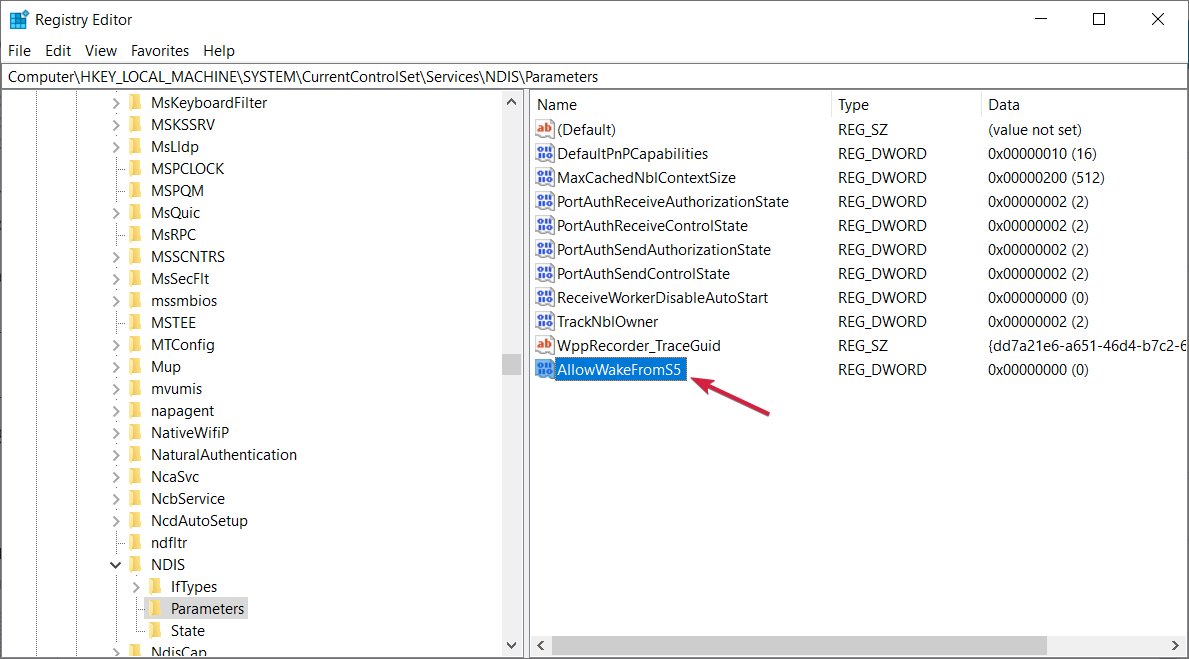
- Namnge det nya värdet AllowWakeFromS5 .
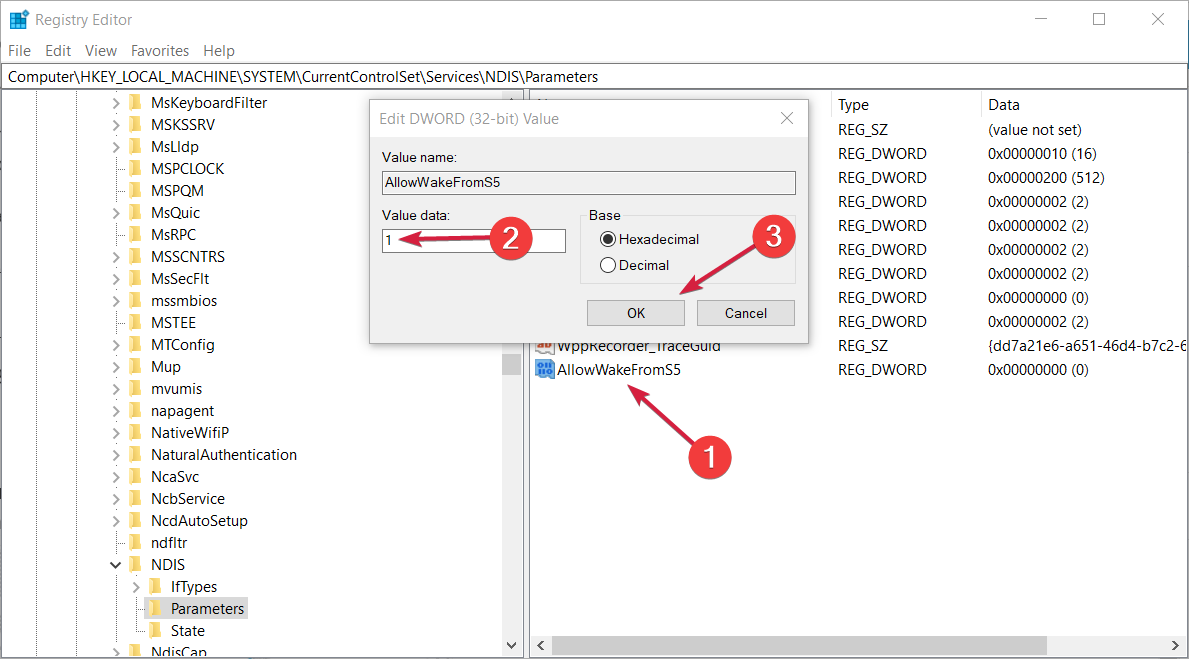
- Dubbelklicka på objektet och ställ in dess värdedata till 1 och tryck sedan på OK -knappen.
- Avsluta Registereditorn och starta om din dator.
7. Ändra dina energischemainställningar
- I sökfältet anger du kontrollpanelen . Välj Kontrollpanelen från resultatlistan.
- När kontrollpanelen öppnas väljer du Energialternativ från menyn.
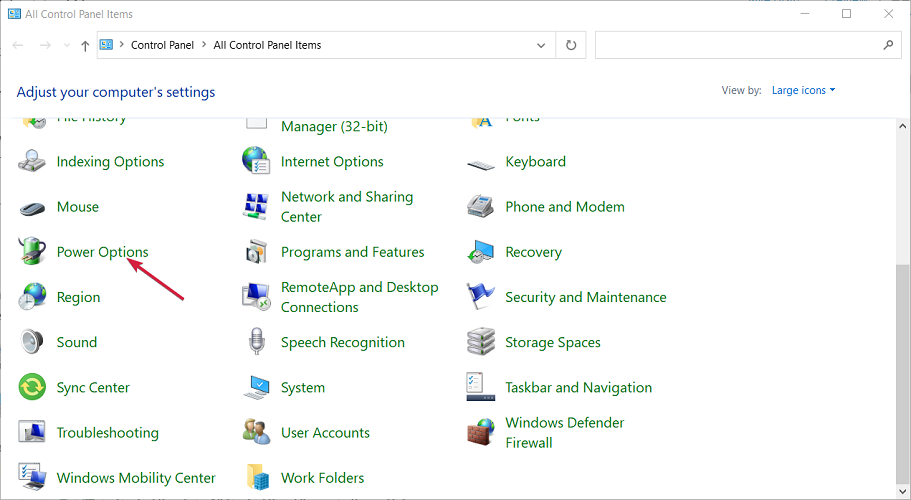
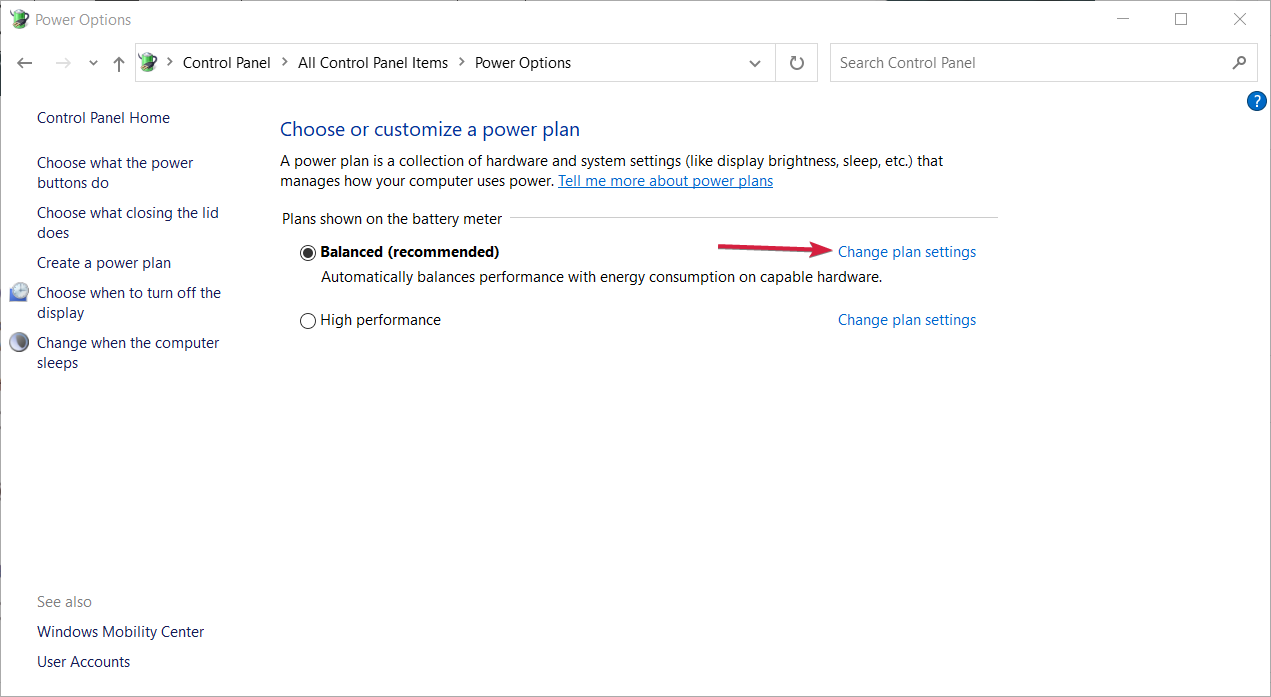
- När den öppnas, leta reda på din energiplan och klicka på Ändra planinställningar bredvid den.
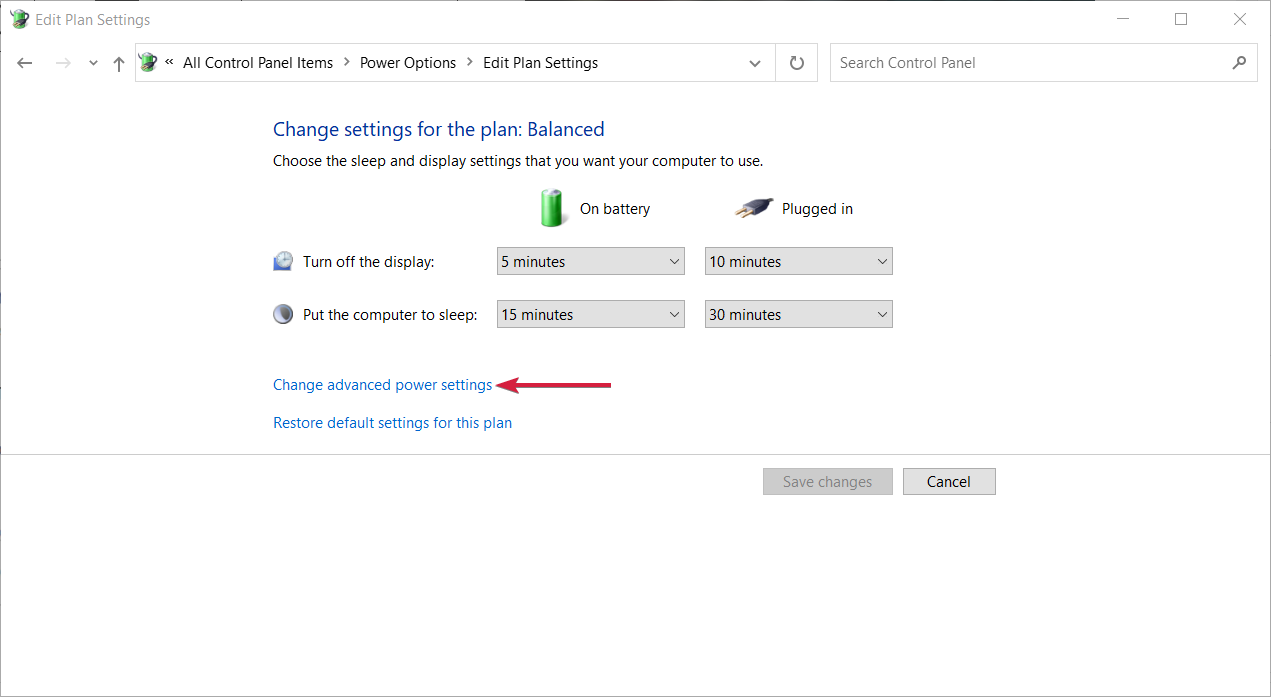
- Klicka nu på Ändra avancerade energiinställningar .
- Utöka PCI Express- avsnittet och ställ in energisparläge på Av . Klicka nu på Apply och OK för att spara ändringarna.
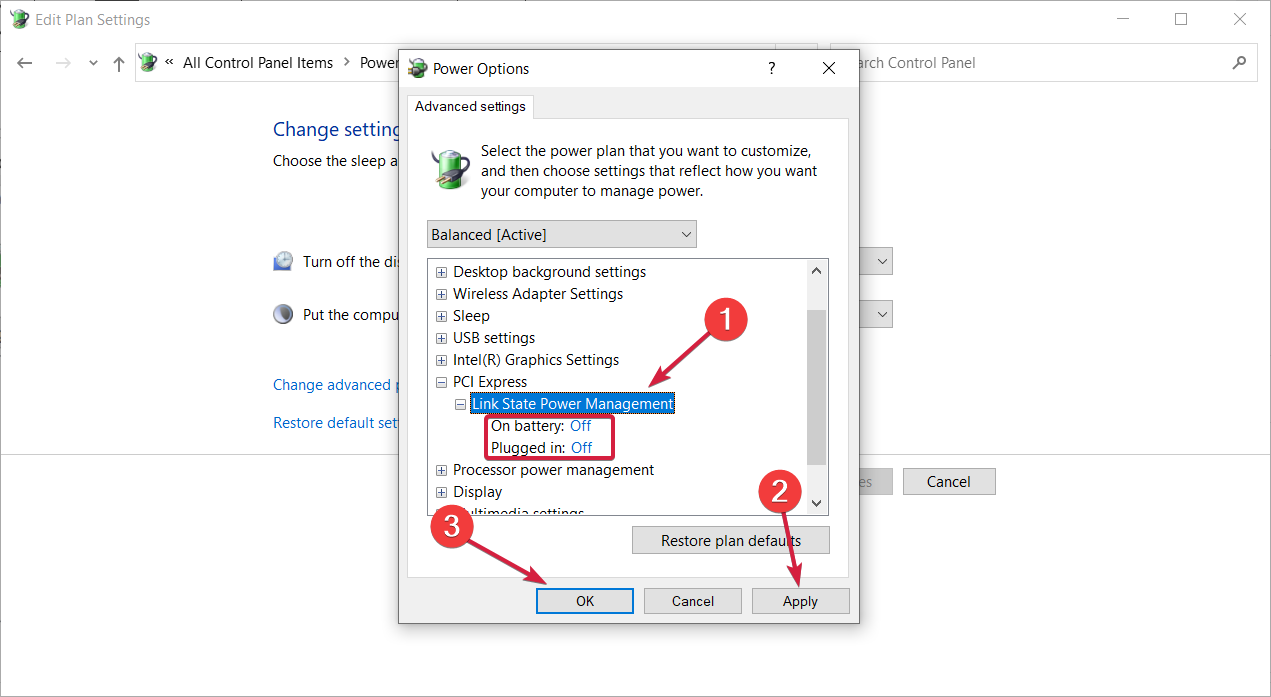
Enligt våra läsare kanske du kan åtgärda problemen med att WOL inte fungerar helt enkelt genom att ändra dina Power Settings så följ stegen ovan för att göra det.
8. Uppgradera BIOS
Om du har problem med Wake-on-LAN, kanske du kan lösa dem genom att uppdatera BIOS till den senaste versionen. BIOS-uppdatering är en komplicerad procedur som kan vara potentiellt farlig om du inte utför den ordentligt.
För att se hur du uppdaterar ditt BIOS korrekt, kolla din moderkortsmanual för detaljerade instruktioner.
Förutom att uppgradera BIOS rapporterade några av våra läsare att nedgradering av BIOS till den äldre versionen löste problemet för dem, så du kanske vill prova det om BIOS-uppgraderingen inte fungerar.
9. Återställ BIOS och aktivera APM
Om Wake-on-LAN inte fungerar kan du kanske lösa problemet genom att bara återställa BIOS. Du kan göra det från BIOS eller genom att ta bort batteriet från moderkortet i några minuter.
Återigen, detta är en känslig procedur, så du bör kontrollera de exakta instruktionerna från din tillverkare eller lämna detta till proffs. Om öppning av PC-fodralet ogiltigförklarar din garanti, försök inte detta.
När du har återställt ditt BIOS, se till att aktivera APM i BIOS. Du kan göra det genom att gå till avsnittet Avancerat . När du har gjort allt det borde Wake-on-LAN börja fungera.
Vad kan jag göra om Wake On LAN inte fungerar på Windows 11?
Även om lösningarna ovan tekniskt sett är för Windows 10, kan du säkert använda dem på en Windows 11 PC också för att lösa WOL-problem.
Stegen för att lösa Wake on LAN som inte fungerar på Windows 11 är för det mesta desamma, och den bästa lösningen är fortfarande att justera dina Power Settings.
Vad är Wake-on-LAN?
Wake-on-LAN är en standardfunktion i Windows som i princip gör att en dator kan slås på av ett nätverksmeddelande.
Detta uppvaknande meddelande kommer att skickas från ett program som körs på en annan dator, bärbar dator, surfplatta eller stationär på samma lokala nätverk.
Wake-on-LAN kan enkelt och säkert användas på alla Windows 10-baserade enheter, men i sällsynta fall kanske du märker att du inte kan använda det här protokollet.
Detta är en användbar funktion som låter dig väcka din dator på distans, men ibland kan problem uppstå med den. För att lära dig mer har vi en bra guide om hur du aktiverar wake on LAN i Windows 11, så missa inte det.
Hur hittar jag MAC-adressen i Windows 10?
För att använda Wake-on-LAN-funktionen och väcka din eller en annan dator från viloläge behöver du dess Mac-adress, en unik 12-siffrig kod för vilken nätverksadapter som helst.
Det finns några sätt att ta reda på den informationen men vi kommer att visa dig bara den enklaste metoden nedan:
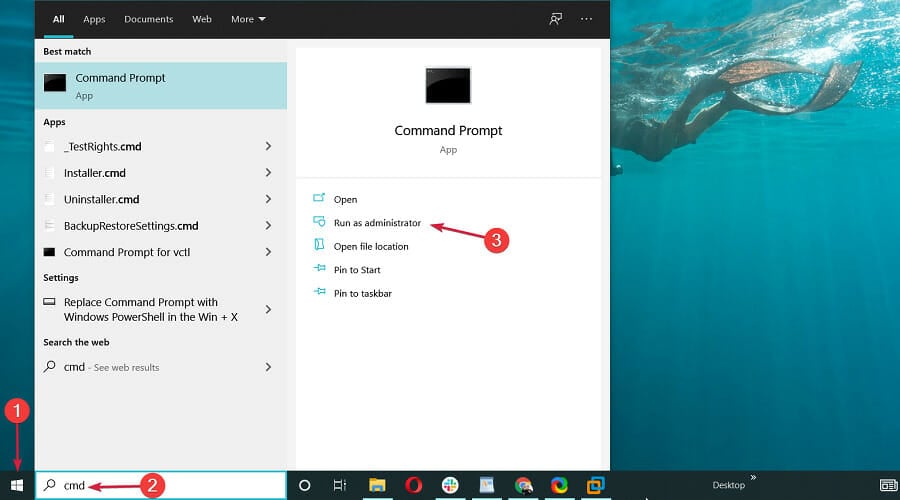
- Klicka på Start- knappen, skriv cmd och välj Kör som administratör för att starta kommandotolken med fullständiga rättigheter.
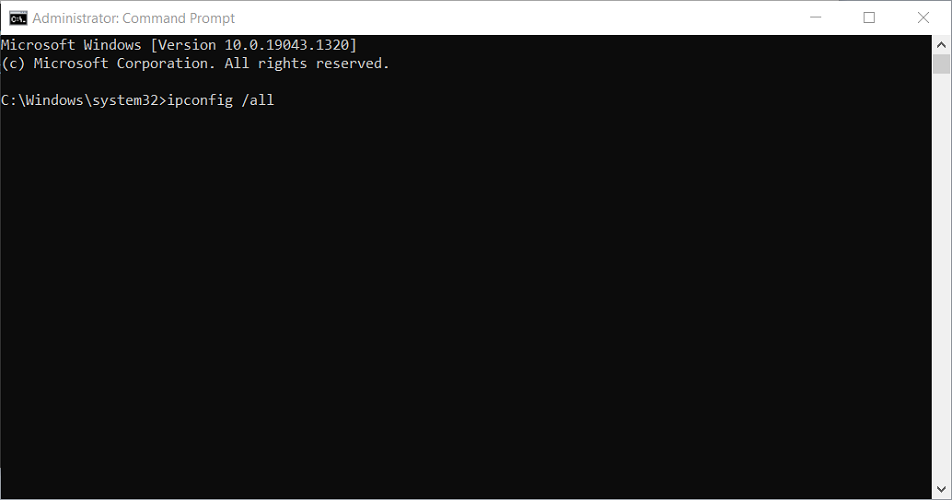
- Skriv eller klistra in följande kommando och tryck på Enter för att köra det: ipconfig /all
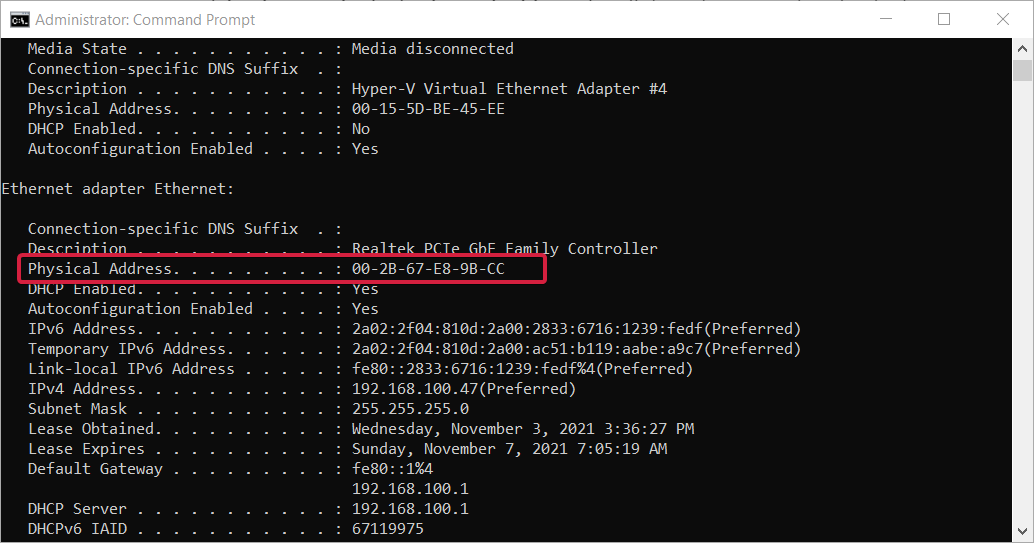
- Kommandot visar många nätverkskortinställningar. Leta efter Ethernet-adaptern så hittar du dess fysiska adress som du måste använda för att väcka den här datorn med hjälp av LAN-anslutningen.
Nu borde Wake-on-Lan-funktionen fungera bra på din Windows-enhet.
Om dessa steg inte är användbara för dig, försök att sätta datorn i viloläge istället för att stänga av den – vanligtvis löser detta alla problem.
Och medan vi är inne på ämnet kanske du är intresserad av den bästa mjukvaran för fjärruppvakning av PC att använda just nu.
Vi har också en lista över de bästa VPN för LAN som du kan använda just nu för att säkerställa din integritet.
Var försiktig eftersom Wake-on-LAN är en tvåvägsfunktion. Om någon har fysisk åtkomst till din dator kan den ställa in den för att väckas och styra den efteråt med fjärrprogramvara.
Detta kan orsaka ett stort dataintrång, så om det inte är absolut nödvändigt att aktivera Wake-on-LAN, gör inte det.
Använd också kommentarsfältet nedan om du har frågor angående problemet med att Wake On LAN inte fungerar eller om du behöver vår hjälp, så återkommer vi till dig så snart som möjligt.


Läs sidan för affiliate avslöjande för att ta reda på hur du kan hjälpa Windows Report utan ansträngning och utan att spendera några pengar. Read more


Improve this guide



User forum
0 messages