Windows kan inte hitta Javaw.exe [Åtgärd]


 5 min. read
  Updated on

Javaw.exe är en process som startar Java-program (jar-filer ingår). Ett Windows-felmeddelande kan inte hitta javaw.exe dock dyka upp när du försöker starta Java-programvara.
Det fullständiga felmeddelandet säger: Windows kan inte hitta javaw.exe. Se till att du skrev namnet korrekt och försök sedan igen. Det här är några av de bästa korrigeringarna för det felmeddelandet.
I huvudsak är javaw.exe-kommandot detsamma som java.exe, men javaw.exe har inget associerat konsolfönster. I grund och botten är det en icke väsentlig systemprocess som öppnas av andra program. Vi skulle inte rekommendera att avsluta eller ta bort det om det inte orsakar problem.
Vad kan jag göra om javaw.exe saknas i Windows 10?
1. Lägg till Javaw.exe-sökvägen till miljövariabelsökvägen
- Tryck på Windows-tangenten + R för att starta Run.
- Mata in sysdm.cpl i Kör och klicka på OK för att öppna fönstret som visas direkt nedan.

- Välj fliken Avancerat.

- Tryck på knappen Miljövariabler för att öppna fönstret i ögonblicksbilden nedan.

- Klicka på knappen Ny under Systemvariabler för att öppna ett nytt systemvariabelfönster.
- Ange sökväg i textrutan Variabelnamn.

- Ange sedan den exakta sökvägen till din javaw.exe-fil. Standardsökvägen för javaw.exe skulle vara ungefär som
C:Program files(x86)javajre7binellerC:Program files(x86)javajre8binpå 64-bitars Windows-plattformar. - Om du inte är säker på vilken sökväg du ska ange, tryck på Windows-tangenten + Q snabbtangenten för att öppna Cortana. Ange sedan java i sökrutan.

- Högerklicka på javaw och välj Öppna filplats .
- Därefter öppnar File Explorer mappen som innehåller javaw.exe. Ange mappsökvägen som är öppen i Filutforskaren i textrutan Variabelvärde i fönstret Ny systemvariabel.
- Tryck på OK- knappen i fönstret Ny systemvariabel.
- Klicka på OK i fönstret Miljövariabler.
Javaw.exe-felet uppstår ofta eftersom Windows inte kan hitta Java-programmet. Så att lägga till den exakta javaw.exe-sökvägen till systemvariabler fixar ofta felet i Windows kan inte hitta javaw.exe .
Följ riktlinjerna ovan för att lägga till en ny javaw.exe-systemvariabelsökväg.
2. Sök efter skadlig programvara
Om du redan använder ESET HOME Security Essential, öppna huvudfönstret och följ dessa enkla steg:
1. Välj Computer scan från menyfliksområdet till vänster.
2. Klicka på knappen Skanna din dator och vänta tills processen är klar.
3. När skanningen är klar får du en rapport som visar antalet skannade, infekterade och rensade objekt.
Alternativt, om du inte har ESET HOME Security Essential på din dator, kan du fortfarande göra en fullständig genomsökning av datorn med dess kostnadsfria skanner. Du kan ladda ner den gratis och den skannar din dator grundligt precis som vi visade i stegen nedan. Du kan bara köra det här verktyget en gång, men det kan vara en snabb lösning om du inte redan använder ett antivirusprogram.
Vi rekommenderar ESET HOME Security Essential eftersom det använder flerskiktsskydd samtidigt som det är väldigt lätt. Denna typ av teknik säkerställer snabbare upptäcktshastigheter så det finns större chanser att hot blockeras eller tas bort innan de får en chans att påverka ditt system.

ESET HOME Security Essential
Skydda dina enheter med avancerat flerskiktsskydd som håller alla hot på avstånd.3. Installera om Java
- Ominstallation av Java kan också fixa javaw.exe-felet för användare med föråldrade Java-versioner. För att installera om Java, skriv in appwiz.cpl i Kör och klicka på OK .
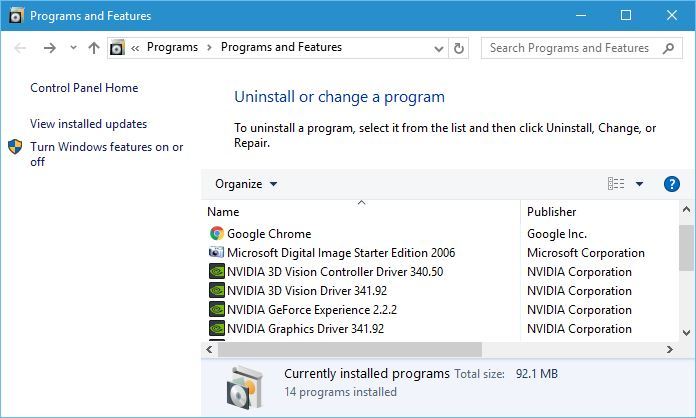
- Välj Java och klicka på Avinstallera .
- Välj alternativet Ja i dialogrutan som öppnas.
- Starta om Windows efter avinstallation av Java.
- Ladda ner Java Installer.
- Klicka på Java-installationsfilen för att öppna installationsfönstret nedan.

- Tryck på knappen Installera i det fönstret.
Det är tre upplösningar som förmodligen kommer att lösa Windows kan inte hitta javaw.exe- felet för de flesta användare. Du kan sedan öppna ditt Java-program med javaw.exe-felet fixat.
Tveka inte att följa ämnet på vår webbplats och kolla in detta Java-avsnitt också.
Om du vill hålla dig uppdaterad med allt som har med detta ämne att göra, kolla in vår Java-sektion. Du kan hitta ytterligare rekommendationer, korrigeringar och även.
Att lösa problem är vår specialitet, så bokmärk vår Windows 10 Errors Hub om du behöver hjälp med andra PC-relaterade problem.
Eftersom ditt mål är att få detta resultat så snabbt som möjligt, använd samma lösningar när du hanterar följande:
- javaw.exe hittades inte – Användare säger att de fortsätter att se samma meddelande på sin dator. Eftersom den inte kan hitta en fungerande Java-installation kan vi bara rekommendera att installera om den.
- Windows kan inte hitta javaw.exe ASDM—Ibland kanske användarna inte ens får inloggningsrutan för ASDM Launcher. Om du inte är främling för det här felet är det ett klokt drag att snabbt skanna din enhet.
Har du fortfarande problem med jawaw.exe? Låt oss veta i kommentarsfältet nedan.


Läs sidan för affiliate avslöjande för att ta reda på hur du kan hjälpa Windows Report utan ansträngning och utan att spendera några pengar. Read more


Improve this guide



User forum
0 messages