WoW: Hög latens, men internet är bra: 7 sätt att fixa eftersläpning


 4 min. read
  Updated on
Key notes
- Om du har problem med World of Warcraft med hög latens medan ditt internet är bra, kontrollera att dina drivrutiner är uppdaterade.
- Att se till att din server fungerar korrekt kan hjälpa till att lokalisera problemet.
- Många rapporterade att ta bort eller uppdatera specifika tillägg löste latensproblem.

World of Warcraft är ett av världens mest populära online multiplayer-spel. Det är dock inte en utan problem med användare som rapporterar att WoW har hög latens, men deras internet är bra.
Detta tar livet av deras spelupplevelse. Lyckligtvis kan det här problemet enkelt fixas med de detaljerade lösningarna i den här guiden.
Vad orsakar hög latens i WoW?
Olika faktorer kan orsaka hög latens i WoW, medan internet är bra för andra aktiviteter. Nedan är några av de anmärkningsvärda orsakerna:
- Föråldrad drivrutin : Om WoW släpar efter utan anledning, kan det vara föråldrade nätverksdrivrutiner. Du kan åtgärda detta snabbt genom att uppdatera ditt operativsystem för att fortsätta njuta av ditt spel.
Vad kan jag göra om det finns hög latens i WoW, men internet är bra?
1. Uppdatera din drivrutin
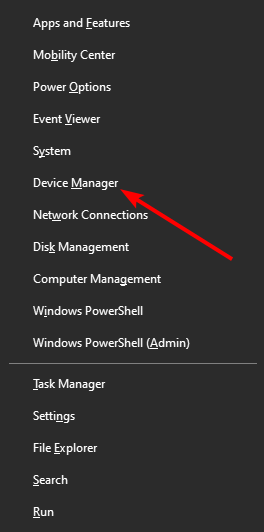
- Tryck på Windows- tangenten + X och välj alternativet Enhetshanteraren .
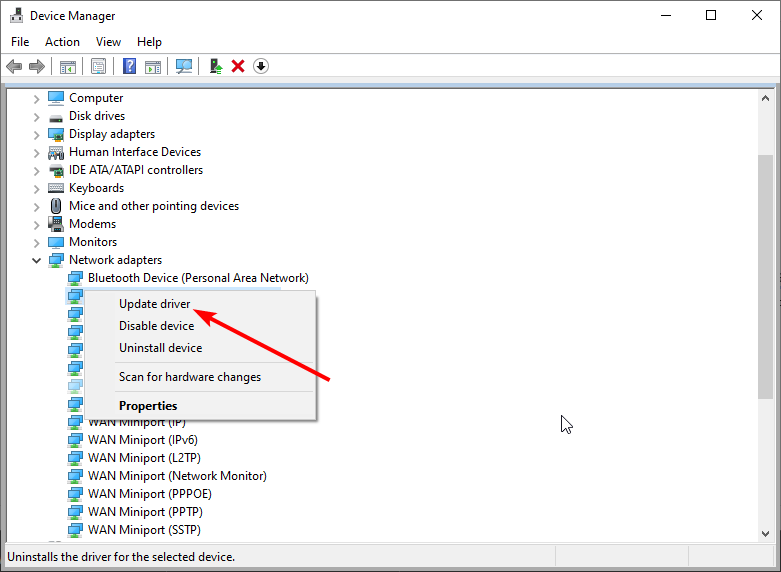
- Dubbelklicka på alternativet Nätverkskort för att expandera det och högerklicka på din adapter.
- Välj nu alternativet Uppdatera drivrutin .
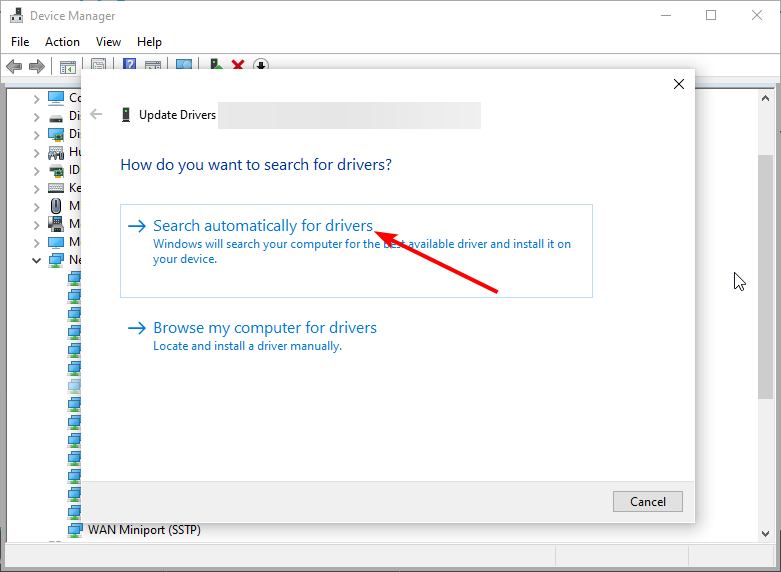
- Slutligen, välj Sök automatiskt efter drivrutiner och installera alla tillgängliga uppdateringar.
Alternativt kan du besöka nätverksadapterns tillverkares webbplats för att ladda ner de senaste drivrutinerna.
Om Classic WoW höga latens fortsätter, men internet är bra, är det troligen din nätverksdrivrutin som är problemet, så se till att uppdatera den automatiskt med ett dedikerat verktyg som Outbyte Driver Updater.
⇒ Skaffa Outbyte Driver Updater
2. Kontrollera serverns status
- Besök sidan för rikesstatus .
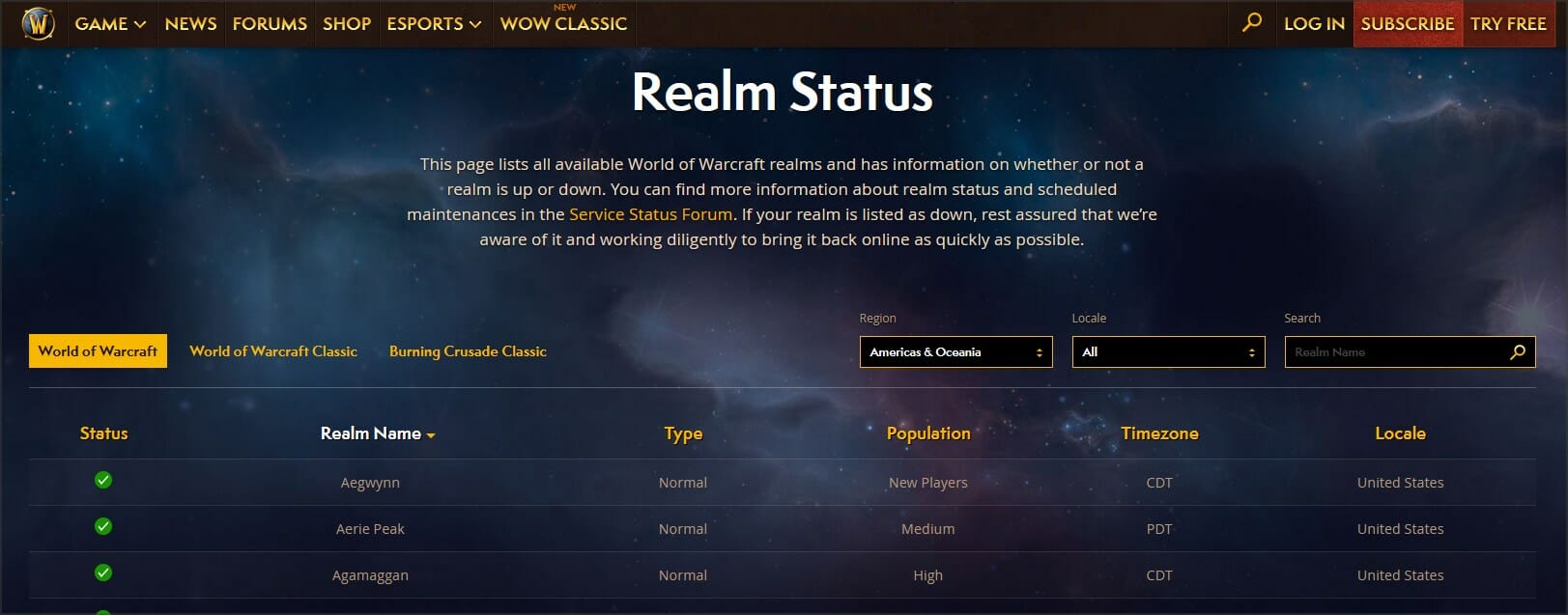
- Leta reda på din server på listan.
- Om statusen är inställd på något annat än en grön bock, finns det ett problem med servern.
Om du har hög latens i WoW, men internet är bra, är problemet troligen serverrelaterat, så du måste vänta på att Blizzard fixar det.
3. Rensa spelcachen
- Lämna spelet helt.
- Tryck nu på Windows- tangenten + E för att öppna File Explorer och navigera till sökvägen nedan:
C:Program Files (x86)World of Warcraft > Cache - Högerklicka slutligen på mappen Cache och välj Ta bort .
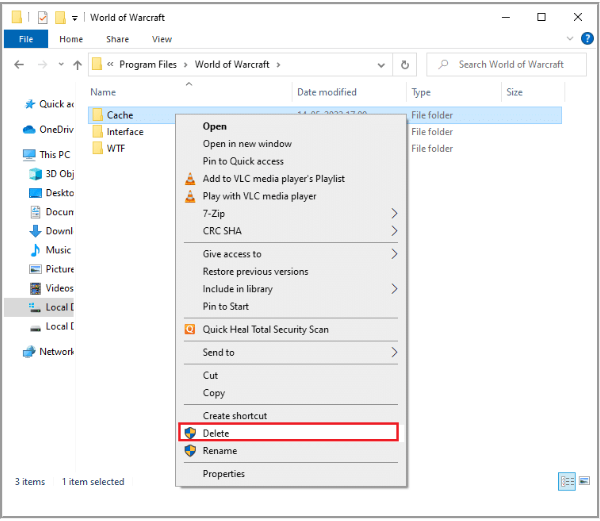
Starta nu spelet igen och kontrollera om hög ping i WoW fortfarande förekommer. För mer information föreslår vi att du läser vår guide om hur du återställer World of Warcrafts användargränssnitt.
I vissa fall kan det hjälpa att ta bort eller uppdatera specifika tillägg, så vi föreslår att du provar det.
4. Återställ TCP/IP-konfigurationen
- Tryck på Windows- tangenten + X och välj PowerShell (Admin) från menyn.
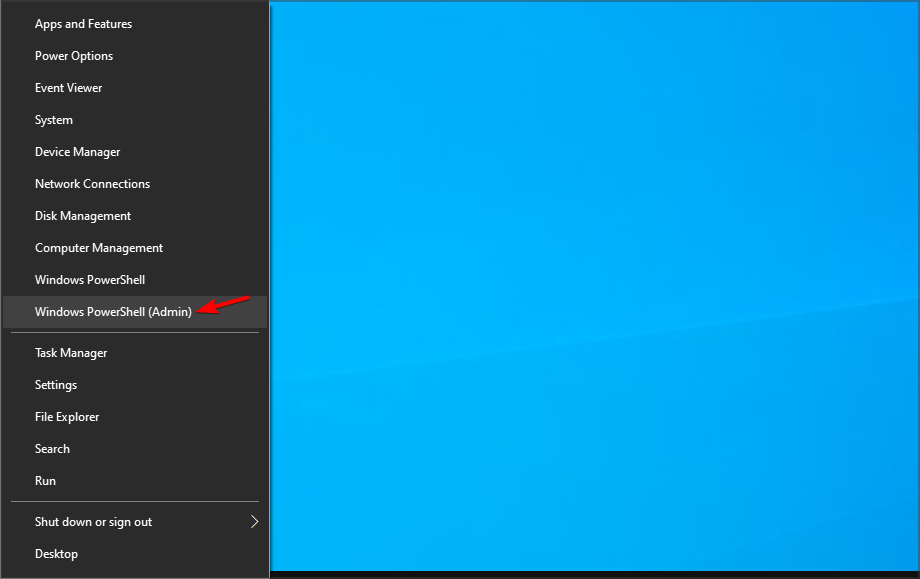
- Kör nu följande kommandon:
ipconfig /releaseipconfig /renewipconfig /flushdns - Starta spelet och kontrollera om problemet kvarstår.
5. Installera de senaste Windows-uppdateringarna
- Tryck på Windows- tangent + I för att öppna appen Inställningar .
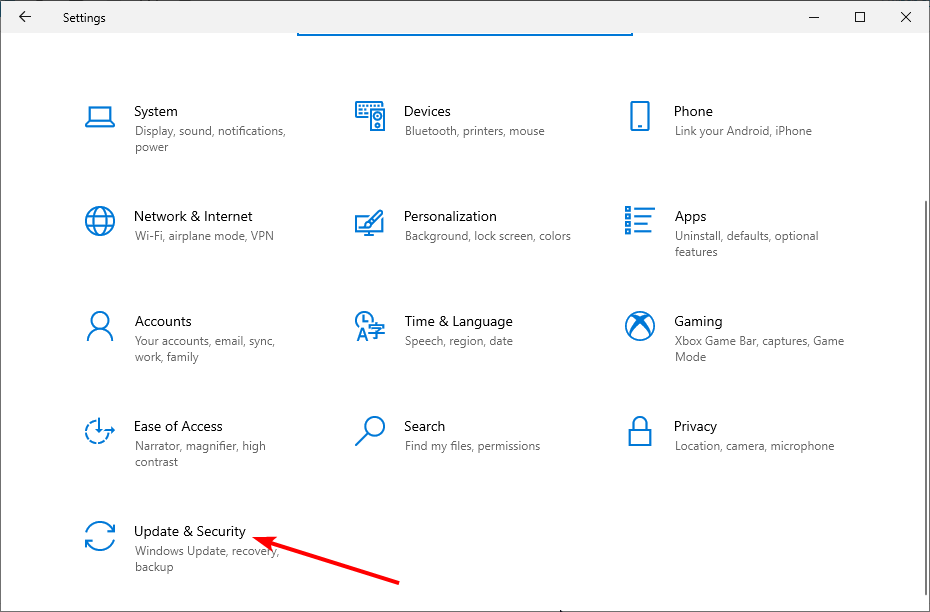
- Navigera till avsnittet Uppdatering och säkerhet .
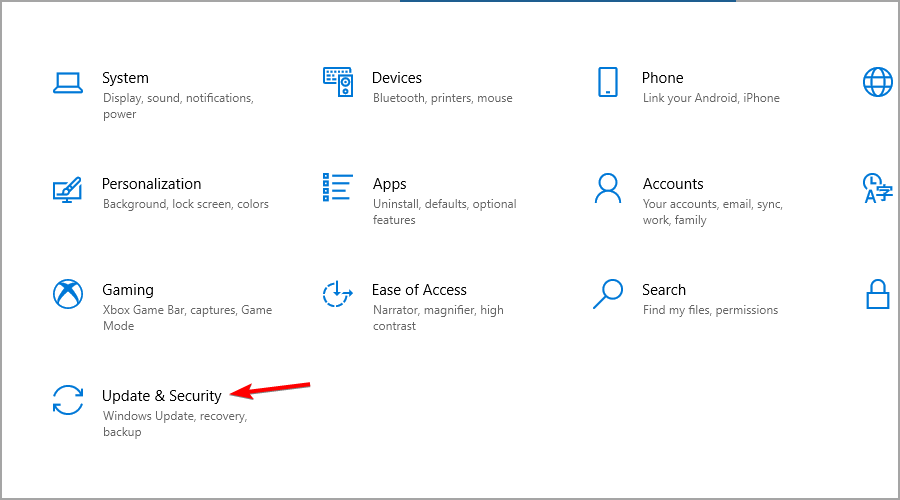
- Klicka nu på knappen Sök efter uppdateringar .
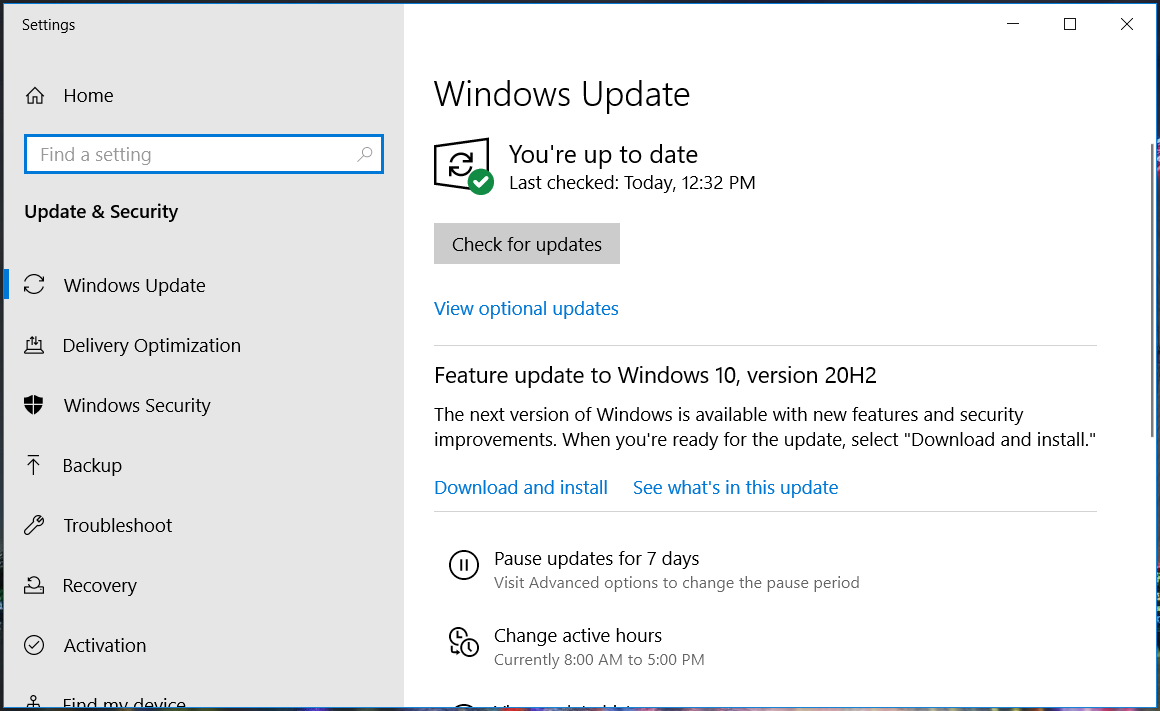
- Windows kommer nu att installera de saknade uppdateringarna.
Efter att du har uppdaterat ditt system, starta spelet och kontrollera om slumpmässiga frånkopplingar i WoW fortfarande inträffar.
6. Kör nätverksfelsökaren
- Tryck på Windows- tangenten + I och välj Uppdatera och säkerhet .
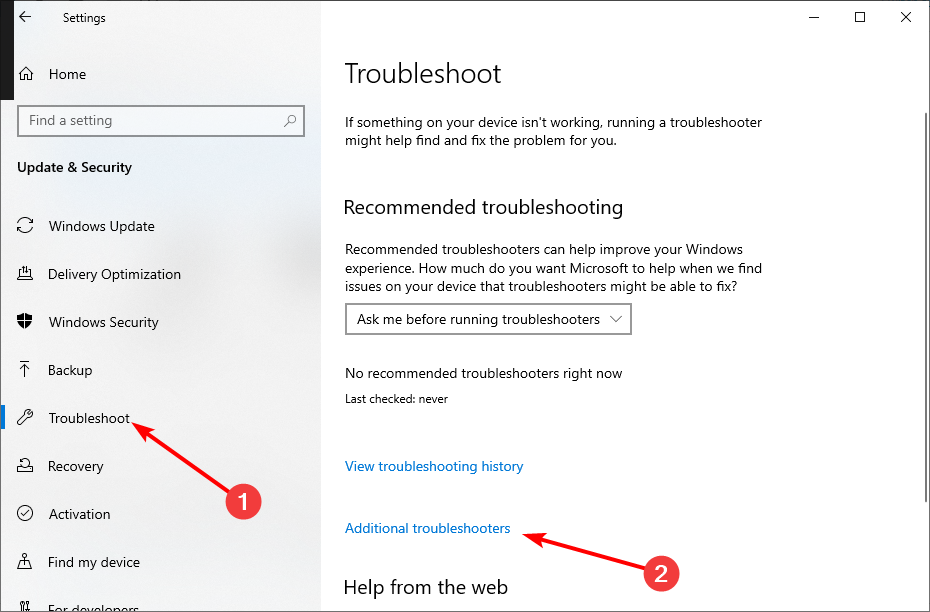
- Välj Felsökning i den vänstra rutan och klicka på Ytterligare felsökare .
- Slutligen väljer du Nätverksadapter och klickar på Kör felsökaren .
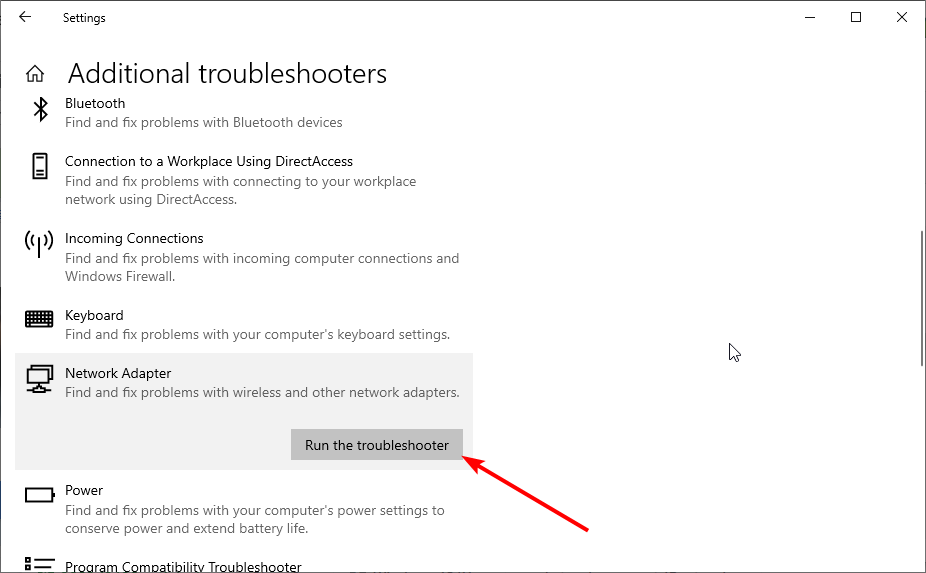
Ibland kan WoW hög latens med en perfekt fungerande internetanslutning orsakas av mindre problem med din adapter. Att köra den inbyggda felsökaren bör diagnostisera och åtgärda dessa fel.
7. Inaktivera proxyservrar
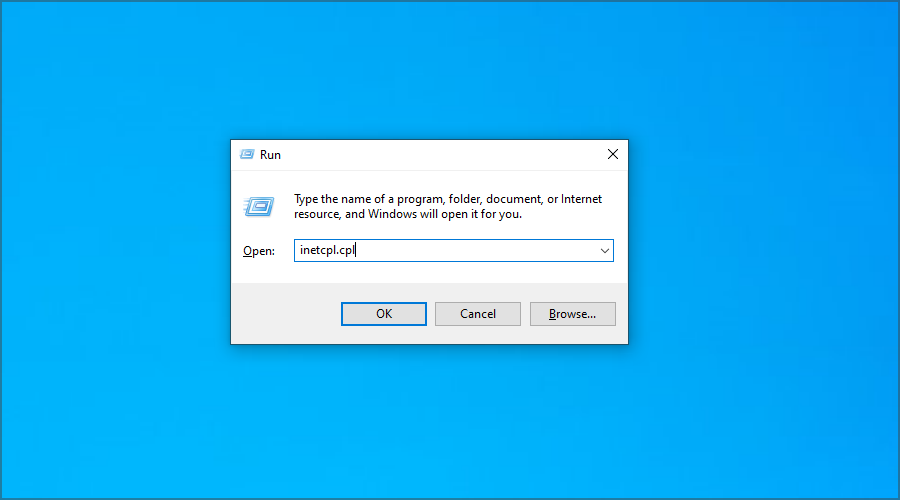
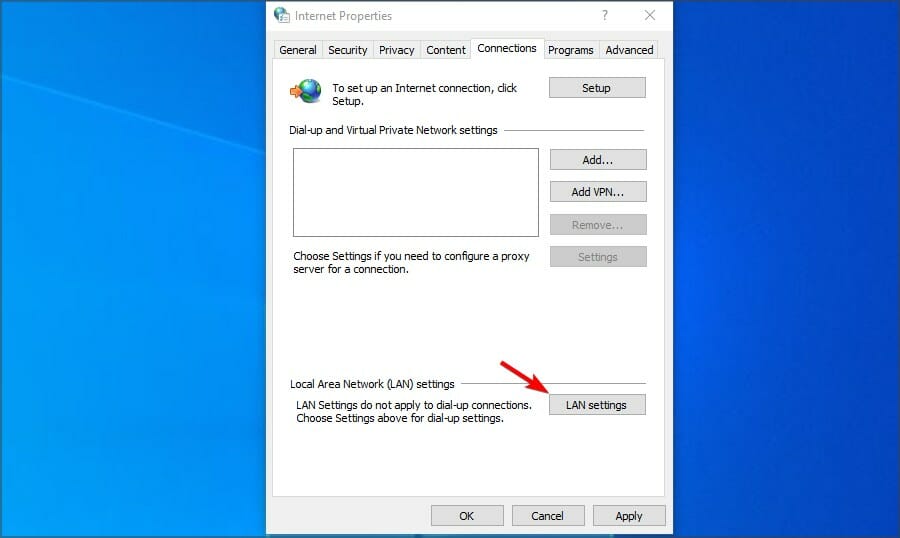
- Tryck på Windows- tangenten + R , skriv inetcpl.cpl och tryck på Retur .
- Navigera till fliken Anslutningar och välj Ring aldrig upp en anslutning om tillgänglig.
- Klicka på knappen LAN-inställningar .
- Avmarkera Använd en proxyserver för ditt LAN- alternativ.
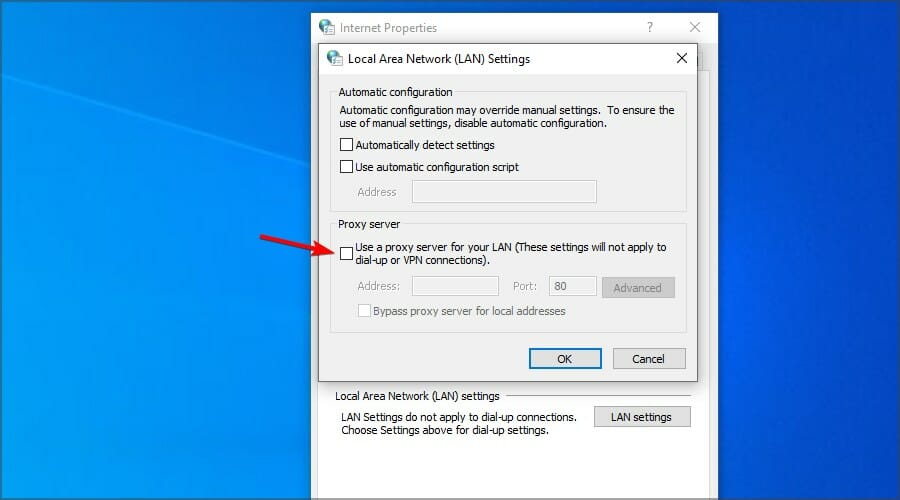
- Valfritt: Försök att växla kryssrutan Identifiera inställningar automatiskt om det föregående alternativet redan är inaktiverat.
Du kan prova dessa lösningar om du upplever WoW hög latens, men ditt internet är bra för andra aktiviteter. Om spelet misslyckas efter att ha tillämpat dessa korrigeringar kan du behöva avinstallera och installera om det.
Om din dator är problemet, se till att inga applikationer stör spelet och justera dina inställningar därefter.
Eftersom du vill ha den bästa spelupplevelsen, titta på dessa budgetbärbara datorer för World of Warcraft. De inkluderar Solid State-enheter som förkortar laddningstiderna och har imponerande skärmar.
Hittade du en lösning på detta problem på egen hand? Om så är fallet, dela det gärna med oss i kommentarsfältet nedan.


Läs sidan för affiliate avslöjande för att ta reda på hur du kan hjälpa Windows Report utan ansträngning och utan att spendera några pengar. Read more


Improve this guide




User forum
0 messages