
So richten Sie das 3CX Windows Softphone ein und nutzen es als Ihr tägliches Geschäftstelefon


 8 min. read
  Published on
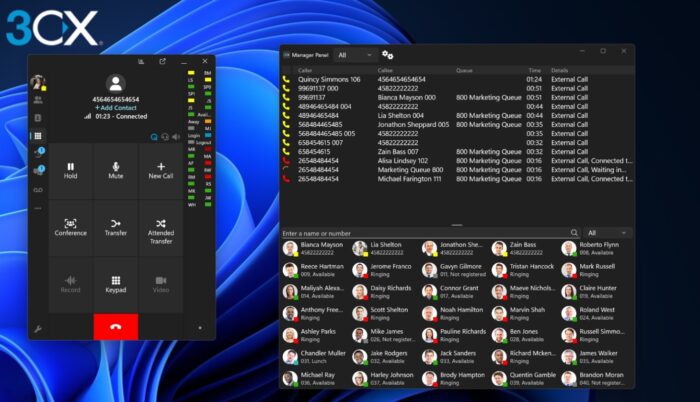
In diesem Leitfaden zeigen wir Ihnen, wie Sie das 3CX Windows Softphone einrichten, und gehen die wichtigsten Funktionen durch, die Sie benötigen, um es als Ihr tägliches Geschäftstelefon zu nutzen.
Was ist das 3CX Windows Softphone?
Die neueste native 3CX Windows Softphone-App ist im Microsoft Store erhältlich und hat meinen PC praktisch in ein Geschäftstelefon verwandelt. Mit ihr konnte ich über das Internet Anrufe tätigen und empfangen, ohne ein herkömmliches Tischtelefon zu benötigen.
Die App ist Teil des umfassenderen 3CX Phone System (PBX), das Ihr Windows-System mit der Geschäftskommunikationsumgebung Ihres Unternehmens verbindet.
Nach der Einrichtung konnte ich direkt über die Windows-App auf Firmenkontakte zugreifen, Anrufe weiterleiten, Konferenzen starten und meinen Verfügbarkeitsstatus ändern.
Was mir an diesem Ansatz besonders gefällt, ist, dass Ihre geschäftliche Nebenstelle nicht an Ihren Schreibtisch gebunden ist. Ich konnte 3CX mit einem Headset nutzen, egal wo ich arbeitete, und Anrufe weiterhin über das Firmentelefonsystem tätigen, statt eine persönliche Nummer preiszugeben. Für hybrides und mobiles Arbeiten fühlt sich das deutlich flexibler an, als auf dedizierte Telefonhardware angewiesen zu sein.
Erste Schritte
Der Einstieg ist einfach. Laden Sie einfach die App 3CX Windows Softphone aus dem Microsoft Store herunter.
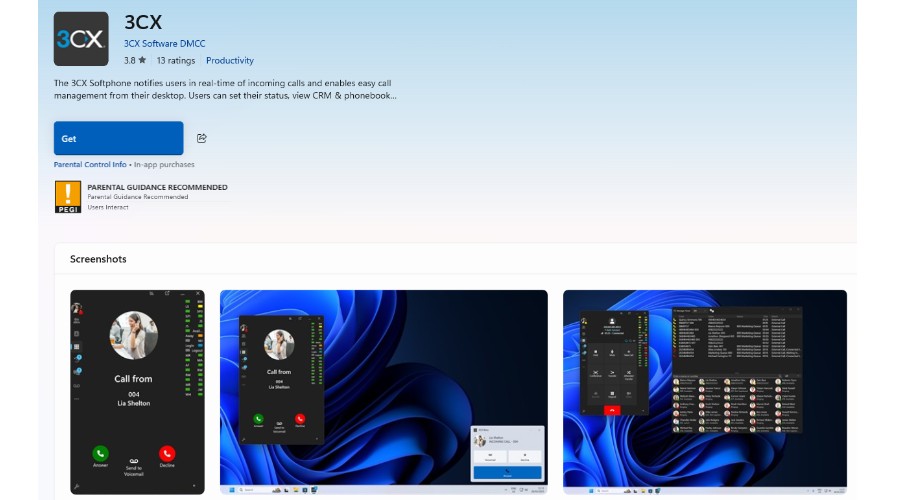
Geben Sie nach dem Start die 3CX-URL ein, die in der E-Mail „Your 3CX Account Details“ angegeben ist.
Melden Sie sich mit Ihrer E-Mail-Adresse oder Nebenstellennummer und Ihrem Passwort an. Danach richtet die App Ihr Konto automatisch ein. Wenn die Zwei-Faktor-Authentifizierung (2FA) aktiviert ist, müssen Sie zusätzlich Ihre Sicherheits-PIN eingeben.
3CX unterstützt auch die Anmeldung mit Google oder Microsoft 365. Dabei wird zur Authentifizierung ein Browser geöffnet, bevor Sie zur App zurückkehren.
Anrufe tätigen und verwalten
Anrufe mit dem 3CX Windows Softphone fühlten sich fast wie mit einem normalen Telefon an – nur dass alles direkt vom Desktop aus erreichbar war. Ich konnte über die Wähltastatur eine Nummer eingeben oder eine Kollegin, einen Kollegen oder einen Kontakt anhand des Namens suchen.
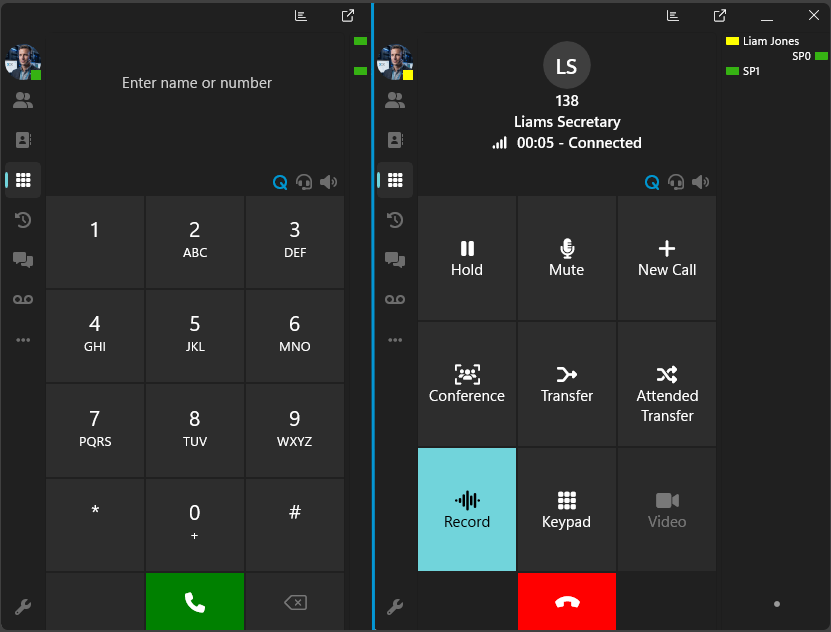
Um einen Anruf zu starten, klicken Sie einfach auf das Telefonsymbol.
Sobald die Verbindung steht, bietet das Softphone visuelle Steuerelemente für alltägliche Aufgaben wie Stummschalten, Halten des Anrufers, Aufzeichnen des Gesprächs oder das Starten eines weiteren Anrufs. Ich konnte außerdem einen bestehenden Anruf in eine Ad-hoc-Konferenz umwandeln, indem ich Conference auswählte und einen weiteren Teilnehmer hinzufügte.
Anrufweiterleitungen sind ebenfalls unkompliziert. Blind Transfer leitet den Anrufer direkt an eine andere Nebenstelle weiter, ohne zuvor mit dem Empfänger zu sprechen.
Alternativ konnte ich mit Attended Transfer zuerst den Empfänger kontaktieren, erklären, warum ich den Anruf weiterleitete, und anschließend die beiden Gesprächspartner verbinden. Das ist besonders in einer Geschäftsumgebung nützlich, in der Sie Kunden nicht immer durchstellen möchten, ohne Ihrer Kollegin oder Ihrem Kollegen zuvor etwas Kontext zu geben.
Status festlegen und remote arbeiten
Mit 3CX können Sie Kollegen leicht zeigen, ob Sie verfügbar sind. Ich konnte in der oberen linken Ecke des Softphones auf mein Profilbild klicken und einen passenden Status auswählen.
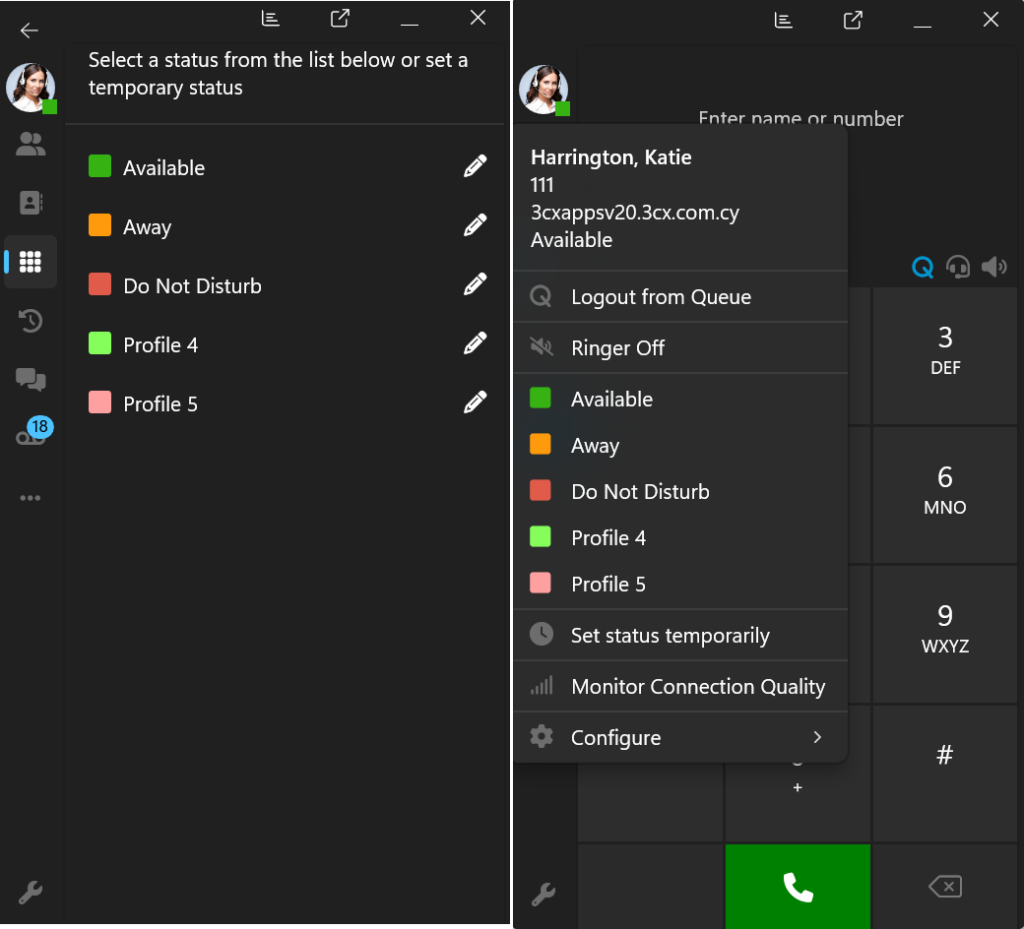
Diese Status können zudem unterschiedliche Anrufbehandlungsregeln haben, sodass eingehende Anrufe bei Abwesenheit an einen Kollegen oder die Voicemail umgeleitet werden können. Detailliertere Weiterleitungsregeln lassen sich über den Web Client konfigurieren.
Das gesamte 3CX-System eignet sich auch gut für Remote- und Hybridarbeit. Neben dem Windows Softphone stellt 3CX Apps für iOS, Android und das Web bereit, mit denen Sie Ihre geschäftliche Nebenstelle mitnehmen können, wenn Sie Ihren PC verlassen. So können Sie weiterhin über Ihre Büronummer Anrufe tätigen und entgegennehmen, ohne Ihre private Nummer preiszugeben. Dies ist besonders nützlich, wenn Sie von zu Hause oder unterwegs arbeiten.
Tastenkombinationen & Minimierung in den Infobereich
Ich fand es außerdem hilfreich, Tastenkombinationen für häufige Aktionen einzurichten. Gehen Sie zu Einstellungen > Tastenkombinationen.
Wählen Sie dort die Aktion aus, die Sie steuern möchten, und geben Sie Ihre bevorzugte Tastenkombination ein. 3CX unterstützt Tastenkombinationen zum Öffnen des Wählfelds, zum Annehmen oder Ablehnen von Anrufen, zum Halten von Anrufen, zum Senden von Anrufern an die Voicemail sowie zum Durchführen blinder oder angekündigter Weiterleitungen.
Der größte Vorteil ist, dass diese Tastenkombinationen weiterhin funktionieren, wenn 3CX minimiert ist, sodass Sie die App nicht jedes Mal wieder in den Vordergrund holen müssen, wenn ein Anruf eingeht.
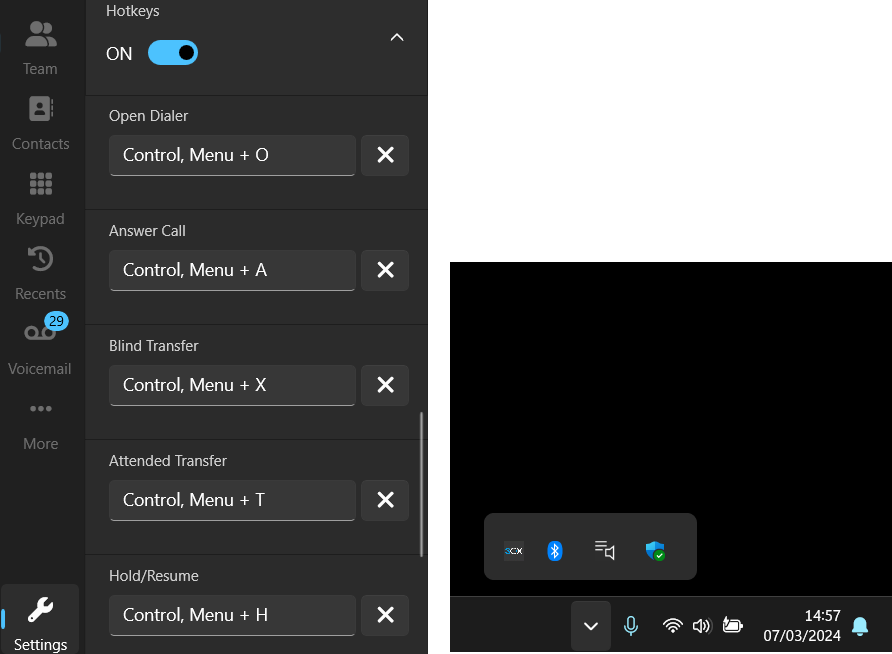
Ich empfehle außerdem, die Minimierung in den Infobereich aktiviert zu lassen. Wenn Sie das Hauptfenster schließen, läuft 3CX dann im Hintergrund weiter und kann Sie weiterhin über eingehende Anrufe und Nachrichten benachrichtigen.
Verwenden der 3CX Admin Console
Während die Softphone-App die tägliche Kommunikation abwickelt, erhalten Administratoren über die 3CX Admin Console deutlich mehr Kontrolle. In 3CX V20 ist die Administration in den Web Client integriert, sodass Benutzer mit entsprechenden Berechtigungen darauf zugreifen können, ohne eine separate Verwaltungsanwendung öffnen zu müssen.
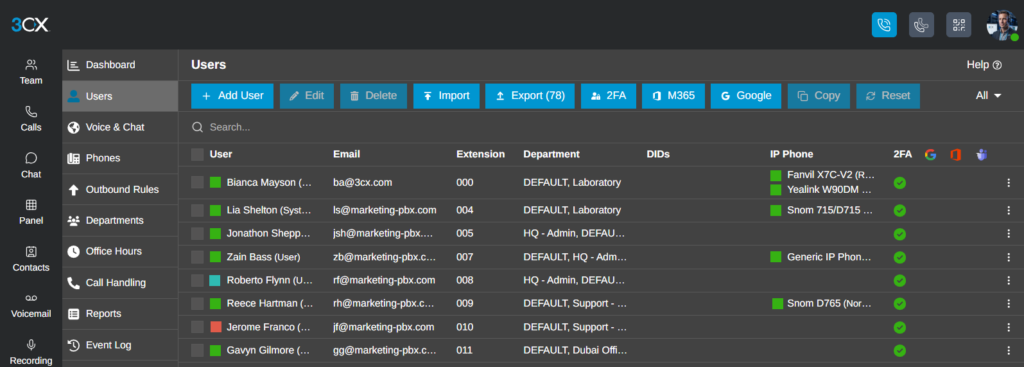
Die Benutzeroberfläche ließ sich meiner Meinung nach recht intuitiv bedienen. Sie können Benutzer und Nebenstellen hinzufügen, Telefone und Weiterleitungsregeln konfigurieren, Benutzer in Abteilungen organisieren und verwalten, wie eingehende Anrufe behandelt werden.
Mit der Anrufsteuerung können Administratoren beispielsweise Rufgruppen und Warteschlangen erstellen, während die Bürozeiten festlegen, wohin Anrufe geleitet werden, wenn das Unternehmen geöffnet, geschlossen oder in der Pause ist.
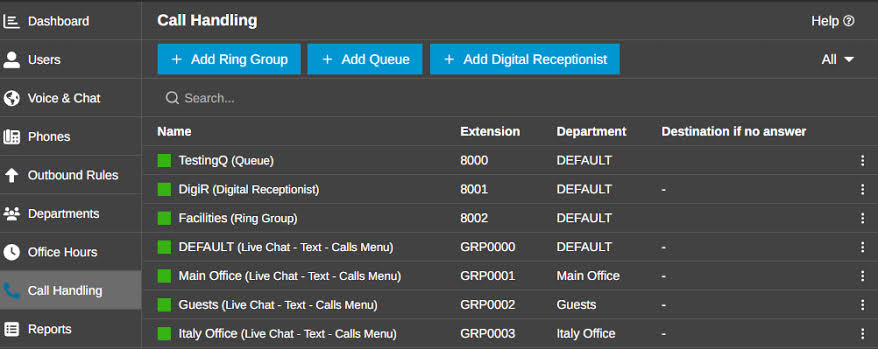
Der Zugriff erfolgt rollenbasiert, sodass normale Softphone-Benutzer nicht automatisch Kontrolle über unternehmensweite Einstellungen erhalten. Rollen wie Abteilungsadministrator, Manager, Systemadministrator und Systembesitzer bieten jeweils unterschiedliche administrative Berechtigungen.
Kollegen mit dem BLF-Panel überwachen
Für Teams, die viele eingehende Anrufe bearbeiten, bietet das BLF-Panel (Busy Lamp Field) einen schnellen Überblick über andere Nebenstellen. Ich konnte damit sehen, ob Kollegen verfügbar, bereits in einem Gespräch oder anderweitig beschäftigt waren, ohne sie zuerst kontaktieren zu müssen.
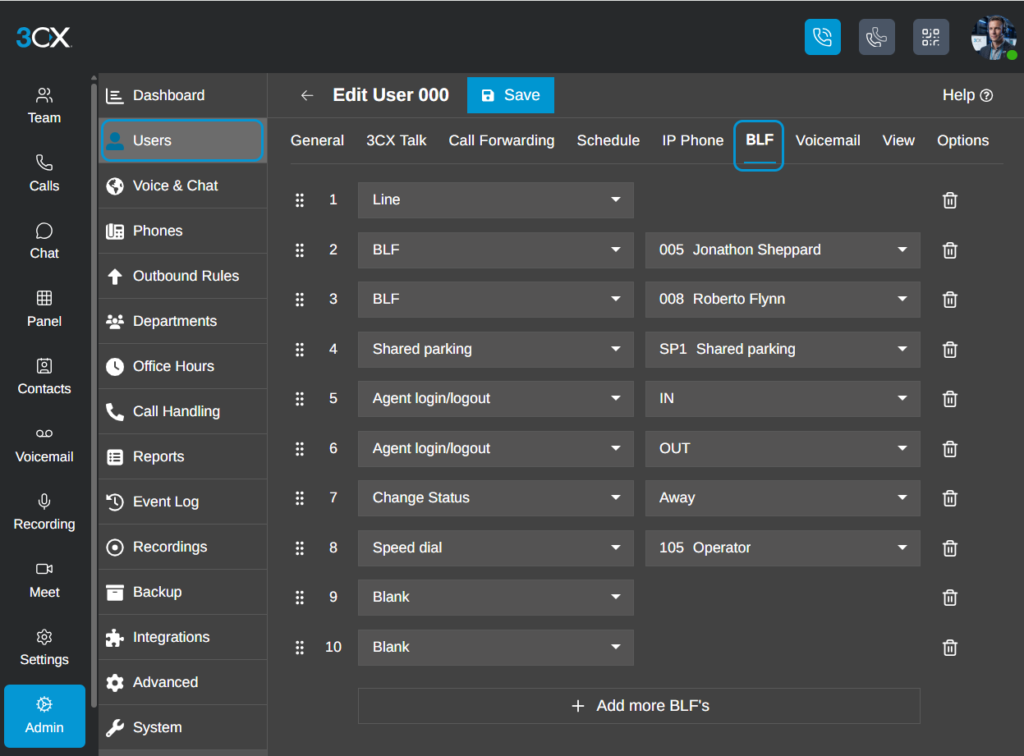
BLF beschleunigt auch das Weiterleiten von Anrufen. Statt jedes Mal nach einer Nebenstelle zu suchen, können Sie über das Panel häufig kontaktierte Kollegen überwachen und Anrufe direkt an sie weiterleiten.
Administratoren können BLF-Tasten für Benutzer konfigurieren. Dadurch ist die Funktion besonders nützlich für Empfangskräfte, Assistenten und kundenorientierte Teams, die Anrufe regelmäßig im Unternehmen weiterleiten.
3CX mit Geschäftssoftware verbinden
Ein weiterer nützlicher Aspekt des 3CX Windows Softphone ist die Möglichkeit, mit anderer Geschäftssoftware zusammenzuarbeiten. Die App unterstützt den Zugriff auf CRM-Kontakte, und 3CX bietet Integrationen für eine Reihe von CRM-, ERP- und Buchhaltungsplattformen.
Ein Beispiel, das ich mir angesehen habe, war der DATEV Connector, der die Windows-App mit der DATEV-Software integriert, die häufig von Buchhaltungs- und Steuerfachleuten verwendet wird.
Nach der Konfiguration können eingehende Nummern automatisch mit DATEV-Kontakten abgeglichen werden, sodass die Anruferinformationen angezeigt werden, bevor Sie den Anruf annehmen. Ich konnte auch sehen, wie dies im Umgang mit Mandanten Zeit spart, da Anrufnotizen und der Anrufverlauf dem entsprechenden DATEV-Datensatz zugeordnet werden können, statt separat verwaltet zu werden.
Es funktioniert auch in umgekehrter Richtung: Mit Click-to-Dial können Benutzer Anrufe direkt aus DATEV starten. Für die Einrichtung sind die 3CX Windows App V5.5 oder neuer, der 3CX TAPI Driver, DATEV Pro und DATEV Telephony Basis erforderlich.
3CX-Tarife und Preise
3CX verfolgt bei der Preisgestaltung einen anderen Ansatz als viele Business-Telefonanlagen. Statt für jeden Benutzer eine monatliche Gebühr zu erheben, werden die kostenpflichtigen Tarife pro System und Jahr berechnet – abhängig von der Anzahl gleichzeitiger Anrufe, die Ihr Unternehmen benötigt.
Es gibt die Basic, Pro und AI-Editionen. Zum Beispiel:
Ein System, das 16 gleichzeitige Anrufe benötigt und bis zu 80 Benutzer unterstützt, wird mit 600 $ pro Jahr für Basic, 750 $ pro Jahr für Pro und 1.095 $ pro Jahr für AI angegeben.
Dadurch ist die Anzahl der Mitarbeiter weniger wichtig als die Frage, wie viele voraussichtlich gleichzeitig telefonieren. Hosting kann ebenfalls hinzugebucht werden, wenn Sie 3CX die PBX-Infrastruktur verwalten lassen möchten, statt sie selbst zu hosten. Die Preise verstehen sich zuzüglich anfallender Steuern und können sich ändern; daher empfehle ich Ihnen, vor der Wahl eines Tarifs die aktuelle 3CX-Preisseite zu prüfen.
Die AI-Edition verwenden
Die AI-Edition bietet außerdem Funktionen, die das Windows Softphone ergänzen. Aufgezeichnete Anrufe und Voicemails können transkribiert und zusammengefasst werden, sodass Sie Gespräche überprüfen können, ohne die gesamte Aufnahme anzuhören. 3CX kann zudem die Stimmung in Anrufen analysieren, während seine AI Agents eingehende Anrufe vorab prüfen und anzeigen können, wer anruft und warum, bevor Sie abnehmen.
Fazit
Das 3CX Windows Softphone leistet weit mehr, als nur ein herkömmliches Tischtelefon zu ersetzen. Das Tätigen und Annehmen von Anrufen bleibt zwar sein Hauptzweck, doch Funktionen wie einfaches SSO, Fernzugriff, Anrufweiterleitung, Telefonkonferenzen und Tischtelefon-Steuerung machen es zu einem flexiblen Business-Werkzeug für den Alltag. Zusammen mit den umfangreicheren Geschäftsintegrationen und Verwaltungsoptionen bietet 3CX reichlich Raum, um zu wachsen, wenn Ihre Kommunikationsanforderungen zunehmen.


Lesen Sie unsere Offenlegungsseite, um zu erfahren, wie Sie Windows Report dabei helfen können, das Redaktionsteam zu unterstützen. Read more


Improve this guide

User forum
0 messages