
Snipping-Tool-Benachrichtigung wird unter Windows 11 nicht angezeigt? Probieren Sie diese Korrekturen


 8 min. read
  Published on
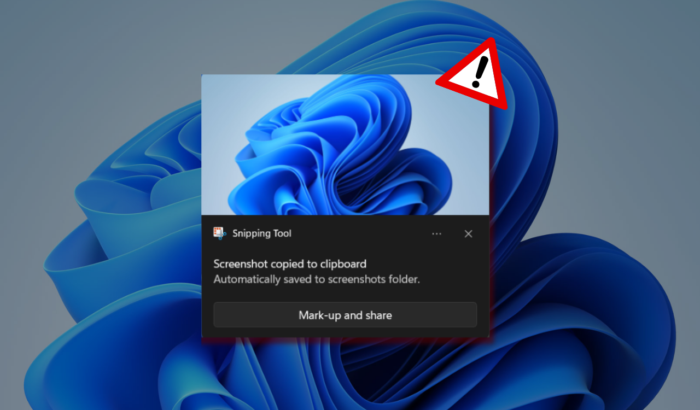
Die Screenshot-Erfahrung unter Windows 11 kann frustrierend sein, wenn die Benachrichtigung des Snipping Tools nicht angezeigt wird. Der Screenshot wird möglicherweise trotzdem korrekt aufgenommen, aber die kleine Benachrichtigung, über die Sie ihn normalerweise öffnen, bearbeiten, speichern oder teilen können, erscheint einfach nicht. Wenn Sie ähnliche Probleme haben, finden Sie hier einige Lösungsansätze, die einen Versuch wert sind.
So beheben Sie das Problem, dass die Benachrichtigung des Snipping Tools in Windows 11 nicht angezeigt wird
1. Stellen Sie sicher, dass die Benachrichtigungen des Snipping Tools aktiviert sind
Unter Windows können Sie Benachrichtigungen für einzelne Apps separat steuern. Wenn das Snipping Tool deaktiviert ist, wird die zugehörige Screenshot-Benachrichtigung nicht angezeigt.
- Drücken Sie Windows + I, um die Einstellungen zu öffnen.
- Klicken Sie auf System.
- Wählen Sie Benachrichtigungen aus.
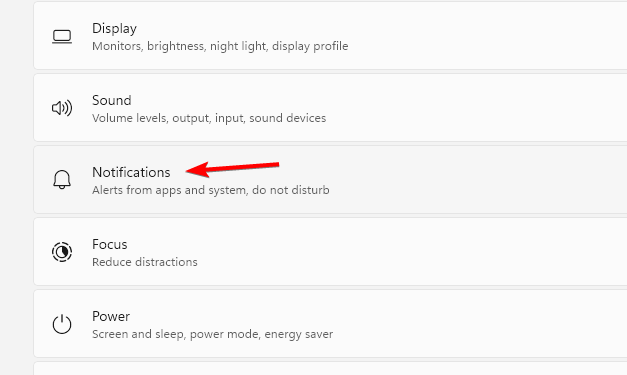
- Scrollen Sie nach unten zu Benachrichtigungen von Apps und anderen Absendern.
- Suchen Sie nach Snipping Tool.
- Schalten Sie die Benachrichtigungen Ein.
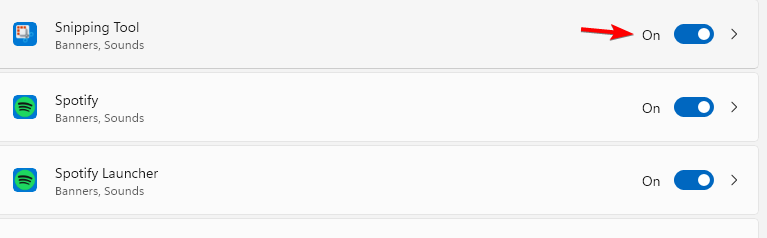
- Klicken Sie auf Snipping Tool, um die Benachrichtigungsoptionen zu öffnen.
- Aktivieren Sie Benachrichtigungsbanner anzeigen.
- Aktivieren Sie Benachrichtigungen im Info-Center anzeigen.
- Erstellen Sie mit Windows + Shift + S einen weiteren Screenshot.
2. Deaktivieren Sie „Nicht stören“
„Nicht stören“ kann normale App-Benachrichtigungen unterdrücken, einschließlich der Hinweise des Snipping Tools.
- Öffnen Sie die Einstellungen.
- Wechseln Sie zu System > Benachrichtigungen.
- Suchen Sie nach Nicht stören.
- Schalten Sie die Option Aus.
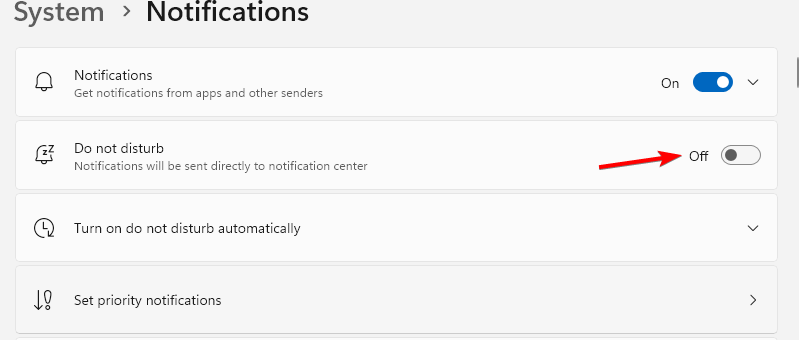
- Erweitern Sie Automatisch „Nicht stören“ aktivieren.
- Überprüfen Sie die automatischen Regeln.
- Deaktivieren Sie alle Regeln, durch die die Funktion automatisch aktiviert werden könnte.
- Erstellen Sie einen weiteren Screenshot.
3. Prüfen Sie, ob der Fokus die Benachrichtigung blockiert
Der Fokus kann ebenfalls normale Benachrichtigungen beeinträchtigen, da während einer aktiven Fokussitzung „Nicht stören“ aktiviert werden kann.
- Öffnen Sie die Einstellungen.
- Klicken Sie auf System.
- Wählen Sie Fokus aus.
- Prüfen Sie, ob derzeit eine Fokussitzung ausgeführt wird.
- Falls eine aktiv ist, klicken Sie auf Fokussitzung beenden.
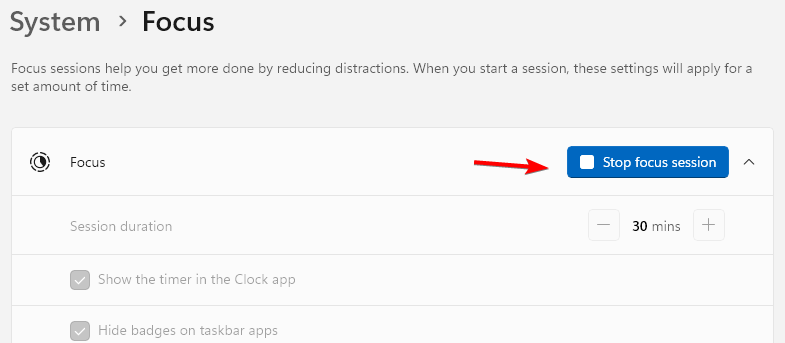
- Überprüfen Sie die Fokus-Einstellungen.
- Stellen Sie sicher, dass „Nicht stören“ nicht automatisch aktiviert wird.
- Drücken Sie Windows + Shift + S und erstellen Sie einen weiteren Screenshot.
Microsoft gibt an, dass der Fokus Benachrichtigungen vorübergehend blockiert und während eines Fokuszeitraums standardmäßig „Nicht stören“ aktiviert.
4. Prüfen Sie, ob die Screenshot-Aufnahme selbst funktioniert
Bevor Sie die App ändern, stellen Sie sicher, dass der eigentliche Aufnahmevorgang funktioniert.
- Drücken Sie Windows + Shift + S.
- Wählen Sie Rechteckiges Ausschneiden.
- Ziehen Sie einen Bereich auf Ihrem Bildschirm auf.
- Lassen Sie die Maustaste los.
- Öffnen Sie Paint oder einen anderen Bildeditor.
- Drücken Sie Ctrl + V.
- Prüfen Sie, ob der Screenshot angezeigt wird.
Wenn der Screenshot erfolgreich kopiert wird, aber keine Benachrichtigung angezeigt wird, funktioniert die Aufnahmefunktion selbst. Das Problem hängt wahrscheinlich mit der Benachrichtigung oder der Snipping-Tool-Oberfläche zusammen.
5. Versuchen Sie, das Snipping Tool direkt zu öffnen
Es gibt einen wichtigen Unterschied zwischen dem Starten eines Ausschnitts aus der App und der Verwendung der Tastenkombination.
- Öffnen Sie Start.
- Suchen Sie nach Snipping Tool.

- Öffnen Sie die App.
- Klicken Sie auf Neu.
- Nehmen Sie einen Teil Ihres Bildschirms auf.
- Prüfen Sie, ob das aufgenommene Bild im Snipping Tool geöffnet wird.
Wenn Sie „Neu“ direkt im Snipping Tool verwenden, kann die Aufnahme direkt in der App geöffnet werden. Das Benachrichtigungsverhalten, das Sie erwarten, ähnelt eher dem Verhalten bei Verwendung von Windows + Shift + S.
6. Snipping Tool reparieren
Wenn Benachrichtigungen aktiviert sind, aber weiterhin nicht angezeigt werden, reparieren Sie die App, bevor Sie sie zurücksetzen.
- Öffnen Sie Einstellungen.
- Klicken Sie auf Apps.
- Wählen Sie Installierte Apps.
- Suchen Sie nach Snipping Tool.
- Klicken Sie daneben auf das Drei-Punkte-Menü.
- Wählen Sie Erweiterte Optionen.
- Suchen Sie den Abschnitt Zurücksetzen.
- Klicken Sie auf Reparieren.
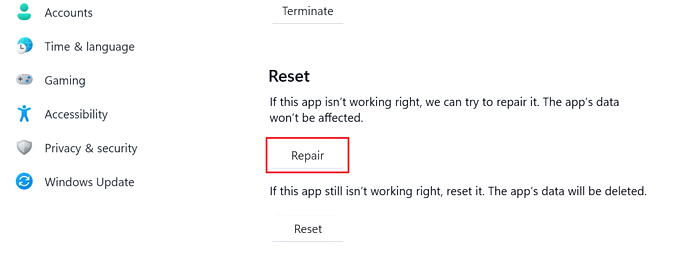
- Warten Sie, bis Windows den Vorgang abgeschlossen hat.
- Drücken Sie nun Windows + Shift + S und erstellen Sie einen weiteren Screenshot.
Microsoft empfiehlt, bei Apps, die nicht ordnungsgemäß funktionieren, die Option „Reparieren“ zu verwenden.
7. Snipping Tool zurücksetzen
Wenn das Reparieren der App nicht geholfen hat, ist das Zurücksetzen der nächste Schritt.
- Öffnen Sie Einstellungen.
- Wechseln Sie zu Apps > Installierte Apps.
- Suchen Sie nach Snipping Tool.
- Klicken Sie daneben auf die drei Punkte.
- Wählen Sie Erweiterte Optionen.
- Klicken Sie auf Zurücksetzen.
- Bestätigen Sie das Zurücksetzen.
- Öffnen Sie das Snipping Tool erneut und testen Sie es, indem Sie einen Screenshot aufnehmen.
Durch das Zurücksetzen wird die App in ihren Standardzustand zurückversetzt, und gespeicherte App-Daten können entfernt werden. Microsoft empfiehlt, zuerst die Option „Reparieren“ und danach „Zurücksetzen“ zu verwenden.
8. Standard-App für das Bildschirmausschneiden überprüfen
Einige Windows-11-Benutzer haben Benachrichtigungsprobleme gemeldet, wenn das Bildschirmausschneiden-Protokoll falsch zugeordnet ist.
- Öffnen Sie Einstellungen.
- Klicken Sie auf Apps.
- Wählen Sie Standard-Apps.
- Suchen Sie nach Bildschirmausschneiden.
- Überprüfen Sie die verfügbare Zuordnung für die Bildschirmausschneiden-Funktion.
- Stellen Sie sicher, dass Windows die passende Snipping-Tool- oder Bildschirmausschneidekomponente verwendet.
- Testen Sie abschließend, indem Sie einen Screenshot aufnehmen.
Mit Windows 11 können Sie Standard-Apps und Zuordnungen für bestimmte Dateitypen und Linktypen über Einstellungen > Apps > Standard-Apps ändern.
9. Snipping Tool aktualisieren
Eine veraltete oder beschädigte Store-Version kann ebenfalls zu seltsamem Verhalten führen.
- Öffnen Sie den Microsoft Store.
- Klicken Sie auf Bibliothek.
- Wählen Sie Updates abrufen.
- Lassen Sie Windows Snipping Tool aktualisieren, falls ein Update verfügbar ist.
- Starten Sie Ihren PC neu.
- Testen Sie die Screenshot-Tastenkombination erneut.
Wenn Snipping Tool bereits aktualisiert ist, fahren Sie mit der nächsten Lösung fort.
10. Snipping Tool deinstallieren und neu installieren
Wenn nichts anderes funktioniert, kann eine Neuinstallation der App beschädigte App-Dateien ersetzen
- Öffnen Sie Einstellungen.
- Wählen Sie Apps.
- Klicken Sie auf Installierte Apps.
- Suchen Sie nach Snipping Tool.
- Klicken Sie auf das Dreipunkt-Menü.
- Wählen Sie Deinstallieren.

- Starten Sie Ihren PC neu.
- Öffnen Sie den Microsoft Store.
- Suchen Sie nach Snipping Tool.
- Installieren Sie die App erneut.
- Testen Sie abschließend, indem Sie mit den zuvor genannten Tastenkombinationen einen Screenshot aufnehmen.
Weitere Informationen finden Sie in unserer ausführlichen Anleitung zur Neuinstallation von Snipping Tool unter Windows 11.
Was ist, wenn Snipping Tool funktioniert, die Benachrichtigung aber immer noch nicht angezeigt wird?
Wenn der Screenshot erfolgreich in die Zwischenablage kopiert wurde, die Benachrichtigung aber fehlt, gehen Sie nicht sofort davon aus, dass Snipping Tool selbst defekt ist. Überprüfen Sie zuerst Einstellungen > System > Benachrichtigungen. Stellen Sie sicher, dass Benachrichtigungen und Banner für Snipping Tool aktiviert sind, und überprüfen Sie dann „Nicht stören“ und „Fokus“. Microsoft gibt an, dass Benachrichtigungen sowohl auf System- als auch auf App-Ebene konfiguriert werden können.
Was ist, wenn Snipping Tool in den Benachrichtigungseinstellungen fehlt?
Dies kann bei einigen Windows-11-Installationen vorkommen.
- Öffnen Sie Einstellungen.
- Gehen Sie zu Apps > Installierte Apps.
- Suchen Sie nach Snipping Tool.
- Wenn es fehlt, öffnen Sie den Microsoft Store.
- Suchen Sie nach Snipping Tool.
- Installieren oder aktualisieren Sie die App.
- Starten Sie Windows neu.
- Überprüfen Sie erneut Einstellungen > System > Benachrichtigungen.
Wenn die Snipping-Tool-Benachrichtigung fehlt, beginnen Sie mit den Benachrichtigungseinstellungen von Windows 11 und „Nicht stören“. Wenn diese in Ordnung sind, reparieren Sie die App oder setzen Sie sie zurück, überprüfen Sie die Zuordnung für Bildschirmausschnitte und installieren Sie das Snipping Tool nur als letzten Schritt neu.
Wenn die Snipping-Tool-Benachrichtigungen weiterhin nicht funktionieren, liegt das Problem möglicherweise an der App selbst und nicht an den Windows-Benachrichtigungen. Wir haben außerdem Anleitungen zum Extrahieren von Text mit dem Snipping Tool, zum Beheben von Problemen, wenn das Snipping Tool nicht mehr funktioniert, zur Fehlerbehebung bei einer defekten Snipping-Tool-Tastenkombination und zum Beheben von Fehlern beim Kopieren in die Zwischenablage.
Häufig gestellte Fragen (FAQs) zum Problem mit der Snipping-Tool-Benachrichtigung
1. Warum wird meine Snipping-Tool-Benachrichtigung nicht angezeigt?
Überprüfen Sie zuerst die Benachrichtigungseinstellungen von Snipping Tool. „Nicht stören“, Fokus, ein Problem mit der App oder eine falsche Zuordnung für Bildschirmausschnitte können ebenfalls verhindern, dass die Benachrichtigung angezeigt wird.
2. Warum funktioniert Windows + Shift + S, aber es wird keine Benachrichtigung angezeigt?
Die Systeme für die Screenshot-Erfassung und die Benachrichtigungen sind miteinander verwandt, aber getrennt. Wenn der Screenshot die Zwischenablage erreicht, funktioniert die Erfassung, und das Problem liegt wahrscheinlich an der Benachrichtigung oder an der Benutzeroberfläche des Snipping Tools.
3. Blockiert „Nicht stören“ Snipping-Tool-Benachrichtigungen?
Ja. Windows kann normale App-Benachrichtigungen unterdrücken, wenn Nicht stören aktiv ist. Überprüfen Sie die automatischen Regeln, wenn es sich immer wieder von selbst aktiviert.
4. Sollte ich das Snipping Tool zurücksetzen?
Versuchen Sie zuerst Reparieren. Wenn das Benachrichtigungsproblem damit nicht behoben wird, ist Zurücksetzen der nächste sinnvolle Schritt.
5. Wie lautet die Tastenkombination für das Snipping Tool?
Drücken Sie Windows + Shift + S, um eine Bildschirmaufnahme zu starten. Laut Microsoft wird normalerweise eine Benachrichtigung angezeigt, nachdem der Ausschnitt abgeschlossen wurde.


Lesen Sie unsere Offenlegungsseite, um zu erfahren, wie Sie Windows Report dabei helfen können, das Redaktionsteam zu unterstützen. Read more


Improve this guide
User forum
0 messages