
Leo AI in Brave: So aktivieren und verwenden Sie es


 3 min. read
  Published on

Leo AI im Brave-Browser bietet Ihnen einen integrierten KI-Assistenten zum Zusammenfassen von Webseiten, Beantworten von Fragen, Umschreiben von Text und mehr. Sie müssen keine separate Erweiterung installieren, um ihn zu nutzen. Wenn Sie Leo AI bisher noch nicht verwendet haben, kann die Funktion leicht übersehen werden. Hier erfahren Sie, wie Sie ihn aktivieren, öffnen und beim Surfen verwenden.
So aktivieren Sie Leo AI in Brave
Überprüfen Sie Ihre Einstellungen
- Klicken Sie erneut auf das Drei-Striche-Menü und wählen Sie Einstellungen.
- Suchen Sie im Menü auf der rechten Seite nach dem Abschnitt Leo AI.
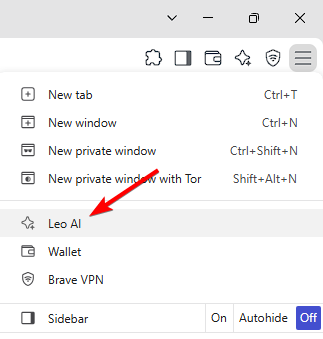
- Öffnen Sie Leo AI und überprüfen Sie die verfügbaren Optionen.
- Stellen Sie sicher, dass Leo aktiviert ist, falls Ihre Brave-Version eine Option zum Aktivieren oder Deaktivieren bietet.
- Schließen Sie Brave vollständig und öffnen Sie es erneut. Dadurch kann Leo angezeigt werden, wenn Sie den Browser gerade aktualisiert haben.
So öffnen Sie Leo AI im Brave-Browser
Es gibt mehrere Möglichkeiten, Leo AI zu starten, abhängig von Ihrer Brave-Version.
1. Verwenden Sie die Brave-Seitenleiste
- Öffnen Sie eine Webseite in Brave.
- Öffnen Sie die Seitenleiste über die Browser-Symbolleiste.
- Klicken Sie auf Leo AI.
- Das Leo-Chatfenster wird neben der Webseite geöffnet.
Sie können Leo AI jetzt Fragen zu der Seite stellen, die Sie gerade lesen.
2. Leo AI direkt öffnen
- Sie können Leo in seiner eigenen Oberfläche öffnen, indem Sie Folgendes eingeben:
brave://leo-ai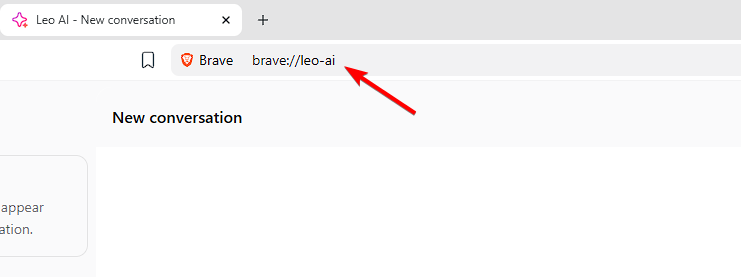
- Drücken Sie die Eingabetaste, und Brave sollte die Leo-AI-Oberfläche öffnen.
Was können Sie Leo AI fragen?
Leo AI kann verschiedene häufige Browser-Aufgaben übernehmen.
- Webseiten zusammenfassen: Bitten Sie Leo AI, einen langen Artikel auf seine Kernpunkte zu reduzieren.
- Informationen erklären: Bitten Sie ihn, technische oder komplizierte Abschnitte zu erklären.
- Text umschreiben: Geben Sie Leo AI einen Text und bitten Sie ihn, die Formulierung klarer zu machen.
- Inhalte übersetzen: Bitten Sie Leo AI, unterstützte Inhalte in eine andere Sprache zu übersetzen.
- Fragen beantworten: Stellen Sie Folgefragen zu der Webseite, die Sie gerade ansehen.
- Inhalte analysieren: Verwenden Sie Leo AI, um bestimmte Informationen aus unterstützten Webseiten und Dokumenten zu extrahieren.
Leo AI macht Brave nützlicher, wenn Sie Online-Inhalte schnell verstehen, zusammenfassen oder bearbeiten müssen. Nach der Aktivierung bietet Ihnen die Seitenleiste die einfachste Möglichkeit, Leo zu verwenden, ohne die Webseite zu verlassen, die Sie gerade lesen. Wenn Sie Brave regelmäßig verwenden, möchten Sie vielleicht auch wissen, wo der Browser seinen Cache speichert, wie er im Vergleich zu Chrome und Firefox abschneidet oder wie Sie ein VPN mit Brave auf Ihrem PC verwenden.
Häufig gestellte Fragen
1. Ist Leo AI in Brave kostenlos?
Brave bietet eine kostenlose Version von Leo mit Nutzungslimits. Zusätzliche Funktionen und höhere Limits sind über Leo Premium verfügbar.
2. Muss ich für Leo eine Erweiterung installieren?
Nein. Leo ist in Brave integriert, daher ist keine separate Browser-Erweiterung erforderlich.
3. Kann Leo Webseiten zusammenfassen?
Ja. Sie können Leo öffnen, während Sie eine Webseite ansehen, und ihn bitten, den Inhalt zusammenzufassen oder zu erklären.
4. Kann ich Leo verwenden, ohne die Webseite zu verlassen?
Ja. Über die Sidebar können Sie die Webseite geöffnet lassen, während Sie Leo in einem separaten Panel verwenden.
5. Warum fehlt Leo in meinem Brave-Browser?
Aktualisieren Sie zunächst Brave und starten Sie den Browser neu. Prüfen Sie anschließend die Sidebar- und Leo-Einstellungen, um festzustellen, ob die Funktion verfügbar ist.


Lesen Sie unsere Offenlegungsseite, um zu erfahren, wie Sie Windows Report dabei helfen können, das Redaktionsteam zu unterstützen. Read more


Improve this guide




User forum
0 messages