
BitLocker bleibt unter Windows 11 beim Entschlüsseln hängen – so beheben Sie das


 7 min. read
  Published on
Falls BitLocker während der Entschlüsselung nicht weiterzukommen scheint, bewahren Sie Ruhe. Die Entschlüsselung erfordert, dass Windows jeden einzelnen Datenblock auf Ihrem Laufwerk liest, entschlüsselt und zurückschreibt. Auf großen mechanischen Festplatten (HDDs) oder Sekundärlaufwerken kann dieser Vorgang durchaus mehrere Stunden dauern. Wenn sich der Fertigstellungsprozentsatz jedoch seit Stunden nicht verändert hat oder die Laufwerksaktivität im Task-Manager auf null gesunken ist, gehen Sie wie folgt vor, um das Problem zu beheben.
Was tun, wenn BitLocker unter Windows 11 bei der Entschlüsselung hängen bleibt
1. Prüfen Sie, ob BitLocker tatsächlich hängen bleibt
Bevor Sie Änderungen vornehmen, prüfen Sie, ob BitLocker noch Fortschritte macht.
- Drücken Sie Windows + X.
- Wählen Sie Terminal (Administrator).
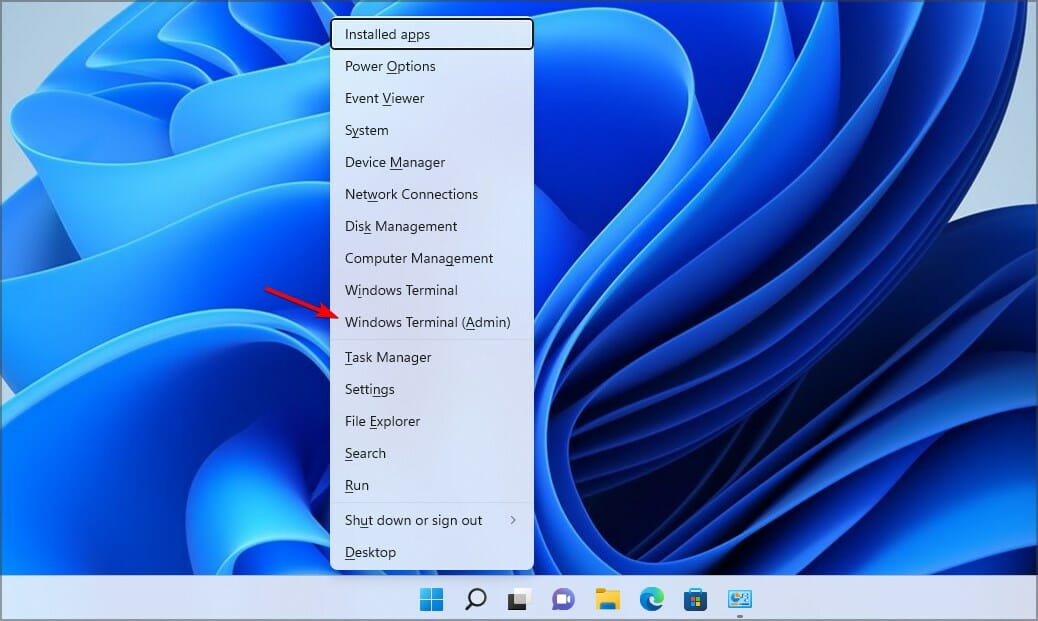
- Klicken Sie auf Ja, wenn Sie dazu aufgefordert werden.
- Geben Sie Folgendes ein:
manage-bde -status C: - Drücken Sie dann die Eingabetaste.
- Prüfen Sie Konvertierungsstatus und Prozentsatz verschlüsselt.
- Warten Sie einige Minuten und führen Sie den Befehl erneut aus.
Wenn sich der Prozentsatz ändert, funktioniert BitLocker noch. Lassen Sie den Vorgang weiterlaufen, statt ihn zu unterbrechen.
2. Starten Sie Ihren Windows-11-PC neu
Ein normaler Neustart kann mitunter ein vorübergehendes Problem beheben, das BitLocker betrifft.
- Speichern Sie Ihre Arbeit.
- Öffnen Sie Start.
- Klicken Sie auf Netzschalter.
- Wählen Sie Neu starten.

- Melden Sie sich wieder bei Windows an.
- Überprüfen Sie den BitLocker-Status erneut.
Erzwingen Sie nicht wiederholt das Herunterfahren des PCs, während das Laufwerk entschlüsselt wird.
3. Halten Sie BitLocker an und setzen Sie den Vorgang fort
Wenn der Prozentsatz über einen längeren Zeitraum unverändert geblieben ist, versuchen Sie, den Vorgang anzuhalten und erneut zu starten.
- Drücken Sie Windows + X.
- Wählen Sie Terminal (Administrator).
- Klicken Sie auf Ja.
- Geben Sie Folgendes ein:
manage-bde -pause C: - Drücken Sie dann die Eingabetaste.
- Warten Sie, bis der Befehl abgeschlossen ist.
- Geben Sie Folgendes ein:
manage-bde -resume C: - Drücken Sie dann die Eingabetaste
- Überprüfen Sie den Fortschritt erneut mit:
manage-bde -status C:
Wenn Ihr BitLocker-geschütztes Laufwerk einen anderen Buchstaben verwendet, ersetzen Sie C: durch den entsprechenden Laufwerksbuchstaben.
4. Überprüfen Sie das Laufwerk auf Fehler
Ein Problem mit dem Dateisystem kann BitLocker mitunter beeinträchtigen.
- Öffnen Sie Terminal (Administrator).
- Geben Sie Folgendes ein:
chkdsk C: /f - Drücken Sie die Eingabetaste.
- Wenn Windows fragt, ob die Überprüfung geplant werden soll, geben Sie J ein.
- Starten Sie Ihren PC neu.
- Lassen Sie Windows die Datenträgerüberprüfung abschließen.
- Sobald Windows gestartet ist, überprüfen Sie BitLocker erneut.
5. Überprüfen Sie die Ereignisanzeige
Möglicherweise hat Windows einen Fehler aufgezeichnet, der erklärt, warum die Entschlüsselung gestoppt wurde.
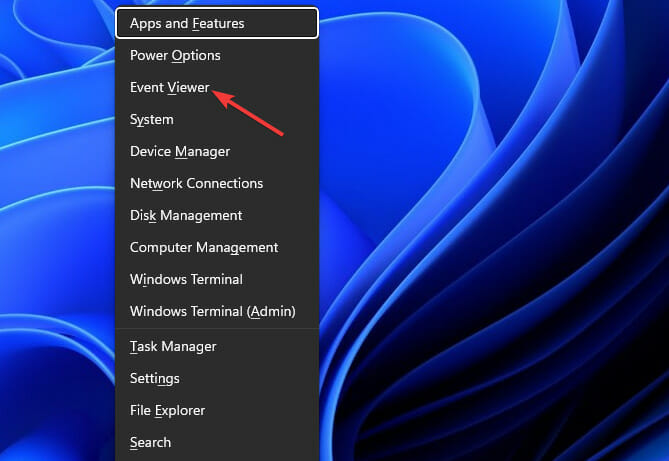
- Drücken Sie Windows + X.
- Wählen Sie Ereignisanzeige.
- Öffnen Sie Anwendungs- und Dienstprotokolle.
- Wechseln Sie zu Microsoft > Windows > BitLocker-API.
- Suchen Sie nach aktuellen Warnungen oder Fehlern.
- Überprüfen Sie außerdem Windows-Protokolle > System auf Datenträger- oder NTFS-Fehler.
So lässt sich feststellen, ob das Problem tatsächlich bei BitLocker liegt oder ob ein zugrunde liegendes Speicherproblem besteht.
6. Prüfen Sie, ob Sie kürzlich die Größe des Laufwerks geändert haben
Wenn Sie die BitLocker-Partition in ihrer Größe geändert oder verändert haben, während die Entschlüsselung lief, könnte das mit dem Problem zusammenhängen.
- Drücken Sie Windows + X.
- Wählen Sie Datenträgerverwaltung.

- Suchen Sie das betroffene Laufwerk.
- Prüfen Sie die aktuelle Partitionsgröße.
- Überlegen Sie, ob Sie die Partition geändert haben, bevor BitLocker hängen blieb.
Ändern oder löschen Sie die Partition nicht willkürlich. Sichern Sie wichtige Dateien, bevor Sie Änderungen an der Partition vornehmen.
Was tun, wenn BitLocker bei 99 % hängen bleibt?
Ein Wert von 99 % bedeutet nicht automatisch, dass der Vorgang fehlgeschlagen ist. Überprüfen Sie den Status zunächst zweimal mit etwas Zeit zwischen den Prüfungen. Wenn sich der Prozentsatz nie ändert, versuchen Sie anhalten > fortsetzen und überprüfen Sie das Laufwerk anschließend auf Fehler. TheWindowsClub empfiehlt diese Schritte, bevor Sie drastischere Maßnahmen in Betracht ziehen.
Was tun, wenn BitLocker nach dem Neustart von Windows 11 hängen bleibt?
Ein Neustart bricht einen laufenden BitLocker-Entschlüsselungsvorgang nicht ab. Sobald Windows geladen ist, öffnen Sie Terminal (Administrator) und führen Sie Folgendes aus:
manage-bde -status C:Wenn weiterhin angezeigt wird, dass die Entschlüsselung läuft, verwenden Sie:
manage-bde -pause C:Setzen Sie sie anschließend fort mit:
manage-bde -resume C:Was tun, wenn Sie versehentlich die BitLocker-Entschlüsselung gestartet haben?
Wenn Sie versehentlich BitLocker deaktivieren ausgewählt haben, geraten Sie nicht in Panik. Die Entschlüsselung ist ein Prozess und kein sofortiger Schalter, daher funktioniert Windows möglicherweise noch eine Weile normal.
- Prüfen Sie den Status zunächst mit folgendem Befehl:
manage-bde -status C:
Wenn Sie die Entschlüsselung abschließen lassen möchten, lassen Sie sie weiterlaufen und überwachen Sie den Fortschritt. Microsoft dokumentiert manage-bde -off als den Befehl, der die Laufwerkentschlüsselung startet und BitLocker deaktiviert.
Sollten Sie BitLocker zwangsweise beenden?
Es ist besser, den Computer während der Entschlüsselung nicht wiederholt gewaltsam auszuschalten. Überprüfen Sie zunächst den Status und verwenden Sie dann bei Bedarf die unterstützten Befehle zum Anhalten und Fortsetzen. Wenn das Laufwerk wiederholt Dateisystem- oder Speicherfehler anzeigt, sichern Sie Ihre wichtigen Daten, bevor Sie weitergehende Reparaturen versuchen.
Letzter Ausweg: Laufwerk erneut entschlüsseln und verschlüsseln
Wenn BitLocker wiederholt an genau derselben Stelle stoppt, empfiehlt TheWindowsClub als letzten Ausweg einen neuen Verschlüsselungszyklus. Sichern Sie vorher Ihre wichtigen Dateien.
- Öffnen Sie Terminal (Administrator).
- Überprüfen Sie den Laufwerkstatus.
- Starten Sie gegebenenfalls die Entschlüsselung mit:
manage-bde -off C: - Warten Sie, bis das Laufwerk vollständig entschlüsselt ist.
- Bestätigen Sie den Status mit:
manage-bde -status C: - Erst wenn die Entschlüsselung abgeschlossen ist, sollten Sie in Betracht ziehen, BitLocker wieder zu aktivieren.
Microsoft weist darauf hin, dass manage-bde -off das Laufwerk entschlüsselt und dessen BitLocker-Schlüsselschutzvorrichtungen entfernt, sobald die Entschlüsselung abgeschlossen ist.
Wenn Sie andere BitLocker-Probleme haben, haben wir außerdem Anleitungen zum Beheben von BitLocker-Entschlüsselungsproblemen, zum Umgang mit Ransomware-Entschlüsselung unter Windows, zum Lösen von Fällen, in denen BitLocker-Schlüssel in einem Ladeprozess hängen bleiben, zur Fehlerbehebung bei „BitLocker-Wiederherstellung wird vorbereitet“ und zum Beheben von BitLocker-Fehlern unter Windows 11.
FAQs zu BitLocker, das beim Entschlüsseln hängen bleibt
1. Warum dauert die BitLocker-Entschlüsselung so lange?
Die Dauer kann je nach Laufwerk, Kapazität, Speichergeschwindigkeit und verarbeiteter Datenmenge erheblich variieren. Ein sich nur langsam ändernder Prozentwert bedeutet in der Regel, dass der Vorgang noch aktiv ist.
2. Kann ich die BitLocker-Entschlüsselung pausieren?
Ja. Windows 11 unterstützt manage-bde -pause, um die BitLocker-Verschlüsselung oder -Entschlüsselung zu pausieren. Sie können sie später mit manage-bde -resume fortsetzen.
3. Werden durch das Pausieren von BitLocker meine Dateien gelöscht?
Das Pausieren des BitLocker-Vorgangs löscht Ihre Dateien nicht selbst. Es hält den Verschlüsselungs- oder Entschlüsselungsprozess vorübergehend an.
4. Benötige ich meinen BitLocker-Wiederherstellungsschlüssel?
Halten Sie Ihren Wiederherstellungsschlüssel bereit, bevor Sie größere Änderungen an BitLocker oder an der Windows-Wiederherstellung vornehmen. Laut Microsoft ist der Wiederherstellungsschlüssel ein 48-stelliger Code, mit dem Sie wieder Zugriff erhalten, wenn Windows das Laufwerk nicht automatisch entsperren kann.
5. Sollte ich BitLocker nach dem Entschlüsseln wieder aktivieren?
Das hängt davon ab, warum Sie mit der Entschlüsselung des Laufwerks begonnen haben. Wenn Sie Verschlüsselung benötigen, können Sie BitLocker wieder aktivieren, nachdem das Laufwerk vollständig entschlüsselt wurde.


Lesen Sie unsere Offenlegungsseite, um zu erfahren, wie Sie Windows Report dabei helfen können, das Redaktionsteam zu unterstützen. Read more


Improve this guide



User forum
0 messages