
¿La app de Paylocity no funciona? 7 soluciones rápidas para problemas de inicio de sesión de empleados, RR. HH. y nómina


 7 min. read
  Published on
Si la aplicación Paylocity no funciona, comprueba si hay una interrupción del servicio antes de solucionar problemas en tu teléfono o cuenta. También puedes visitar el sitio web oficial de Paylocity para consultar las novedades del servicio o iniciar sesión desde un navegador. Si el servicio de Paylocity está caído, es posible que la aplicación deje de funcionar.
Dicho esto, si alguno de tus compañeros puede iniciar sesión y usar la aplicación Paylocity pero tú no, asegúrate de seguir estas soluciones para resolver los errores de inicio de sesión de los empleados, la falta de información de nómina y los problemas para acceder a las funciones de RR. HH.
Cómo solucionar la aplicación Paylocity cuando no funciona
Sigue estas soluciones en orden, empezando por las más sencillas.
1. Comprueba tu conexión a Internet
Una conexión Wi-Fi o de datos móviles débil puede impedir que Paylocity cargue o complete una solicitud de inicio de sesión. Cambiar de red puede ayudarte a identificar si la conectividad es el problema.
- Abre otra aplicación o sitio web para confirmar que tu conexión a Internet funciona.
- Cambia de Wi-Fi a datos móviles, o viceversa.
- Activa el modo avión durante 10 segundos y, a continuación, desactívalo.
- Vuelve a abrir Paylocity e inténtalo de nuevo.
2. Actualiza la aplicación Paylocity
Una aplicación desactualizada puede contener errores o problemas de compatibilidad que afecten al inicio de sesión y a las funciones de nómina. Instalar la última versión disponible es un siguiente paso razonable.
- Abre Google Play Store en Android o App Store en iPhone.
- Busca Paylocity.
- Abre la ficha oficial de la aplicación.
- Toca Actualizar si aparece la opción.
- Vuelve a abrir la aplicación y comprueba si el problema persiste.
3. Fuerza la detención de Paylocity y borra su caché
Los datos temporales de una aplicación a veces pueden causar problemas de carga, bloqueos o errores inesperados. En Android, borrar la caché puede ayudar sin eliminar tu cuenta.
- Abre los Ajustes de tu teléfono.
- Ve a Aplicaciones.
- Selecciona Paylocity.
- Toca Forzar detención y, a continuación, abre Almacenamiento o Almacenamiento y caché.
- Selecciona Borrar caché.

- Vuelve a abrir Paylocity e inicia sesión de nuevo.
Los nombres de los menús pueden variar según el fabricante del dispositivo Android. En iPhone, cierra y vuelve a abrir la aplicación.
4. Restablece tu contraseña o recupera tu Company ID
Los errores de inicio de sesión pueden ocurrir cuando tu contraseña es incorrecta, falta tu Company ID o tu cuenta necesita atención. Paylocity ofrece opciones de recuperación directamente en su pantalla de inicio de sesión.
- Abre la aplicación Paylocity y selecciona Forgot Your Password or Company ID.
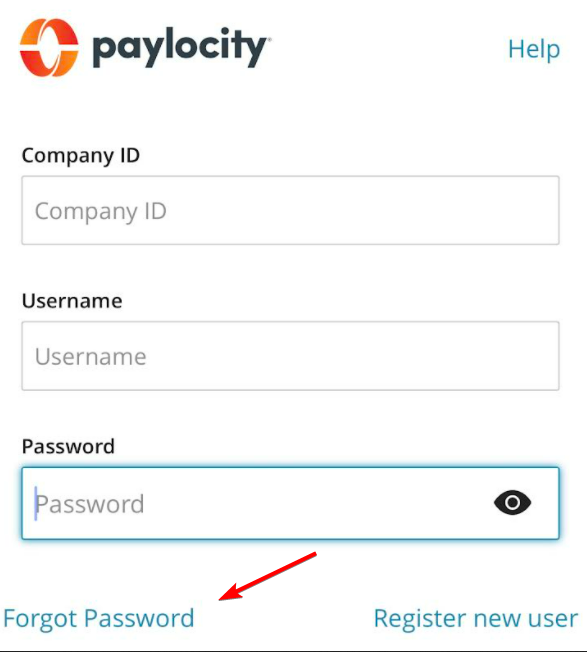
- Sigue las indicaciones para recuperar tu nombre de usuario, tu Company ID o tu contraseña.
- Revisa tu correo electrónico o teléfono registrado para obtener el código de verificación.
- Revisa tu carpeta de correo no deseado si no recibes el mensaje.
- Introduce el código y sigue las instrucciones para recuperar el acceso.
Si la recuperación falla, ponte en contacto con el departamento de Recursos Humanos de tu empresa. Es posible que tu administrador tenga que verificar tus datos o restablecer el acceso a tu cuenta.
5. Intenta iniciar sesión desde un navegador web
La app móvil puede fallar incluso cuando el portal web funciona. Probar la versión de navegador puede ayudarte a determinar si el problema se limita a tu teléfono.
- Abre el portal de inicio de sesión para empleados de Paylocity.
- Introduce tu Company ID, nombre de usuario y contraseña.
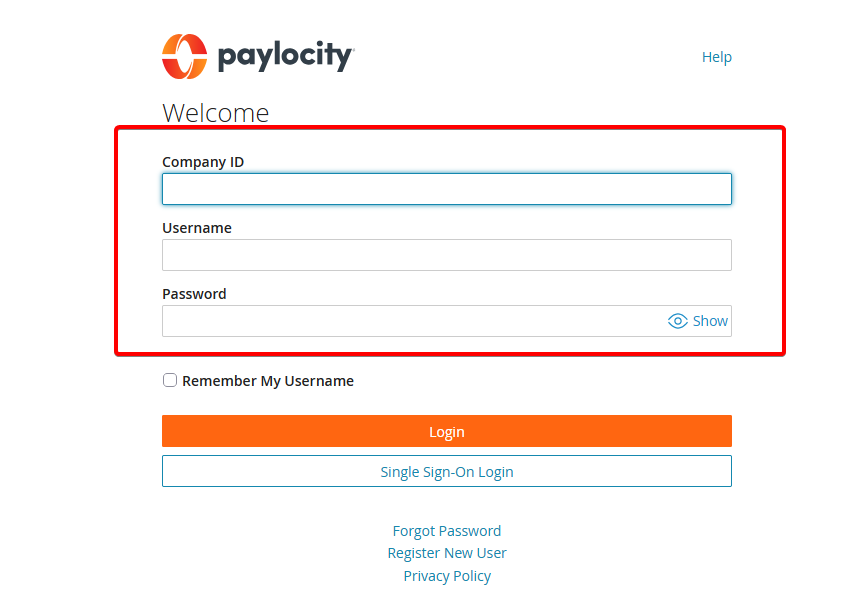
- Si tu empresa utiliza inicio de sesión único, selecciona la opción de inicio de sesión adecuada.
- Comprueba si se cargan tu panel de empleado y tu información de nómina.
Si el navegador funciona pero la app no, actualiza la app o reinstálala. Si ambos fallan, es posible que tu cuenta o los servicios de Paylocity necesiten atención.
6. Reinstala la app de Paylocity
Reinstalar la app puede resolver fallos persistentes, archivos de la app corruptos o problemas de instalación. Antes de hacerlo, asegúrate de conocer tus datos de inicio de sesión y de poder acceder a tu método de verificación.
- Desinstala Paylocity de tu teléfono.
- Reinicia tu dispositivo.
- Instala la app oficial de Paylocity desde tu tienda de aplicaciones.
- Ábrela e inicia sesión con las credenciales de tu empresa.
Reinstalar la app no solucionará una caída del servicio ni un problema de permisos de la cuenta.
7. Contacta con RR. HH. si faltan funciones de nómina o del empleado
CONSEJO DE EXPERTO:
PATROCINADO
Algunos errores de computadora son difíciles de arreglar, especialmente cuando se trata de archivos de sistema faltantes o corruptos en Windows.
Asegúrate de usar una herramienta dedicada, como Fortect, la cual escanea tu computadora y reemplaza tus archivos dañados con versiones nuevas de su propio repositorio.
A veces, la app funciona correctamente, pero algunas funciones siguen sin estar disponibles debido a los permisos de la cuenta o a la configuración de la empresa. La guía para empleados de Paylocity indica a los usuarios con problemas de acceso persistentes que contacten con el administrador de su empresa.
Contacta con RR. HH. o con el departamento de nóminas si falta tu recibo de nómina, si tu registro de horas no se envía, si tu cuenta parece desactivada o si tus datos de verificación son incorrectos. Si no puedes fichar a la entrada o a la salida, informa del problema de inmediato y guarda un registro de tus horas de trabajo reales.
La mayoría de los problemas de la app de Paylocity se pueden resolver comprobando si hay caídas del servicio, probando tu conexión, actualizando la app y verificando tus datos de inicio de sesión. Si también tienes problemas para acceder a otras cuentas laborales o de servicios, nuestras guías sobre cómo iniciar sesión en BambooHR y Wix pueden ayudarte, mientras que las soluciones de inicio de sesión de la app Delta tratan problemas de acceso similares.
Preguntas frecuentes sobre los problemas de la app de Paylocity
1. ¿Por qué Paylocity no me deja iniciar sesión?
Las credenciales incorrectas, la falta del Company ID, las restricciones de la cuenta o una caída del servicio pueden impedir el inicio de sesión. Prueba primero la opción de recuperación de contraseña y, después, contacta con tu empresa si el acceso sigue bloqueado.
2. ¿Por qué no aparece mi información de nómina de Paylocity?
La información de nómina puede no estar disponible debido a errores de carga, permisos de la cuenta o a la configuración de la empresa. Prueba el portal web y contacta con tu equipo de nóminas si tu recibo de nómina sigue sin aparecer.
3. ¿Qué debo hacer si la app de Paylocity se cierra constantemente?
Actualiza la app, reinicia el teléfono y borra la caché en Android. Si la app sigue cerrándose, reinstálala y comprueba si el problema también se produce en el navegador.
4. ¿Puedo usar Paylocity sin la app móvil?
Sí. Puedes intentar iniciar sesión a través del portal web de Paylocity. Las funciones disponibles dependen de la configuración de la cuenta de tu empresa y de los permisos de acceso.
5. ¿Qué hacer si Paylocity sigue sin funcionar?
Si ninguna de estas soluciones funciona, evita cambiar la contraseña repetidamente o reinstalar la app sin identificar el problema de fondo. Contacta con el administrador de RR. HH., explica el error e indica si el portal web funciona.
Para problemas persistentes con la aplicación móvil, también puedes enviar un correo a [email protected], que aparece en la página de soporte de Paylocity en Google Play. Se recomienda conservar capturas de pantalla de los mensajes de error, pero asegúrate de ocultar información confidencial de nómina y datos personales.
¿Sigues teniendo problemas?
PATROCINADO
Si las sugerencias que te dimos arriba no solucionaron el problema, es probable que tu PC esté lidiando con errores de Windows más graves. En ese caso, te recomendamos escoger una herramienta como Fortect para arreglar los problemas eficientemente. Después de instalarla, haz clic en el botón Ver & Arreglar presiona Comenzar a Reparar.


Lee nuestra página de divulgación para descubrir cómo puedes ayudar a Windows Report a sostener el equipo editorial. Read more


Improve this guide



User forum
0 messages