
Guía de inicio de sesión de Stripe: cómo iniciar sesión en tu panel en la aplicación y el sitio web


 7 min. read
 Published on
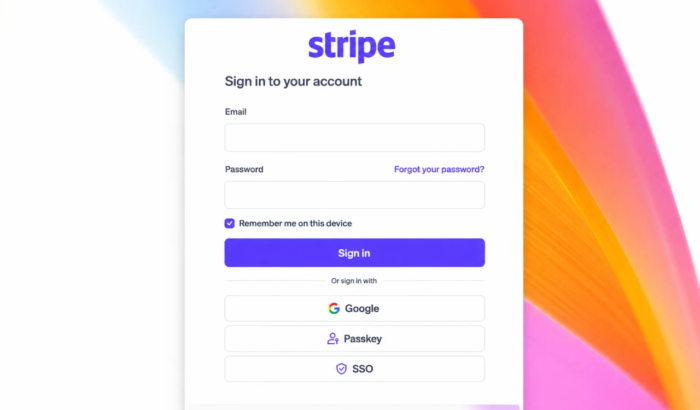
Si necesitas acceder a tus pagos, clientes, transferencias o configuración de cuenta de Stripe, ir al portal de inicio de sesión de Stripe es el primer paso para obtener acceso a todo, desde el historial de transacciones hasta las herramientas de gestión empresarial. Tanto si inicias sesión desde un navegador de escritorio como desde la aplicación móvil de Stripe, esta guía cubre el proceso de inicio de sesión, la recuperación de contraseña, el acceso a cuentas Express y los problemas de inicio de sesión más comunes.
Cómo iniciar sesión en tu Dashboard de Stripe usando el sitio web
La forma más sencilla de acceder a tu cuenta de Stripe es a través del Dashboard oficial.
- Visita la página oficial de inicio de sesión de Stripe.
- Introduce tu dirección de correo electrónico registrada.
- Haz clic en Continue.
- Introduce tu contraseña.
- Completa la autenticación en dos pasos si se te solicita.
- Espera a que se cargue el Dashboard de Stripe.
Utiliza siempre el sitio web oficial de Stripe al iniciar sesión. Evita introducir tus credenciales a través de enlaces recibidos en correos electrónicos o mensajes no solicitados.
Cómo iniciar sesión en Stripe en la aplicación móvil
Stripe ofrece una aplicación Dashboard tanto para usuarios de Android como de iPhone. La aplicación te permite supervisar pagos, consultar saldos, gestionar clientes y revisar transacciones recientes desde cualquier lugar.
- Descarga la aplicación Stripe Dashboard desde Google Play Store o la App Store.
- Abre la aplicación.
- Introduce tus credenciales de Stripe.
- Completa la autenticación de dos factores.
- Sigue las instrucciones en pantalla para acceder a tu Dashboard.
Nota: Debes tener habilitada la autenticación en dos pasos para usar la aplicación Stripe Dashboard. Stripe también señala que el inicio de sesión con Google no está disponible dentro de la aplicación móvil. En su lugar, tendrás que usar tu contraseña de Stripe. Las cuentas Express y Custom no pueden acceder a la aplicación Dashboard estándar.
Cómo restablecer tu contraseña de inicio de sesión de Stripe
¿No recuerdas tu contraseña? Restablecerla solo lleva unos minutos.
- Abre la página de inicio de sesión de Stripe.
- Introduce tu dirección de correo electrónico registrada.
- Haz clic en Forgot your password?
- Sigue las indicaciones de recuperación.
- Abre el correo electrónico de restablecimiento de contraseña de Stripe.
- Crea una nueva contraseña.
- Vuelve a la página de inicio de sesión e inicia sesión.
Si la autenticación de dos factores está habilitada, seguirás teniendo que completar ese paso de verificación.
Cómo iniciar sesión en el Dashboard de Stripe usando una cuenta de Google
Las cuentas de Stripe aptas pueden usar la autenticación de Google para un acceso más rápido.
- Ve a la página de inicio de sesión del Dashboard de Stripe.
- Selecciona iniciar sesión con Google.
- Elige la cuenta de Google vinculada a Stripe.
- Completa cualquier verificación necesaria.
- Espera a que se abra el Dashboard.
Si la opción de inicio de sesión con Google no aparece, inicia sesión primero con tu correo electrónico y contraseña. Después podrás revisar los métodos de inicio de sesión disponibles en la configuración de tu cuenta.
Inicio de sesión de Stripe Express explicado
Las cuentas Stripe Express funcionan de manera diferente a las cuentas estándar del Stripe Dashboard. Suelen usarlas los marketplaces, las plataformas de creadores, los servicios de economía colaborativa y las empresas que pagan a contratistas a través de Stripe. En lugar de un inicio de sesión tradicional con contraseña, las cuentas Express suelen usar la verificación por SMS.
- Abre la plataforma que te envía los pagos de Stripe.
- Ve a la configuración de pagos o de retiros.
- Selecciona la opción de cuenta Stripe Express.
- Introduce tu número de teléfono registrado si se te solicita.
- Introduce el código de verificación de seis dígitos.
- Accede a la información de tus retiros.
Si has cambiado tu número de teléfono o ya no puedes recibir códigos de verificación, tendrás que usar el proceso de recuperación de cuenta de Stripe.
Cómo solucionar problemas de inicio de sesión en Stripe
1. Revisa tu dirección de correo electrónico
Asegúrate de usar la dirección de correo electrónico vinculada a tu cuenta de Stripe. Si no estás seguro, busca en tu bandeja de entrada correos anteriores de Stripe.
2. Soluciona los problemas de autenticación de dos factores
Si no puedes acceder a tu método de verificación, usa un código de respaldo o selecciona Sign in another way y sigue los pasos de recuperación de Stripe.
3. Prueba con otro navegador o dispositivo
Las extensiones del navegador, las cookies bloqueadas o el software desactualizado pueden interferir con el inicio de sesión. Prueba Stripe en otro navegador, dispositivo o red.
4. Confirma tu tipo de cuenta
No todos los usuarios de Stripe inician sesión a través del Dashboard estándar.
- Usuarios estándar: Stripe Dashboard
- Usuarios Express: a través de la plataforma que les paga
- Usuarios personalizados: a través de su proveedor de plataforma
5. Ponte en contacto con el soporte de Stripe
CONSEJO DE EXPERTO:
PATROCINADO
Algunos errores de computadora son difíciles de arreglar, especialmente cuando se trata de archivos de sistema faltantes o corruptos en Windows.
Asegúrate de usar una herramienta dedicada, como Fortect, la cual escanea tu computadora y reemplaza tus archivos dañados con versiones nuevas de su propio repositorio.
¿Sigues sin poder entrar? Visita el Centro de soporte de Stripe y sigue el proceso de recuperación de la cuenta. Nunca compartas contraseñas ni códigos de verificación con nadie que afirme ser del soporte de Stripe.
Importante: Nunca compartas contraseñas, códigos de autenticación ni códigos de recuperación con nadie que afirme ser del soporte de Stripe.
Preguntas frecuentes sobre el inicio de sesión en Stripe
1. ¿Cómo inicio sesión en mi cuenta de Stripe?
Visita la página de inicio de sesión de Stripe, introduce tu dirección de correo electrónico registrada y completa el proceso de inicio de sesión con tu contraseña y tu método de autenticación.
2. ¿Puedo iniciar sesión en Stripe sin contraseña?
Sí. Los usuarios aptos del Dashboard pueden usar el inicio de sesión de Google u otros métodos de autenticación admitidos. Los usuarios de Stripe Express suelen verificar el acceso mediante un código de un solo uso.
3. ¿Por qué no puedo iniciar sesión en mi cuenta de Stripe?
Las causas más comunes incluyen credenciales de inicio de sesión incorrectas, problemas de autenticación, problemas del navegador, restricciones de la cuenta o el uso de un tipo de cuenta incorrecto.
4. ¿Cómo recupero mi cuenta de Stripe si he perdido el acceso a mi teléfono?
Puedes usar códigos de recuperación de respaldo o enviar una solicitud de recuperación de cuenta a través de los canales de soporte de Stripe.
5. ¿El inicio de sesión de Stripe está disponible en dispositivos móviles?
Sí. Stripe ofrece aplicaciones del Dashboard para Android y iPhone. Sin embargo, las cuentas Express y Custom no pueden usar la aplicación estándar del Dashboard.
6. ¿Necesitas pagar para acceder al Dashboard de Stripe?
No. Acceder a tu cuenta y al Dashboard de Stripe es gratuito. Stripe cobra comisiones por el procesamiento de pagos y por determinados servicios empresariales.
Resumen
El inicio de sesión de Stripe da acceso seguro a tus pagos, clientes, saldos, transferencias y herramientas de gestión de la cuenta. Tanto si usas el Dashboard estándar, el inicio de sesión de Google o una cuenta Stripe Express, utilizar el método de inicio de sesión correcto es esencial para un acceso sin complicaciones.
Si no puedes entrar, empieza por la recuperación de la contraseña, verifica tus métodos de autenticación y confirma que estás usando el tipo de cuenta correcto antes de contactar con el soporte de Stripe. En la mayoría de los casos, los problemas de inicio de sesión se pueden resolver en unos minutos con las herramientas de recuperación integradas de Stripe.
¿Sigues teniendo problemas?
PATROCINADO
Si las sugerencias que te dimos arriba no solucionaron el problema, es probable que tu PC esté lidiando con errores de Windows más graves. En ese caso, te recomendamos escoger una herramienta como Fortect para arreglar los problemas eficientemente. Después de instalarla, haz clic en el botón Ver & Arreglar presiona Comenzar a Reparar.


Lee nuestra página de divulgación para descubrir cómo puedes ayudar a Windows Report a sostener el equipo editorial. Read more


Improve this guide



User forum
0 messages