
¿GTA 6 no funciona en PS5? Así puedes solucionar los cierres inesperados, errores y problemas de inicio


 10 min. read
 Published on

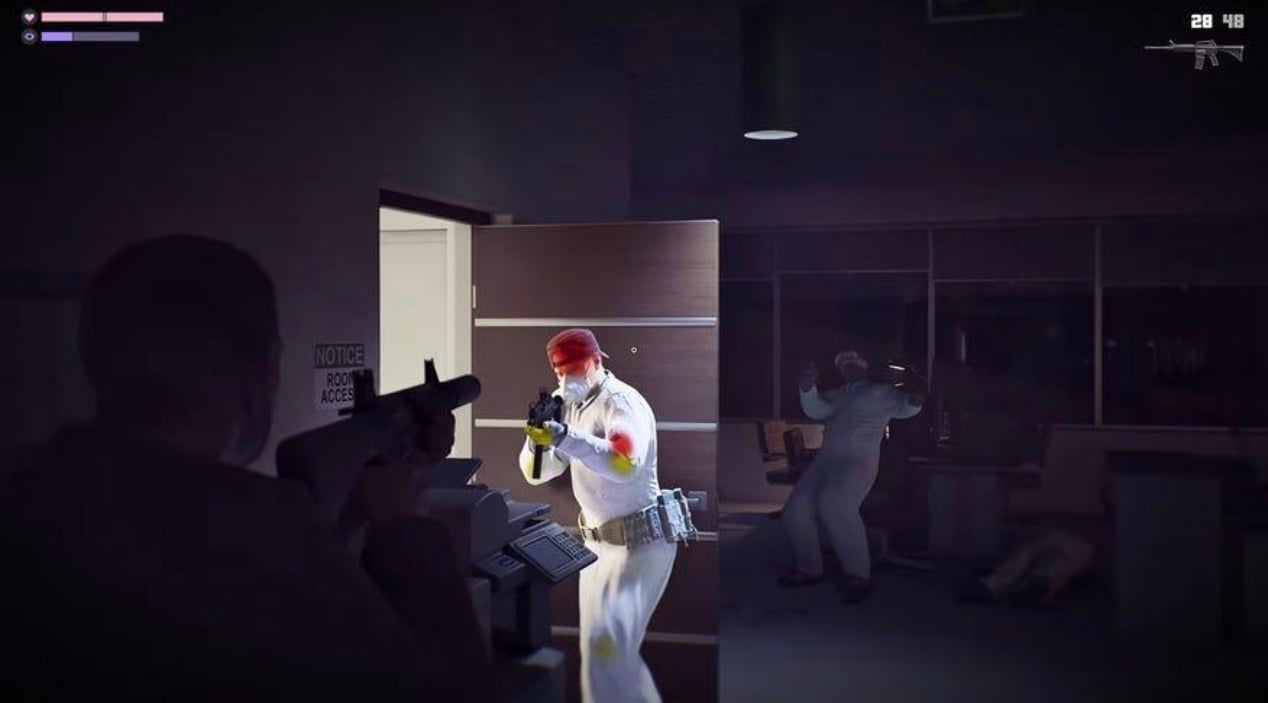
Imagina comprar el juego de la década, GTA 6, y que te salga un error en tu PS5 y, de repente, deje de funcionar y muestre distintos códigos de error. Bueno, eso es exactamente lo que les ha pasado a muchos jugadores que corren a Google, Reddit y otras plataformas sociales en busca de soluciones cuando GTA 6 no funciona en PS5. Los jugadores se enfrentan a cierres inesperados, fallos al iniciar, problemas de carga, problemas con el guardado automático y más. La buena noticia es que Rockstar ha lanzado una actualización de GTA 6 posterior al lanzamiento para PS5 y Xbox Series X|S. Así que, antes de pasar a los métodos de solución de problemas que aparecen a continuación, prueba primero a actualizar el juego. En caso de que actualizar no haya ayudado, consulta las siguientes soluciones para conseguir que GTA 6 funcione cuando no lo hace en PS5.
Tabla de contenidos
- Cómo arreglar GTA 6 cuando no funciona en PS5
- 1. Comprueba si PlayStation Network tiene problemas
- 2. Reinicia tu PS5 por completo
- 3. Actualiza el software del sistema de tu PS5
- 4. Restaura la licencia del juego GTA 6
- 5. Arregla GTA 6 cuando se queda atascado al descargar o instalar
- 6. Borra la caché de la PS5
- 7. Reconstruye la base de datos de PS5
- 8. Mueve GTA 6 al almacenamiento interno de tu PS5
- 9. Reinstala GTA 6 en tu PS5
- 10. Comprueba si tu guardado de GTA 6 realmente ha desaparecido
- Qué hacer si GTA 6 se cierra con el error CE-108255-1
- Cuando ninguna de estas soluciones funciona
- Preguntas frecuentes sobre GTA 6 cuando no funciona en PS5
Cómo arreglar GTA 6 cuando no funciona en PS5
1. Comprueba si PlayStation Network tiene problemas
Antes de cambiar nada en tu consola, comprueba si los servicios de PSN están sufriendo una caída. Los problemas de inicio de sesión, descargas, licencias o conexión pueden hacer que GTA 6 parezca no funcionar incluso cuando el juego en sí está bien.
Abre la página de estado de PlayStation Network y comprueba si los servicios funcionan con normalidad. Si Sony informa de una caída, espera a que los servicios se recuperen antes de seguir solucionando problemas.
2. Reinicia tu PS5 por completo
Un reinicio rápido puede eliminar los fallos temporales que impiden que GTA 6 se inicie correctamente o que hacen que se congele.
- Pulsa el botón PS del mando.
- Selecciona Encendido.
- Elige Reiniciar PS5.
- Espera a que la consola se inicie por completo.
- Inicia GTA 6 de nuevo.
Evita usar el modo de reposo para esta prueba. Un reinicio completo da a la consola una sesión nueva y es un primer paso sencillo para solucionar problemas.
3. Actualiza el software del sistema de tu PS5
Es posible que GTA 6 no se inicie si tu consola tiene un software del sistema desactualizado. Sony recomienda específicamente buscar la última actualización del sistema cuando los juegos no se inician.
- Abre Ajustes en tu PS5.
- Selecciona Sistema.
- Abre Software del sistema.
- Selecciona Actualización y ajustes del software del sistema.
- Elige Actualizar el software del sistema.
- Instala cualquier actualización disponible y reinicia la consola.
Sony afirma que actualizar el software del sistema es uno de los pasos recomendados para los errores de inicio de juegos y de aplicaciones.
4. Restaura tu licencia de juego de GTA 6
Si GTA 6 muestra un candado, no se inicia después de la compra o dice que no posees el juego, es posible que el problema esté relacionado con su licencia digital.
A continuación te explicamos cómo restaurarla:
- Abre Ajustes.
- Selecciona Usuarios y cuentas.
- Abre Otros.
- Selecciona Restaurar licencias.
- Busca GTA 6 y restaura su licencia.
- Inicia el juego de nuevo.
Si otra cuenta posee GTA 6, asegúrate de que esa cuenta tenga activadas las opciones Uso compartido de consola y juego sin conexión en tu PS5.
5. Soluciona GTA 6 cuando se queda atascado descargando o instalando
Una descarga fallida o incompleta puede impedir que el juego se inicie. Si GTA 6 se queda atascado en la cola de descargas, reinicia la descarga antes de eliminar el juego por completo.
- Pulsa el botón PS para abrir el Centro de control.
- Selecciona Descargas/Cargas.
- Resalta la descarga de GTA 6.
- Selecciona Pausa y espera un momento.
- Selecciona Reanudar.
Si eso no funciona, cancela y elimina la descarga. Abre tu Biblioteca de juegos y descarga GTA 6 de nuevo. Comprueba también Ajustes > Almacenamiento para asegurarte de que tienes suficiente espacio disponible. Sony recomienda consultar el almacenamiento requerido del juego en su página de producto.
6. Borra la caché de la PS5
Los datos temporales del sistema a veces pueden causar problemas de carga o un comportamiento inesperado del juego. Vale la pena intentar borrar la caché si GTA 6 se congela, se bloquea o se comporta de forma inconsistente.
Debes entrar en Modo seguro para hacer lo siguiente:
- Apaga tu PS5 por completo.
- Mantén pulsado el botón de encendido.
- Suéltalo después de oír el segundo pitido.
- Conecta el mando con un cable USB.
- Pulsa el botón PS.
- Selecciona Borrar caché y reconstruir base de datos.
- Elige Borrar caché del software del sistema primero.
Reinicia la consola y prueba GTA 6 de nuevo. Sony recomienda esta opción para ciertos problemas de funciones del sistema y de rendimiento.
7. Reconstruye la base de datos de la PS5
Si borrar la caché no ayudó, el siguiente paso es reconstruir la base de datos. Analiza la unidad y crea una base de datos nueva del contenido de la consola.
- Apaga la PS5.
- Mantén pulsado el botón de encendido hasta que oigas el segundo pitido.
- Conecta tu mando por USB.
- Entra en el modo seguro.
- Selecciona Clear Cache and Rebuild Database.
- Elige Rebuild Database.
Esto es distinto de restablecer la consola. No selecciones Reset PS5 a menos que estés preparado para borrar los datos de la consola. Sony menciona la reconstrucción de la base de datos como una opción de solución de problemas para cuestiones de contenido y del sistema.
8. Mueve GTA 6 al almacenamiento interno de tu PS5
Si instalaste GTA 6 en un almacenamiento USB externo, muévelo al almacenamiento interno de la consola antes de seguir con la solución de problemas. Sony recomienda específicamente el almacenamiento interno para los juegos que no se inician desde el almacenamiento extendido USB.
- Abre Settings.
- Selecciona Storage.
- Abre USB Extended Storage.
- Selecciona Games and Apps.
- Elige GTA 6 y muévelo al almacenamiento de la consola si la opción está disponible.
CONSEJO DE EXPERTO:
PATROCINADO
Algunos errores de computadora son difíciles de arreglar, especialmente cuando se trata de archivos de sistema faltantes o corruptos en Windows.
Asegúrate de usar una herramienta dedicada, como Fortect, la cual escanea tu computadora y reemplaza tus archivos dañados con versiones nuevas de su propio repositorio.
Si ya estás usando el almacenamiento interno, omite este paso.
9. Reinstala GTA 6 en tu PS5
Vale la pena intentar reinstalar si el juego sigue bloqueándose, se niega a iniciarse o tiene archivos de instalación dañados. Pero no empieces por aquí. Tendrás que descargar el juego de nuevo, así que prueba primero las soluciones más sencillas.
- Resalta GTA 6 desde la pantalla de inicio o Game Library.
- Pulsa Options.
- Selecciona Delete.
- Reinicia tu PS5.
- Descarga GTA 6 de nuevo desde tu Game Library o reinstálalo desde el disco.
- Instala todas las actualizaciones disponibles antes de iniciarlo.
Sony recomienda eliminar y reinstalar un juego cuando fallan los pasos de solución de problemas de inicio y actualización. Una conexión a internet por cable puede ayudar si las descargas son inestables.
10. Comprueba si tu partida guardada de GTA 6 realmente falta
Qué hacer si GTA 6 se bloquea con el error CE-108255-1
Algunos jugadores de GTA 6 han informado de bloqueos repetidos seguidos de CE-108255-1, un error general de juego o aplicación de PS5. Los informes describen bloqueos durante las secuencias iniciales, las pantallas de carga y las primeras horas de juego. La página de error de Sony no identifica GTA 6 específicamente. Describe CE-108255-1 como un error del juego o de la aplicación, por lo que el código por sí solo no demuestra que tu consola esté defectuosa.
Prueba primero los siguientes pasos:
- Actualiza GTA 6 y el software del sistema de PS5.
- Reinicia la consola.
- Borra la caché del software del sistema.
- Reconstruye la base de datos.
- Reinstala el juego si los demás pasos no funcionan.
Dicho esto, al parecer, algunos jugadores afectados han probado estos pasos sin éxito. Ni Sony ni Rockstar han confirmado una solución universal para el problema de cierre inesperado de GTA 6 notificado. Si el error persiste en otros juegos, ponte en contacto con el Soporte de PlayStation antes de intentar un restablecimiento de fábrica o pagar por una reparación.
Cuando ninguna de estas soluciones funciona
Si GTA 6 sigue sin iniciarse después de actualizar, reiniciar, restaurar las licencias, borrar la caché, reconstruir la base de datos y reinstalar, deja de repetir los mismos pasos. Ponte en contacto con el Soporte de PlayStation si tienes problemas de inicio, instalación, consola o códigos de error. Si se trata de errores de jugabilidad, problemas en las misiones o fallos que parecen específicos de GTA 6, ponte en contacto con el Soporte de Rockstar.
Indica el código de error exacto, cuándo se produce el cierre, el modelo de tu PS5 y si otros juegos funcionan con normalidad. Una captura de pantalla o un vídeo corto del problema también puede ayudar al soporte a identificar qué está ocurriendo. Sony recomienda específicamente proporcionar los códigos de error, los pasos para reproducir el problema y capturas de pantalla o vídeos cuando sea posible. Evita restablecer tu PS5 como primera solución. Restablecer la consola o reinstalar el software del sistema puede borrar tus datos. Haz una copia de seguridad de las partidas importantes antes de intentar esas opciones de recuperación.
Preguntas frecuentes sobre GTA 6 que no funciona en PS5
1. ¿Por qué GTA 6 no funciona en mi PS5?
Es posible que GTA 6 no se inicie debido a actualizaciones incompletas, datos de instalación dañados, problemas de licencia, fallos del software del sistema o un cierre específico del juego. Empieza actualizando el juego y reiniciando la consola.
2. ¿Por qué GTA 6 se sigue cerrando en PS5?
Algunos jugadores han notificado cierres repetidos, incluido el error CE-108255-1. Sony describe este aviso como un error general de juego o aplicación, y no se ha confirmado ninguna solución universal específica para GTA 6.
3. ¿Reconstruir la base de datos de PS5 borra las partidas guardadas de GTA 6?
Reconstruir la base de datos no es lo mismo que restablecer tu PS5. Analiza la base de datos de contenido de la consola. Evita las opciones de Restablecer PS5 a menos que hayas hecho una copia de seguridad de tus datos.
4. ¿Debo reinstalar GTA 6 si no se inicia?
Sí, pero deja la reinstalación para más adelante. Primero actualiza el juego, reinicia la consola, restaura las licencias e intenta borrar la caché o reconstruir la base de datos.
5. ¿Puede una caída de PSN hacer que GTA 6 deje de funcionar?
Sí. Las interrupciones del servicio relacionadas con la red o la cuenta pueden afectar a las descargas, a las licencias y al acceso a determinados servicios. Comprueba el estado de PlayStation Network antes de diagnosticar problemas en tu consola.
¿Sigues teniendo problemas?
PATROCINADO
Si las sugerencias que te dimos arriba no solucionaron el problema, es probable que tu PC esté lidiando con errores de Windows más graves. En ese caso, te recomendamos escoger una herramienta como Fortect para arreglar los problemas eficientemente. Después de instalarla, haz clic en el botón Ver & Arreglar presiona Comenzar a Reparar.


Lee nuestra página de divulgación para descubrir cómo puedes ayudar a Windows Report a sostener el equipo editorial. Read more


Improve this guide

User forum
0 messages