
Cómo habilitar la nueva experiencia de búsqueda de Windows 11 de inmediato


 4 min. read
 Published on
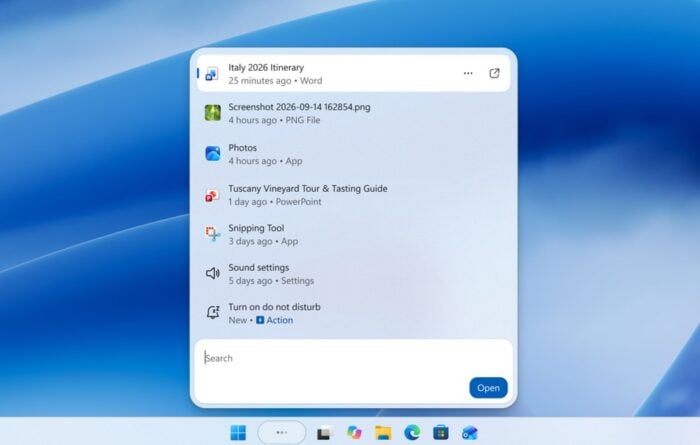
La experiencia de búsqueda rediseñada de Windows 11 ya se está implementando, pero no tienes que esperar a que Microsoft la habilite en tu PC. Si has instalado la última actualización y todavía ves la interfaz de búsqueda anterior, ViVeTool puede ayudarte a desbloquear la nueva experiencia manualmente.
La nueva búsqueda ofrece una interfaz más limpia y funciones actualizadas, lo que facilita encontrar lo que buscas sin desorden.
Tabla de contenidos
Cómo habilitar la nueva experiencia de búsqueda en Windows 11
Antes de continuar, asegúrate de que tu PC tenga la última actualización opcional de Windows 11, KB5132057. La nueva experiencia de búsqueda forma parte de la implementación gradual de Microsoft, por lo que instalar la actualización por sí sola puede no hacer que aparezca de inmediato. Ten en cuenta que estos ID pueden cambiar entre compilaciones de Windows y que forzar características experimentales puede provocar un comportamiento inesperado. Aquí te mostramos cómo habilitarla con ViVeTool y los ID de característica que necesitas.
1. Descarga y extrae ViVeTool
- Visita la página de versiones de ViVeTool en GitHub.
- Descarga el archivo ZIP de ViVeTool más reciente disponible.
- Haz clic con el botón derecho en el archivo ZIP descargado y selecciona Extraer todo.
- Extrae los archivos en una ubicación sencilla, como C:ViVeTool.
- Abre la carpeta extraída y comprueba que ViVeTool.exe esté disponible.
2. Abre el Símbolo del sistema como administrador
- Abre Inicio y busca Símbolo del sistema.
- Haz clic con el botón derecho en él y selecciona Ejecutar como administrador.
- Haz clic en Sí cuando Windows solicite permiso.
- Escribe el siguiente comando y pulsa Entrar:
cd C:ViVeTool
Si extrajiste ViVeTool en otra ubicación, reemplaza la ruta de la carpeta según corresponda.
3. Habilita la nueva experiencia de Búsqueda de Windows
Primero, habilita el paquete de características de la actualización de noviembre ejecutando este comando:
vivetool /enable /id:61161304
Ahora habilita la interfaz rediseñada de Búsqueda de Windows con el siguiente comando:
vivetool /enable /id:58381341
Después de cada comando, deberías ver un mensaje que confirme que la configuración de la característica se ha establecido correctamente. Estos ID están asociados actualmente con la actualización de noviembre de 2026 y la búsqueda rediseñada.
4. Reinicia tu PC
Una vez que ambos comandos hayan terminado de ejecutarse, reinicia tu equipo para aplicar los cambios. Después de que Windows arranque, haz clic en el botón Buscar de la barra de tareas o pulsa Windows + S.
La interfaz de búsqueda rediseñada debería aparecer ahora. Si no aparece, puede que tu compilación de Windows aún no admita estos ID de característica o que Microsoft haya cambiado la implementación.
Cómo deshabilitar la nueva experiencia de búsqueda
Si la búsqueda rediseñada causa problemas, puedes deshacer los cambios usando el Símbolo del sistema como administrador.
vivetool /disable /id:58381341
También puedes desactivar el paquete de funciones de noviembre usando:
vivetool /disable /id:61161304
Reinicia tu PC después de desactivar las funciones para volver a la configuración anterior. Ten en cuenta que la Búsqueda rediseñada todavía está evolucionando y que los IDs de funciones de ViVeTool no garantizan funcionar en todas las compilaciones de Windows 11. Si los comandos no funcionan, evita forzar IDs adicionales de compilaciones no relacionadas.
vía: Windows Latest
¿Sigues teniendo problemas?
PATROCINADO
Si las sugerencias que te dimos arriba no solucionaron el problema, es probable que tu PC esté lidiando con errores de Windows más graves. En ese caso, te recomendamos escoger una herramienta como Fortect para arreglar los problemas eficientemente. Después de instalarla, haz clic en el botón Ver & Arreglar presiona Comenzar a Reparar.


Lee nuestra página de divulgación para descubrir cómo puedes ayudar a Windows Report a sostener el equipo editorial. Read more


Improve this guide



User forum
0 messages