
¿No puedes instalar Docker Desktop en Windows 11? 7 formas de solucionarlo


 6 min. read
 Published on
Si no puedes instalar Docker Desktop en Windows 11 o Windows 10, el problema suele estar relacionado con la virtualización deshabilitada, la falta de componentes de WSL 2, versiones de Windows desactualizadas o conflictos de instalación. Sigue estas soluciones para instalar y ejecutar Docker Desktop.
¿Qué puedo hacer si no puedo instalar Docker Desktop en Windows 11?
1. Habilitar la virtualización en la BIOS
Docker Desktop necesita la virtualización por hardware para ejecutar contenedores de Linux mediante WSL 2.
- Pulsa Ctrl + Shift + Esc para abrir el Administrador de tareas.
- Selecciona Rendimiento > CPU.

- Comprueba si Virtualización muestra Habilitada.
- Si muestra Deshabilitada, reinicia el equipo y entra en la BIOS/UEFI con la tecla correspondiente, normalmente F2, Supr o Esc.
- Busca Intel Virtualization Technology (VT-x) o AMD SVM Mode en los ajustes de CPU o Advanced.
- Habilita la función, guarda los cambios y reinicia Windows.
Intenta instalar Docker Desktop de nuevo.
2. Instalar o actualizar WSL 2
Docker Desktop depende del Subsistema de Windows para Linux (WSL 2) para su backend de contenedores Linux predeterminado.
- Haz clic derecho en Inicio y selecciona Terminal (Administrador).

- Comprueba la versión de WSL instalada con
wsl --version - Si falta WSL, instálalo sin una distribución de Linux adicional con
wsl --install --no-distribution - Actualiza WSL a la última versión disponible con
wsl --update - Establece WSL 2 como versión predeterminada con
wsl --set-default-version 2 - Reinicia el equipo e intenta instalar Docker Desktop.
3. Habilitar las características de Windows necesarias
La falta de componentes de virtualización puede impedir que Docker Desktop se instale o se inicie.
- Pulsa Windows + R, escribe optionalfeatures y pulsa Entrar.

- Localiza y habilita Plataforma de máquina virtual.
- Habilita Subsistema de Windows para Linux.
- Haz clic en Aceptar y permite que Windows instale los componentes.
- Reinicia el equipo.
Si tienes pensado usar el backend de Hyper-V, habilita también Hyper-V. Esta opción requiere una edición de Windows compatible y una instalación de Docker Desktop para todos los usuarios.
4. Comprobar los requisitos del sistema de Docker Desktop
Una versión de Windows no compatible o unos recursos de hardware insuficientes pueden bloquear la instalación.
- Pulsa Windows + R, escribe winver y pulsa Entrar.
- Comprueba que estés ejecutando una versión de Windows de 64 bits compatible.
- Verifica que tu equipo tenga al menos 8 GB de RAM.
- Confirma que tu procesador admita virtualización de hardware y traducción de direcciones de segundo nivel (SLAT).
- Instala las actualizaciones de Windows pendientes mediante Configuración > Windows Update.
Windows Home puede ejecutar contenedores de Linux mediante WSL 2, pero no admite el modo de contenedores de Windows de Docker Desktop.
5. Habilita el hipervisor de Windows
Si Docker Desktop indica que la virtualización no es compatible o que falta un componente necesario de Hyper-V, es posible que Windows no esté iniciando su hipervisor.
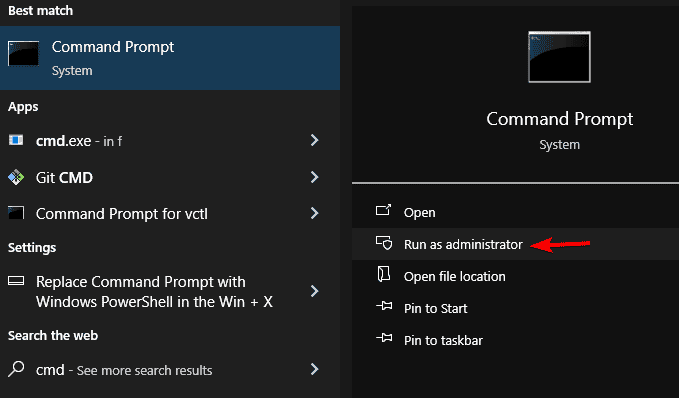
- Abre Símbolo del sistema como administrador.
- Habilita el inicio automático del hipervisor usando
bcdedit /set hypervisorlaunchtype auto - Reinicia el equipo.
- Vuelve a ejecutar el instalador de Docker Desktop.
CONSEJO DE EXPERTO:
PATROCINADO
Algunos errores de computadora son difíciles de arreglar, especialmente cuando se trata de archivos de sistema faltantes o corruptos en Windows.
Asegúrate de usar una herramienta dedicada, como Fortect, la cual escanea tu computadora y reemplaza tus archivos dañados con versiones nuevas de su propio repositorio.
Esta solución también puede corregir los errores de WSL relacionados con HCS_E_HYPERV_NOT_INSTALLED, siempre que tu hardware admita virtualización y hayas habilitado los componentes de Windows necesarios.
6. Reinstala Docker Desktop con el modo de instalación correcto
Una descarga incompleta del instalador o un modo de instalación inadecuado pueden impedir que el instalador finalice.
- Descarga el instalador más reciente desde el sitio web oficial de Docker Desktop.
- Abre el archivo descargado Docker Desktop Installer.exe.
- Selecciona Per-user installation para una configuración estándar de WSL 2 sin privilegios de administrador a nivel de instalación.
- También puedes seleccionar All-users installation si necesitas contenedores de Hyper-V o de Windows y aprobar la solicitud de administrador.
- Selecciona WSL 2 como backend si vas a instalar Docker Desktop para contenedores de Linux.
- Completa la instalación e inicia Docker Desktop.
Si a Windows le faltan los componentes de WSL necesarios, un administrador debe habilitarlos incluso si usas la instalación por usuario.
7. Elimina una instalación fallida de Docker Desktop
Si una instalación anterior falló, sus componentes restantes pueden interferir con una instalación nueva.
- Cierra Docker Desktop y cualquier proceso relacionado con Docker que esté en ejecución.
- Abre Configuración > Aplicaciones > Aplicaciones instaladas.

- Busca Docker Desktop y selecciona Desinstalar.
- Sigue las instrucciones de eliminación y reinicia Windows.
- Descarga un instalador nuevo desde el sitio web oficial de Docker.
- Instala Docker Desktop de nuevo.
Importante: Desinstalar Docker Desktop puede eliminar contenedores locales, imágenes, volúmenes y otros datos de Docker. Haz una copia de seguridad de todo lo importante antes de continuar.
Si no puedes instalar Docker Desktop, empieza por habilitar la virtualización, actualizar WSL 2 y comprobar la compatibilidad de Windows. Si encuentras más problemas, aprende a solucionar el error inesperado de WSL en Docker Desktop. También puedes solucionar el problema de que Docker Desktop se quede iniciando indefinidamente o resolver el error CLR de Docker 8000405 si alguno de estos problemas impide que la aplicación se ejecute correctamente.
Preguntas frecuentes
¿Por qué no puedo instalar Docker Desktop en Windows 11?
La instalación de Docker Desktop puede fallar porque la virtualización está desactivada, WSL 2 no está instalado o está desactualizado, Windows carece de los componentes necesarios o tu sistema no cumple los requisitos mínimos de Docker. Habilita la virtualización, actualiza WSL y vuelve a intentar la instalación.
¿Puedo instalar Docker Desktop sin Hyper-V?
Sí. Docker Desktop admite el backend de WSL 2, por lo que no necesitas habilitar la característica completa de Hyper-V de Windows. Sin embargo, WSL 2 sigue requiriendo virtualización de hardware y componentes de virtualización de Windows.
¿Cómo soluciono el error de instalación de Docker Desktop relacionado con WSL 2?
Actualiza WSL, habilita la Plataforma de máquina virtual y comprueba que la virtualización esté activa en la BIOS. Si el error persiste, abre un terminal elevado y reinicia WSL con wsl –shutdown.
¿Docker Desktop requiere privilegios de administrador para instalarse?
No en su modo de instalación por usuario, siempre que Windows ya tenga los componentes necesarios. Sin embargo, la instalación para todos los usuarios, la compatibilidad con Hyper-V y la configuración inicial de WSL requieren privilegios de administrador.
¿Sigues teniendo problemas?
PATROCINADO
Si las sugerencias que te dimos arriba no solucionaron el problema, es probable que tu PC esté lidiando con errores de Windows más graves. En ese caso, te recomendamos escoger una herramienta como Fortect para arreglar los problemas eficientemente. Después de instalarla, haz clic en el botón Ver & Arreglar presiona Comenzar a Reparar.


Lee nuestra página de divulgación para descubrir cómo puedes ayudar a Windows Report a sostener el equipo editorial. Read more


Improve this guide

User forum
0 messages