
Pantalla en negro tras cambiar la resolución en Windows 11: cómo solucionarlo


 6 min. read
 Published on
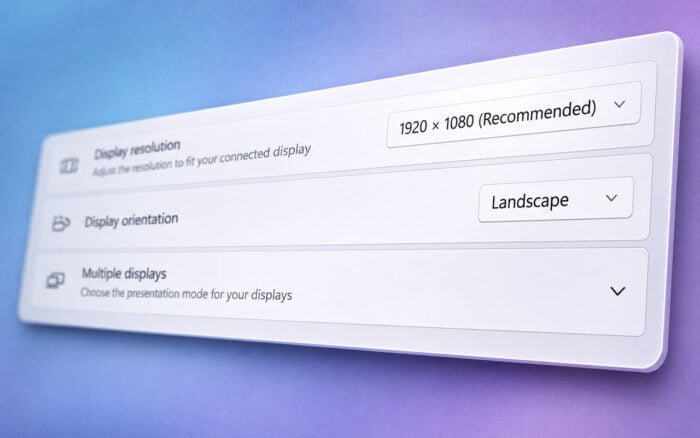
Una pantalla negra tras un cambio de resolución suele producirse cuando Windows cambia a una resolución de pantalla o frecuencia de actualización que el monitor no admite. Puedes solucionarlo revirtiendo el cambio, restableciendo el controlador de gráficos o iniciando Windows en modo de vídeo de baja resolución.
¿Cómo puedo solucionar la pantalla negra después de un cambio de resolución en Windows 11?
1. Espera a que Windows revierta la resolución
Windows normalmente revierte automáticamente un cambio de resolución no confirmado. Si la pantalla se queda en negro inmediatamente después de cambiar la resolución, prueba esto primero.
- Espera unos 15 segundos sin pulsar ninguna tecla.
- Comprueba si Windows restaura la resolución anterior.
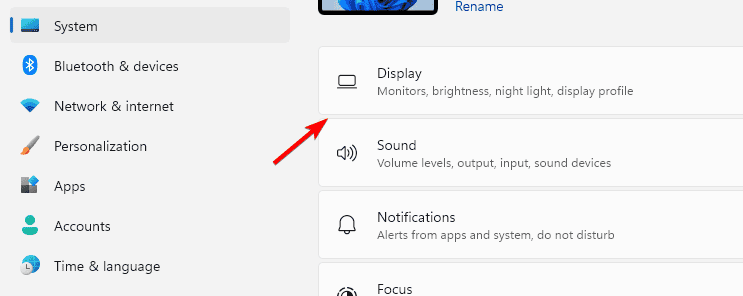
- Si la imagen vuelve, abre Configuración > Sistema > Pantalla.
- En Resolución de pantalla, selecciona la resolución recomendada.
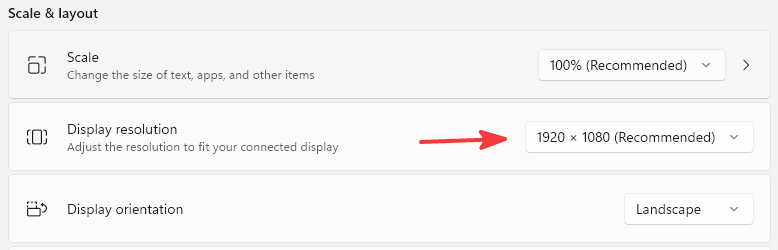
- Haz clic en Conservar cambios cuando confirmes que la pantalla funciona.
Si la pantalla sigue en negro, continúa con la siguiente solución.
2. Restablece el controlador de gráficos con un atajo de teclado
Windows incluye un atajo de teclado que puede recuperar una pantalla en blanco sin reiniciar el equipo.
- Pulsa Windows + Ctrl + Shift + B simultáneamente.
- Espera a que la pantalla parpadee o a que suene un pitido.
- Comprueba si aparece el escritorio.
- Si la imagen vuelve, abre Configuración > Sistema > Pantalla y selecciona una resolución compatible.
3. Cambia el modo de pantalla
A veces Windows envía la salida de vídeo a otra pantalla después de un cambio de resolución. Puedes alternar entre modos de pantalla sin ver el escritorio.
- Pulsa Windows + P.
- Pulsa P de nuevo para seleccionar el siguiente modo de pantalla.

- Pulsa Enter para aplicar la selección.
- Espera unos segundos para ver si vuelve la imagen.
- Repite el proceso para recorrer los modos de pantalla disponibles.
Si usas varios monitores, desconecta las pantallas secundarias y prueba el monitor principal.
4. Inicia Windows en modo de vídeo de baja resolución
Si la pantalla permanece en negro después de reiniciar, es posible que Windows siga usando una configuración de pantalla no compatible. El modo de vídeo de baja resolución te permite iniciar Windows con una configuración de pantalla más segura.
- Apaga tu equipo.
- Enciéndelo e interrumpe el arranque manteniendo pulsado el botón de encendido cuando Windows empiece a cargarse.
- Repite la interrupción una vez más. En el siguiente arranque, Windows debería entrar en Reparación automática.
- Selecciona Opciones avanzadas > Solucionar problemas > Opciones avanzadas > Configuración de inicio.

- Haz clic en Reiniciar.
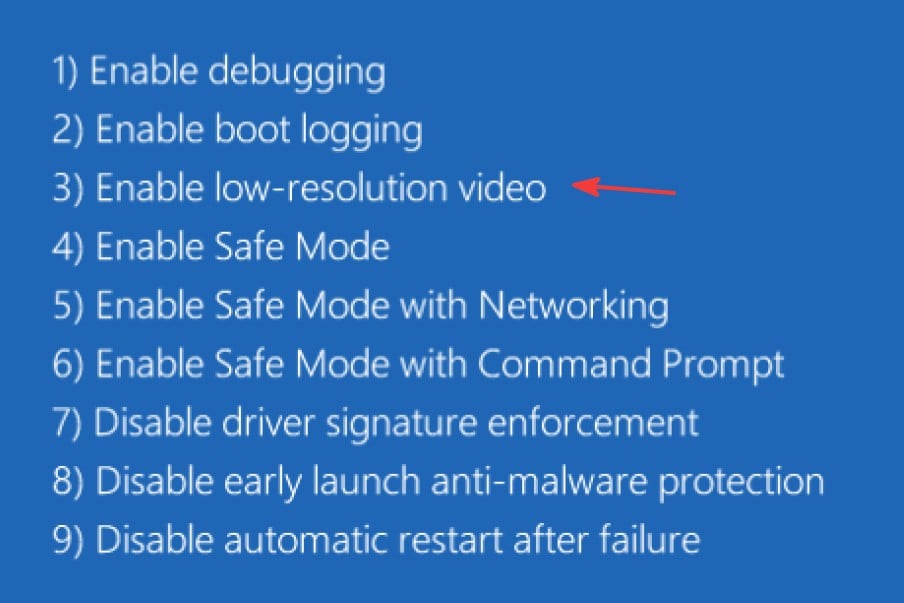
- Pulsa 3 o F3 para seleccionar Habilitar vídeo de baja resolución.
- Cuando Windows cargue, abre Configuración > Sistema > Pantalla.
- Selecciona la resolución recomendada y reinicia con normalidad.
Si Windows no entra en Reparación automática, utiliza una unidad USB de recuperación de Windows para acceder al entorno de recuperación.
5. Reinstalar el controlador de gráficos
Un controlador de gráficos defectuoso o incompatible puede impedir que Windows muestre determinadas resoluciones.
Si puedes acceder al escritorio a través del modo seguro, sigue estos pasos:
CONSEJO DE EXPERTO:
PATROCINADO
Algunos errores de computadora son difíciles de arreglar, especialmente cuando se trata de archivos de sistema faltantes o corruptos en Windows.
Asegúrate de usar una herramienta dedicada, como Fortect, la cual escanea tu computadora y reemplaza tus archivos dañados con versiones nuevas de su propio repositorio.
- Haz clic con el botón derecho en Inicio y selecciona Administrador de dispositivos.

- Expande Adaptadores de pantalla.
- Haz clic con el botón derecho en tu tarjeta gráfica y selecciona Desinstalar dispositivo.

- Deja sin marcar la casilla de eliminación del controlador en un principio, si Windows muestra una.
- Haz clic en Desinstalar y reinicia tu equipo.
- Permite que Windows reinstale el adaptador de pantalla.
Si la pantalla negra continúa, instala el controlador de gráficos compatible más reciente directamente desde el fabricante de tu PC, NVIDIA, AMD o Intel.
6. Comprobar la frecuencia de actualización y la conexión del monitor
Una frecuencia de actualización no compatible o una conexión de pantalla inestable también pueden provocar una pantalla negra después de cambiar la resolución.
- Abre Configuración > Sistema > Pantalla > Pantalla avanzada.

- Selecciona el monitor afectado.
- En Elegir una frecuencia de actualización, selecciona 60 Hz, si tu monitor lo admite.
- Vuelve a Pantalla y selecciona la resolución recomendada.
- Comprueba si el problema desaparece.
Si la pantalla sigue en negro, vuelve a conectar el cable HDMI o DisplayPort, prueba con otro cable o conecta tu equipo a un monitor diferente.
Una pantalla negra después de un cambio de resolución suele deberse a una configuración de pantalla no compatible o a problemas con el controlador de gráficos. Restablecer el controlador de gráficos o habilitar el modo de vídeo de baja resolución debería ayudar.
Sin embargo, si tu monitor se desvanece a negro, te encuentras con una pantalla negra con cursor, o te aparece una pantalla negra después de cambiar la frecuencia de actualización, puede que estos problemas requieran solución de problemas adicional.
Preguntas frecuentes
¿Por qué la pantalla se queda en negro después de cambiar la resolución?
La pantalla puede quedarse en negro porque la resolución o la frecuencia de actualización seleccionadas superan los ajustes admitidos por el monitor. Un controlador de gráficos incompatible o una conexión de pantalla también pueden causar el problema.
¿Cómo restablezco la resolución de pantalla cuando la pantalla está en negro?
Espera a que Windows revierta el cambio automáticamente. Si eso no funciona, pulsa Windows + Ctrl + Shift + B para restablecer el controlador de gráficos. También puedes entrar en el Entorno de recuperación de Windows y activar el modo de vídeo de baja resolución para volver a acceder a la configuración de pantalla.
¿Puedo solucionar una pantalla en negro sin reiniciar el equipo?
Sí. Prueba a pulsar Windows + Ctrl + Shift + B para recuperar la pantalla. También puedes usar Windows + P para cambiar los modos de visualización si Windows envía la salida de vídeo a la pantalla equivocada.
¿El modo seguro solucionará una pantalla en negro causada por cambios de resolución?
El modo seguro puede ayudarte a volver a acceder a Windows con una configuración de pantalla básica. Desde allí, puedes desinstalar un controlador de gráficos problemático antes de reiniciar con normalidad. Sin embargo, el modo de vídeo de baja resolución ofrece una forma más directa de restablecer la configuración de pantalla.
¿Sigues teniendo problemas?
PATROCINADO
Si las sugerencias que te dimos arriba no solucionaron el problema, es probable que tu PC esté lidiando con errores de Windows más graves. En ese caso, te recomendamos escoger una herramienta como Fortect para arreglar los problemas eficientemente. Después de instalarla, haz clic en el botón Ver & Arreglar presiona Comenzar a Reparar.


Lee nuestra página de divulgación para descubrir cómo puedes ayudar a Windows Report a sostener el equipo editorial. Read more


Improve this guide


User forum
0 messages