
Inicio de sesión de Xfinity Email: Cómo iniciar sesión en tu cuenta


 4 min. read
  Published on

Ya sea que estés revisando tu bandeja de entrada de Comcast.net en un portátil nuevo, leyendo mensajes en tu teléfono o recuperando el acceso después de un largo tiempo sin usarla, iniciar sesión en Xfinity Email es sencillo una vez que sabes a dónde ir.
Cómo iniciar sesión en el correo de Xfinity
1. Accede a tu correo de Xfinity de la manera correcta
La forma más rápida de acceder a tu bandeja de entrada es a través de Xfinity Connect:
- Abre la página de inicio de sesión de Xfinity Email.
- Introduce tu Xfinity ID. Puede ser:
- Tu dirección de correo Comcast.net
- Tu correo personal vinculado a la cuenta
- Tu número de móvil
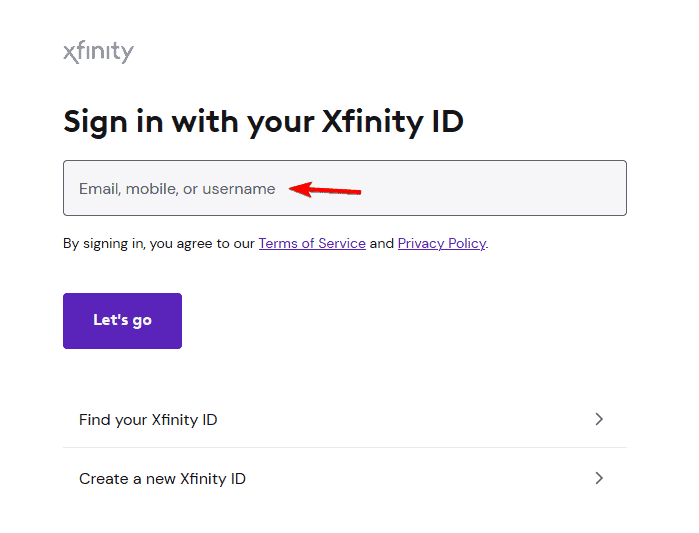
- Haz clic en Let’s go.
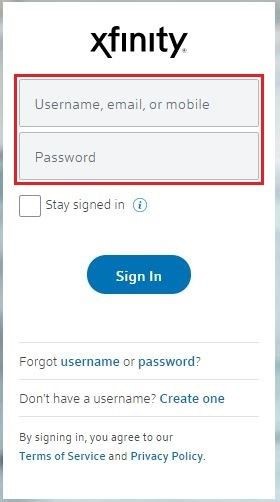
- Introduce tu contraseña y selecciona Sign In.
- Completa la verificación en dos pasos si se te solicita, y serás dirigido a tu bandeja de entrada.
Consejo: Marca la página oficial de Xfinity Email en lugar de buscarla cada vez para evitar sitios de phishing.
2. Inicia sesión usando la app de Xfinity
Si prefieres el acceso móvil:
- Instala la app oficial de Xfinity.
- Inicia sesión con tu Xfinity ID.
- Completa la verificación de identidad usando un código, huella dactilar, Face ID u otro método aprobado.
- Toca Check Email para abrir tu bandeja de entrada.
Cuándo podrías necesitar iniciar sesión desde el navegador
Muchos usuarios acceden a Xfinity Email desde un navegador cuando:
- Usar un ordenador nuevo
- Viajar sin su dispositivo habitual
- Su aplicación de correo deja de sincronizarse
- Necesitan gestionar la configuración de la cuenta
- Quieren verificar si el problema es de la aplicación o del servicio de correo
Problemas comunes al iniciar sesión en Xfinity Email
¿Olvidaste tu contraseña?
Usa las opciones de recuperación de contraseña para restablecerla usando tu correo personal verificado o número de móvil.
¿La verificación en dos pasos no funciona?
Comprueba que todavía tienes acceso a tu teléfono registrado o correo de recuperación.
¿El inicio de sesión sigue en bucle?
Borra las cookies y la caché de tu navegador o intenta iniciar sesión desde una ventana privada o de incógnito. Los informes de la comunidad sugieren que esto suele resolver problemas relacionados con la sesión.
¿No encuentras tu correo Comcast.net?
Recuerda que inicias sesión con tu Xfinity ID, que puede ser tu dirección de correo Comcast, correo personal o número de móvil.
Cosas importantes que debes saber
- Desde junio de 2024, ya no se pueden crear nuevas cuentas de Xfinity Email (Comcast.net). Las cuentas existentes siguen funcionando con normalidad.
- Si no accedes a tu Xfinity Email durante un período prolongado, puede quedar inactiva según la política de actividad de correo de Xfinity, por lo que es recomendable iniciar sesión de vez en cuando si quieres mantener la cuenta activa.
Ten en cuenta que pueden ocurrir problemas con Xfinity, y lo primero que debes hacer si eso sucede es comprobar el estado de Xfinity.
Si usas otro webmail, también tenemos guías sobre cómo iniciar sesión en Outlook o Gmail, así que no te las pierdas.
Preguntas frecuentes
1. ¿Cómo inicio sesión en mi correo Comcast.net?
Visita la página oficial de inicio de sesión de Xfinity Email, introduce tu Xfinity ID y contraseña, y completa cualquier verificación necesaria para acceder a tu bandeja de entrada.
2. ¿Puedo acceder a Xfinity Email desde mi teléfono?
Sí. Puedes usar la app de Xfinity, un navegador móvil o configurar tu cuenta en una aplicación de correo compatible.
3. ¿Por qué no puedo iniciar sesión en mi Xfinity Email?
Las causas comunes incluyen una contraseña incorrecta, fallo en la autenticación de dos factores, problemas con las cookies del navegador o una cuenta inactiva.
4. ¿Puedo crear una nueva dirección de correo Comcast.net?
No. Xfinity ya no permite a los clientes crear nuevas cuentas de Xfinity Email, aunque las direcciones de correo existentes siguen siendo compatibles.
¿Sigues teniendo problemas?
PATROCINADO
Si las sugerencias que te dimos arriba no solucionaron el problema, es probable que tu PC esté lidiando con errores de Windows más graves. En ese caso, te recomendamos escoger una herramienta como Fortect para arreglar los problemas eficientemente. Después de instalarla, haz clic en el botón Ver & Arreglar presiona Comenzar a Reparar.


Lee nuestra página de divulgación para descubrir cómo puedes ayudar a Windows Report a sostener el equipo editorial. Read more


Improve this guide


User forum
0 messages