
Cómo cambiar de cuenta de Gmail e iniciar sesión como otro usuario


 5 min. read
  Published on
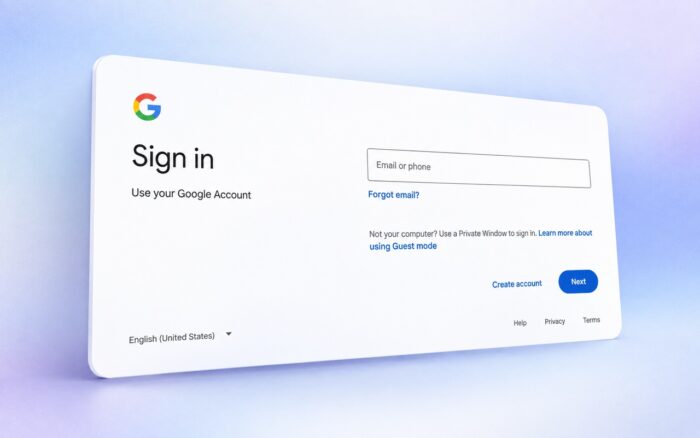
Google te permite mantener la sesión iniciada en varias cuentas al mismo tiempo, lo que facilita cambiar entre bandejas de entrada de Gmail, y en esta guía te mostraremos cómo iniciar sesión en Gmail como un usuario diferente.
Cómo iniciar sesión en Gmail como un usuario diferente
1. Usa tu navegador
Si Gmail abre automáticamente tu bandeja de entrada actual, puedes añadir otra cuenta desde el menú de perfil.
- Abre Gmail en tu navegador.
- Haz clic en tu foto de perfil o inicial en la esquina superior derecha.
- Selecciona Add another account.
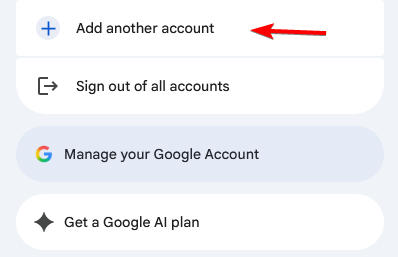
- Introduce la dirección de Gmail o el número de teléfono de la otra cuenta.
- Haz clic en Next.
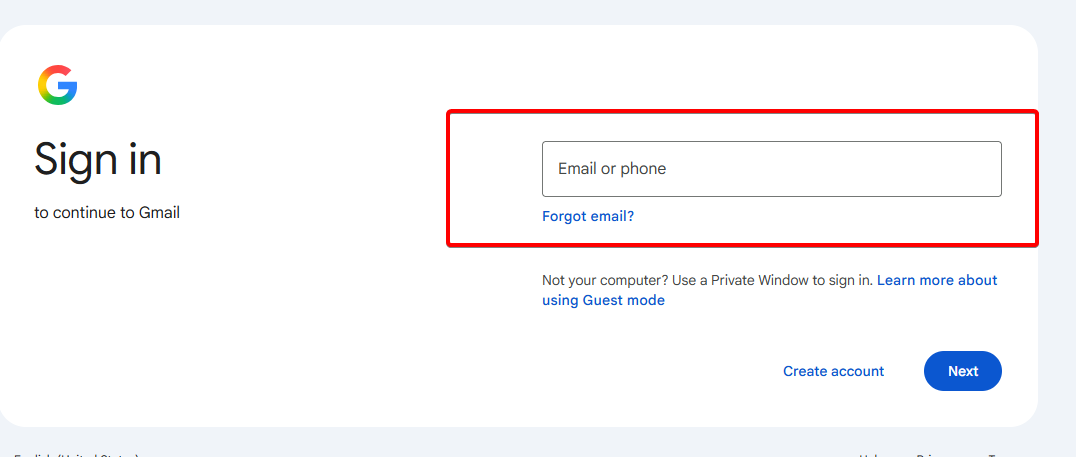
- Introduce la contraseña de esa cuenta de Google.
- Completa cualquier verificación adicional si Google la solicita.
- Gmail abrirá la bandeja de entrada de la cuenta que acabas de añadir.
Google te permite iniciar sesión en varias cuentas al mismo tiempo, por lo que no necesitas cerrar sesión cada vez que quieras consultar otra bandeja de entrada.
Si no tienes otra cuenta, consulta cómo crear una cuenta de Gmail.
2. Usa otra cuenta desde la página de inicio de sesión de Gmail
También es posible que veas varias cuentas de Google guardadas al abrir la página de inicio de sesión de Gmail.
- Abre la página de inicio de sesión de Gmail.
- Selecciona Use another account si no aparece la cuenta que necesitas.
- Introduce la dirección de correo electrónico o el número de teléfono del otro usuario.
- Haz clic en Next.
- Introduce la contraseña.
- Completa la verificación en dos pasos si está activada.
Elige Use another account siempre que Gmail muestre un usuario guardado diferente en la página de inicio de sesión.
3. En Android
La aplicación Gmail también admite varias cuentas de Google en Android.
- Abre la aplicación Gmail.
- Toca tu foto de perfil en la esquina superior derecha.
- Selecciona Add another account.
- Elige Google.
- Introduce la dirección de correo electrónico de la otra cuenta de Gmail.
- Introduce la contraseña.
- Completa los pasos de verificación necesarios.
- Vuelve a Gmail y toca tu foto de perfil para cambiar de cuenta.
Si la cuenta utiliza la verificación en dos pasos, es posible que Google te pida confirmar tu identidad antes de completar el inicio de sesión.
4. En iPhone o iPad
También puedes añadir y cambiar cuentas de Gmail en la aplicación para iPhone y iPad.
- Abre la aplicación Gmail.
- Abre el menú de cuentas.
- Selecciona la cuenta actual.
- Elige Add account si la segunda cuenta no aparece ya en la lista.
- Inicia sesión con la otra cuenta de Google.
- Vuelve al menú de cuentas cuando quieras cambiar de bandeja de entrada.
La aplicación Gmail te permite mantener varias cuentas disponibles y pasar rápidamente de una bandeja de entrada a otra.
Cómo cambiar entre cuentas de Gmail
Una vez que añades varias cuentas de Gmail, cambiar entre ellas solo lleva unos segundos.
- Abre Gmail.
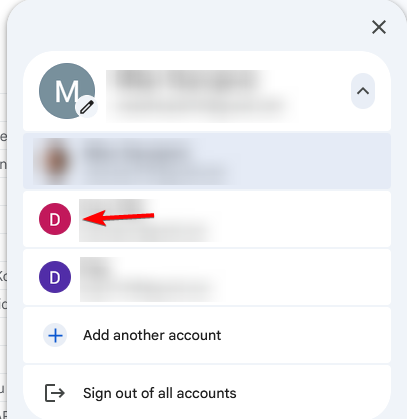
- Haz clic en tu foto de perfil en la esquina superior derecha.
- Busca la cuenta de Gmail a la que quieres acceder.
- Haz clic en la cuenta.
CONSEJO DE EXPERTO:
PATROCINADO
Algunos errores de computadora son difíciles de arreglar, especialmente cuando se trata de archivos de sistema faltantes o corruptos en Windows.
Asegúrate de usar una herramienta dedicada, como Fortect, la cual escanea tu computadora y reemplaza tus archivos dañados con versiones nuevas de su propio repositorio.
Gmail abrirá esa cuenta sin necesidad de que cierres sesión en tus otras cuentas. Cada cuenta mantiene su propia bandeja de entrada, mensajes, contactos y configuración de la cuenta.
Cómo cerrar sesión e iniciar sesión como un usuario completamente diferente
Si no quieres tener varias cuentas conectadas a la misma sesión del navegador, cierra sesión antes de iniciar sesión con otra cuenta de Gmail.
- Abre Gmail.
- Haz clic en tu foto de perfil.
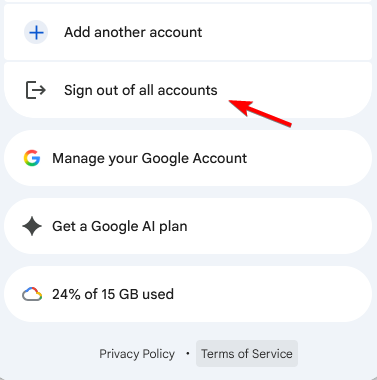
- Selecciona Sign out o Sign out of all accounts.
- Vuelve a la página de inicio de sesión de Gmail.
- Selecciona la cuenta que quieras usar o haz clic en Use another account.
- Introduce la nueva dirección de Gmail y la contraseña.
Esta opción funciona bien cuando otra persona necesita acceder temporalmente a Gmail desde tu equipo.
Gmail facilita añadir otro usuario o cambiar entre las cuentas existentes. Si necesitas más ayuda, consulta cómo iniciar sesión en Gmail, crear una cuenta de Google o cerrar sesión en Gmail.
Preguntas frecuentes
¿Cómo inicio sesión en Gmail con un usuario diferente?
Abre Gmail, haz clic en tu foto de perfil, selecciona Add another account e introduce la dirección de correo electrónico y la contraseña de la otra cuenta de Google.
¿Puedo tener dos cuentas de Gmail con sesión iniciada al mismo tiempo?
Sí. Gmail te permite iniciar sesión en varias cuentas de Google y cambiar entre ellas desde el menú de tu perfil.
¿Cómo cambio de cuenta de Gmail sin cerrar sesión?
Haz clic en tu foto de perfil en Gmail y selecciona otra cuenta de la lista. Gmail abrirá la bandeja de entrada seleccionada.
¿Por qué no veo mi otra cuenta de Gmail?
Es posible que la cuenta no se haya añadido a tu navegador actual o a la aplicación de Gmail. Selecciona Add another account e inicia sesión con sus credenciales.
¿Cómo elimino otro usuario de Gmail?
Abre el menú de tu cuenta de Google y cierra sesión si es necesario. Después, puedes eliminar la cuenta guardada del selector de cuentas. En el móvil, también puedes gestionar las cuentas a través de la aplicación de Gmail o de los ajustes de tu dispositivo.
¿Sigues teniendo problemas?
PATROCINADO
Si las sugerencias que te dimos arriba no solucionaron el problema, es probable que tu PC esté lidiando con errores de Windows más graves. En ese caso, te recomendamos escoger una herramienta como Fortect para arreglar los problemas eficientemente. Después de instalarla, haz clic en el botón Ver & Arreglar presiona Comenzar a Reparar.


Lee nuestra página de divulgación para descubrir cómo puedes ayudar a Windows Report a sostener el equipo editorial. Read more


Improve this guide


User forum
0 messages