
Guía de inicio de sesión en Coursera: accede a tu cuenta en escritorio y móvil


 6 min. read
  Published on
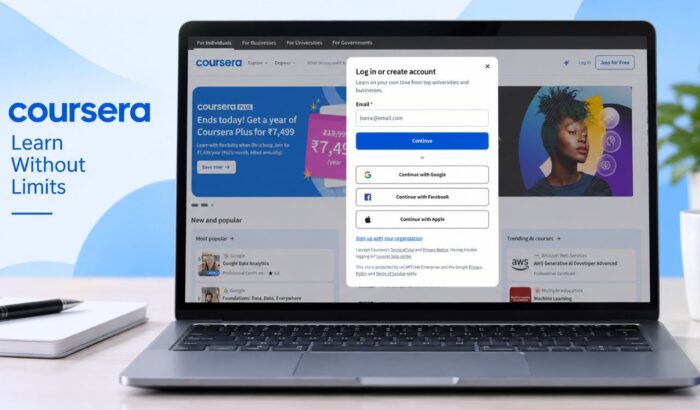
Iniciar sesión en tu cuenta de Coursera es fácil y te permite volver a tus cursos, certificados, tareas y progreso de aprendizaje. Tanto si usas un dispositivo nuevo como si retomas un curso anterior, iniciar sesión solo te llevará unos pasos. En esta guía aprenderás todo lo necesario sobre cómo iniciar sesión en tu cuenta de Coursera.
Cómo iniciar sesión en tu cuenta de Coursera en el escritorio
Inicio de sesión en Coursera a través de un navegador web
- Abre el sitio web oficial de Coursera.
- Haz clic en Login en la parte superior derecha.
- Introduce la dirección de correo electrónico vinculada a tu cuenta de Coursera.
- Selecciona Continue.
- Introduce tu contraseña cuando se te solicite.
- Sigue los pasos de verificación adicionales que se muestren en pantalla.
- Una vez completada la verificación, Coursera debería llevarte a tu cuenta.
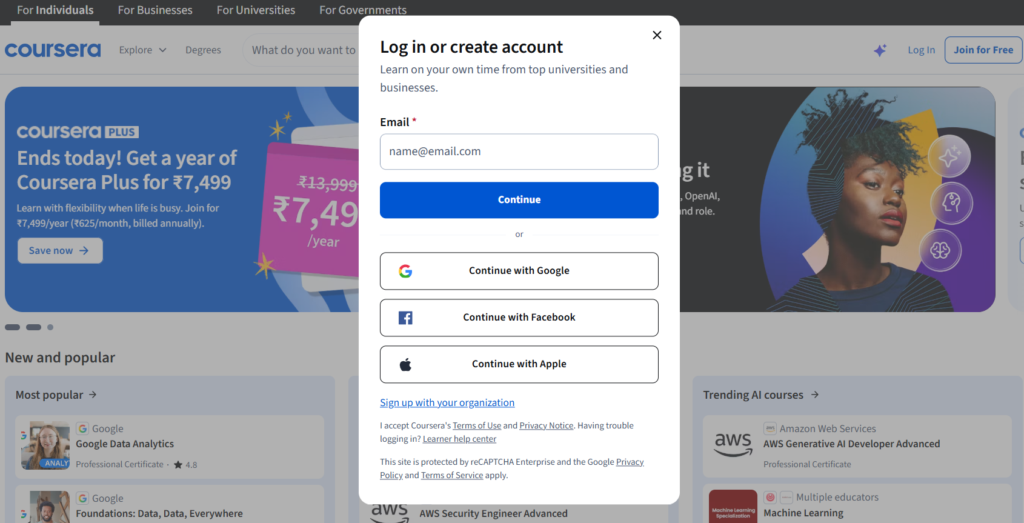
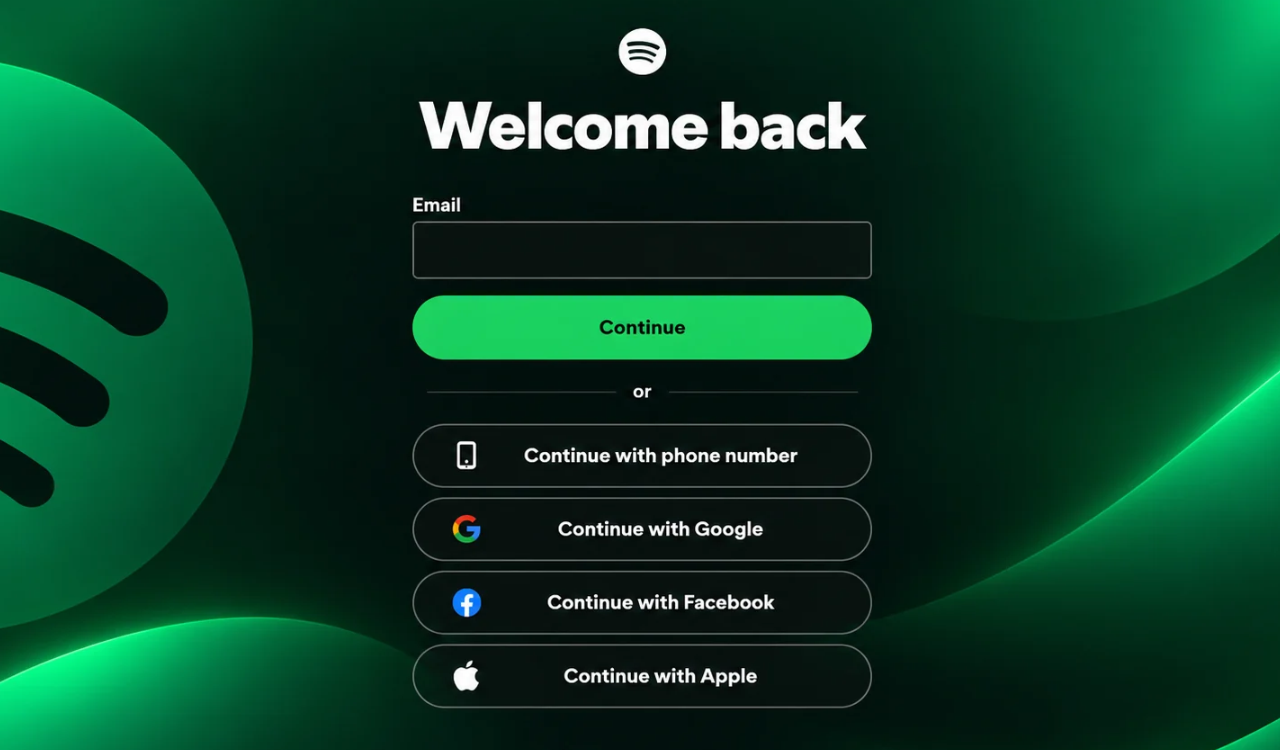
Si creaste tu cuenta originalmente con Google, Facebook o Apple, elige la opción correspondiente. Usar el mismo método de inicio de sesión puede ayudarte a acceder a la cuenta correcta.
Consejo de seguridad: Asegúrate de iniciar sesión a través del sitio web oficial de Coursera antes de introducir tu contraseña.
Qué hacer cuando olvidas la contraseña de inicio de sesión de Coursera
- En la página de inicio de sesión, selecciona la opción Forgot password? o de recuperación de contraseña.
- Revisa tu correo electrónico para ver el mensaje de restablecimiento de contraseña de Coursera.
- Abre el enlace que aparece en el correo electrónico.
- Sigue las instrucciones en pantalla para crear una nueva contraseña.
- Vuelve a la página de inicio de sesión de Coursera e inicia sesión con tu nueva contraseña.
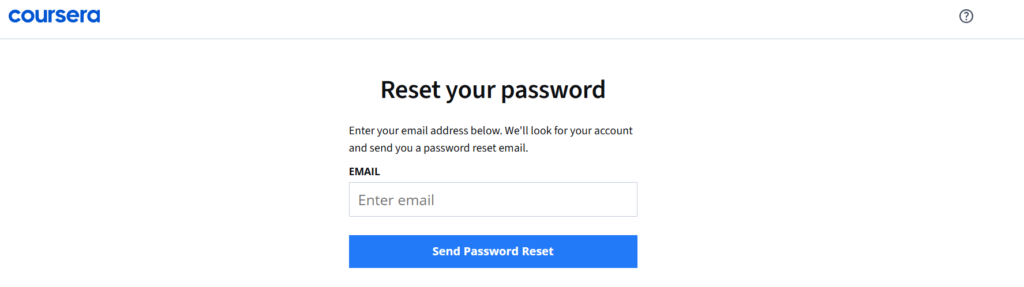
También puedes ir directamente a la página oficial de restablecimiento de contraseña de Coursera e introducir los datos que se te soliciten en pantalla. Si sigues sin poder iniciar sesión en tu cuenta, visita el Centro de ayuda de Coursera para solucionar problemas con tu cuenta.
Cómo iniciar sesión en tu cuenta de Coursera en el móvil
Coursera ofrece aplicaciones móviles para aprender en smartphones y tabletas. La plataforma permite el acceso móvil a los cursos, y Coursera también ofrece acceso a sus servicios de aprendizaje mediante su aplicación móvil.
Opción 1: aplicación móvil de Coursera
- Descarga la aplicación oficial de Coursera desde la tienda de aplicaciones de tu dispositivo.
- Abre la aplicación.
- Selecciona Log In o la opción equivalente de inicio de sesión.
- Introduce la dirección de correo electrónico vinculada a tu cuenta de Coursera.
- Introduce tu contraseña.
- Completa cualquier verificación que solicite Coursera.
- Espera a que se carguen tus cursos y la información de tu cuenta.
Si te registraste con Google, Apple o Facebook, usa la opción de inicio de sesión correspondiente. La página actual de inicio de sesión de Coursera admite los tres métodos.
Opción 2: navegador móvil
También puedes acceder a Coursera sin instalar la aplicación.
- Abre Chrome, Safari u otro navegador en tu teléfono.
- Visita el sitio web oficial de Coursera.
- Selecciona Log In.
- Introduce la dirección de correo electrónico de tu cuenta.
- Selecciona Continue.
- Introduce tu contraseña.
- Completa los pasos de verificación necesarios.
- Abre tu curso desde el panel de tu cuenta.
Esta opción puede ser útil cuando estás usando otro teléfono o no quieres instalar la aplicación.
Inicio de sesión de Coursera para organizaciones
Coursera también ofrece acceso basado en organizaciones. La página de inicio de sesión actual incluye una opción Sign up with your organization. Si tu universidad o empresa ofrece acceso a Coursera, sigue las instrucciones proporcionadas por tu organización. Tu institución puede usar su propio proceso de inicio de sesión o un sistema de inicio de sesión único.
Qué hacer cuando el inicio de sesión de Coursera no funciona
CONSEJO DE EXPERTO:
PATROCINADO
Algunos errores de computadora son difíciles de arreglar, especialmente cuando se trata de archivos de sistema faltantes o corruptos en Windows.
Asegúrate de usar una herramienta dedicada, como Fortect, la cual escanea tu computadora y reemplaza tus archivos dañados con versiones nuevas de su propio repositorio.
Los problemas de inicio de sesión pueden deberse a varios motivos, como credenciales incorrectas o usar el método de inicio de sesión incorrecto.
- Contraseña incorrecta: Usa la opción de recuperación de contraseña y sigue las instrucciones de restablecimiento.
- Método de inicio de sesión incorrecto: Prueba con Google, Apple o Facebook si originalmente te registraste a través de uno de ellos.
- Correo electrónico incorrecto: Comprueba qué dirección de correo electrónico usaste al crear tu cuenta de Coursera.
- Problema del navegador: Prueba con otro navegador o borra la caché del navegador antes de volver a iniciar sesión.
- Cuenta de organización: Ponte en contacto con tu universidad o empresa si su sistema de inicio de sesión no funciona.
- Aún no puedes iniciar sesión: Visita el Coursera Learner Help Center para obtener ayuda con la resolución de problemas y con la cuenta.
Preguntas frecuentes sobre el inicio de sesión en Coursera
1. ¿Puedo iniciar sesión en Coursera desde mi teléfono?
Sí. Puedes usar la aplicación móvil de Coursera o acceder a la plataforma a través de un navegador móvil.
2. ¿Puedo iniciar sesión sin contraseña?
Sí, si originalmente creaste o vinculaste tu cuenta con Google, Facebook o Apple. Selecciona la opción de inicio de sesión correspondiente en la página de inicio de sesión de Coursera.
3. ¿Por qué no encuentro mis cursos de Coursera después de iniciar sesión?
Es posible que hayas introducido una dirección de correo electrónico diferente o hayas usado otro método de inicio de sesión. Prueba a cerrar sesión e iniciar sesión con el método de cuenta que usaste originalmente.
4. ¿Puedo usar Coursera en varios dispositivos?
Sí. Puedes acceder a tu cuenta de Coursera en todos los dispositivos compatibles. Tus cursos y tu progreso de aprendizaje están vinculados a tu cuenta, no a un único dispositivo.
5. ¿Qué debo hacer si el inicio de sesión en Coursera sigue fallando?
Primero, comprueba tu correo electrónico y tu contraseña. Luego prueba con otro navegador o método de inicio de sesión. Si el problema continúa, Coursera recomienda usar su Learner Help Center para obtener ayuda con la cuenta y el inicio de sesión.
¿Sigues teniendo problemas?
PATROCINADO
Si las sugerencias que te dimos arriba no solucionaron el problema, es probable que tu PC esté lidiando con errores de Windows más graves. En ese caso, te recomendamos escoger una herramienta como Fortect para arreglar los problemas eficientemente. Después de instalarla, haz clic en el botón Ver & Arreglar presiona Comenzar a Reparar.


Lee nuestra página de divulgación para descubrir cómo puedes ayudar a Windows Report a sostener el equipo editorial. Read more


Improve this guide


User forum
0 messages