
¿La app Giant no funciona? Soluciona fallos, inicio de sesión y cupones


 7 min. read
  Published on

La app de Giant facilita hacer las compras, pero puede resultar frustrante cuando de repente deja de funcionar, especialmente cuando intentas consultar cupones digitales, acceder a recompensas o hacer un pedido. A veces, la app no se abre, se queda atascada en la pantalla de carga o no te permite iniciar sesión.
Por suerte, la mayoría de estos problemas tienen soluciones sencillas y, por lo general, puedes hacer que la app vuelva a funcionar sin contactar con el servicio de atención al cliente.
¿Cómo solucionar que la app de Giant no funcione?
1. Comprueba si Giant está sufriendo una caída del servicio
Antes de cambiar nada en tu teléfono, comprueba si el problema viene de los servidores de Giant. Las caídas temporales pueden impedir que los usuarios inicien sesión, carguen cupones o completen pedidos de supermercado.
Así puedes comprobarlo:
- Abre el sitio web de Giant Food o el sitio web de GIANT Food Stores en tu navegador.
- Intenta iniciar sesión en tu cuenta.
- Comprueba si tu carrito de compras, tus cupones digitales y la información de tu cuenta se cargan correctamente.
- Busca anuncios de servicio o informes de problemas generalizados.
Si tanto el sitio web como la app fallan, es posible que Giant esté sufriendo una interrupción temporal del servicio. En ese caso, inténtalo de nuevo cuando el servicio se restablezca.
2. Comprueba tu conexión a internet
Una conexión a internet inestable puede provocar que la app de Giant se congele, muestre una pantalla en blanco o falle durante el pago.
Prueba estos pasos:
- Cambia de Wi-Fi a datos móviles, o viceversa.
- Abre otro sitio web para confirmar que tu conexión funciona.
- Activa el modo avión durante 10 segundos y luego desactívalo.
- Desactiva temporalmente tu VPN o servicio de DNS privado.
- Reinicia el router si otras aplicaciones también tienen problemas de conexión.
Una vez que tu conexión funcione con normalidad, vuelve a abrir Giant y comprueba si el problema continúa.
Si tienes problemas de conexión similares con otras apps de supermercado, nuestra guía sobre la app de Stop & Shop no funciona incluye pasos adicionales para solucionar problemas.
3. Fuerza el cierre y reinicia la app de Giant
A veces, la app de Giant se queda atascada por un proceso temporal en segundo plano. Cerrarla por completo puede resolverlo sin afectar a tu cuenta.
En Android:
- Abre Ajustes > Aplicaciones.
- Busca y selecciona la app de Giant.
- Toca Forzar detención.
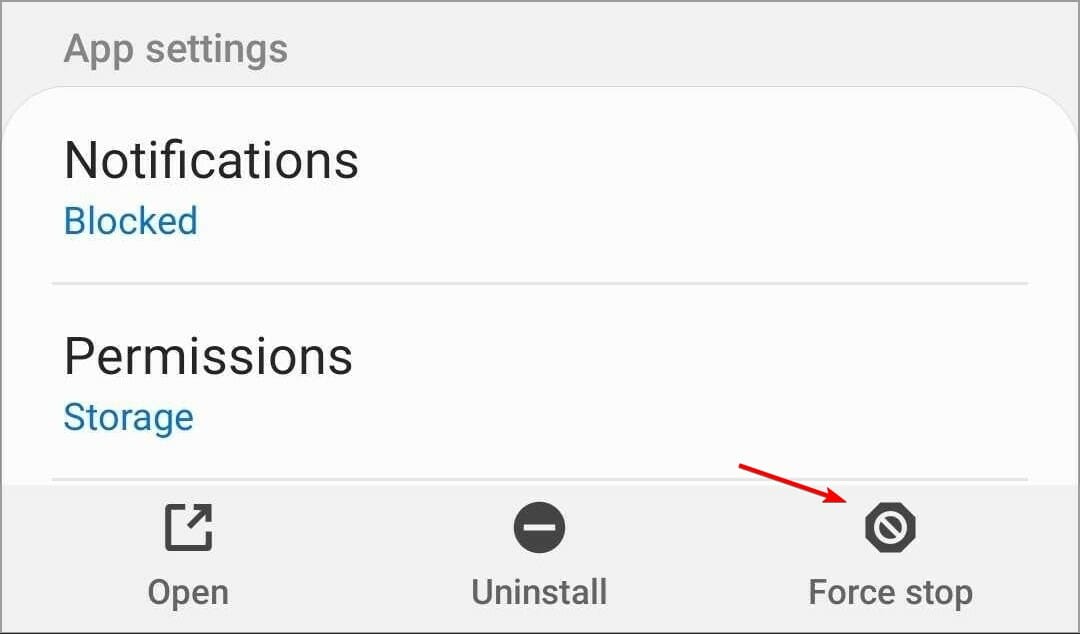
- Vuelve a abrir la app.
En iPhone:
- Desliza hacia arriba desde la parte inferior de la pantalla y haz una pausa para abrir el selector de aplicaciones.
- Busca la app de Giant.
- Desliza hacia arriba sobre su vista previa para cerrarla.
- Ábrela de nuevo.
Si la app sigue sin responder, reinicia tu teléfono e inténtalo de nuevo.
4. Actualiza la app de Giant
Una versión desactualizada puede provocar cierres inesperados, fallos de inicio de sesión o problemas de compatibilidad, sobre todo después de que tu teléfono reciba una actualización del sistema.
Para instalar la última versión:
- Abre Google Play Store o Apple App Store.
- Busca la app Giant que uses.
- Selecciona la app oficial.
- Toca Actualizar si hay una actualización disponible.
- Reinicia la app después de la instalación.
Los desarrolladores publican actualizaciones con regularidad para mejorar la estabilidad de la app y corregir errores, por lo que mantener la app Giant actualizada puede evitar problemas recurrentes.
5. Borra la caché de la app Giant
Si la app Giant se cierra de forma inesperada o se queda bloqueada en la pantalla de carga, puede deberse a archivos temporales dañados. Borrar la caché puede ayudar a restablecer el funcionamiento normal.
En Android, sigue estos pasos:
- Abre Ajustes > Aplicaciones.
- Selecciona la app Giant.
- Toca Almacenamiento y caché o Almacenamiento.
- Selecciona Borrar caché.

- Vuelve a abrir la app y comprueba si funciona.
CONSEJO DE EXPERTO:
PATROCINADO
Algunos errores de computadora son difíciles de arreglar, especialmente cuando se trata de archivos de sistema faltantes o corruptos en Windows.
Asegúrate de usar una herramienta dedicada, como Fortect, la cual escanea tu computadora y reemplaza tus archivos dañados con versiones nuevas de su propio repositorio.
Si borrar la caché no soluciona el problema, selecciona Borrar datos o Borrar almacenamiento. Ten en cuenta que esto restablece la información local de la app, por lo que tendrás que iniciar sesión de nuevo.
En iPhone, puedes reinstalar la app para eliminar sus datos locales.
Los problemas relacionados con la caché también pueden afectar a otras aplicaciones minoristas. Por ejemplo, si la app de Best Buy no funciona, unos pasos similares pueden ayudar a resolver los cierres inesperados y los problemas de carga.
6. Soluciona los problemas de inicio de sesión y cupones digitales de Giant
Si la app se abre pero no te permite iniciar sesión, o no aparecen tus cupones digitales y recompensas, el problema podría estar relacionado con tu cuenta o con la información de tu tarjeta de fidelidad.
Prueba lo siguiente:
- Cierra sesión en tu cuenta de Giant si puedes acceder a los ajustes de la cuenta.
- Vuelve a iniciar sesión con la dirección de correo electrónico y la contraseña correctas.
- Usa ¿Olvidaste tu contraseña? en la pantalla de inicio de sesión si tus credenciales no funcionan.
- Comprueba que tu tarjeta de fidelidad de Giant esté vinculada a la cuenta correcta.
- Abre la sección de cupones digitales y comprueba si aparecen tus ofertas.
Si usas Giant Food, también puedes consultar tu cuenta y tus recompensas en su sitio web oficial.
Otras apps minoristas pueden experimentar problemas de cuenta similares. Si también tienes dificultades para iniciar sesión o pagar con Target, nuestra guía sobre la app de Target que no funciona explica cómo solucionar esos errores.
7. Reinstala la app Giant
Si las soluciones anteriores no han funcionado, reinstalar Giant puede corregir archivos dañados de la app o problemas de instalación.
Sigue estos pasos:
- Mantén pulsado el icono de la app Giant en tu teléfono.
- Selecciona Desinstalar en Android o Eliminar app > Eliminar app en iPhone.
- Reinicia tu teléfono.
- Abre Google Play Store o Apple App Store.
- Descarga e instala Giant de nuevo.
- Inicia sesión en tu cuenta y comprueba si el problema ha desaparecido.
Reinstalar la app puede eliminar la información de compra guardada localmente, así que revisa cualquier cosa importante antes de eliminarla.
Si Giant sigue funcionando mal después de probar estas soluciones, comprueba si hay una interrupción del servicio antes de restablecer tu dispositivo o de hacer cambios adicionales en la cuenta.
Preguntas frecuentes
¿Por qué la aplicación Giant no deja de cerrarse?
Es posible que la aplicación Giant se cierre porque el software esté desactualizado, los archivos de caché estén dañados o haya problemas de compatibilidad. Actualizar la aplicación, borrar su caché y reiniciar el teléfono suele resolver el problema.
¿Por qué no funcionan mis cupones digitales de Giant?
Es posible que los cupones digitales no aparezcan o no se apliquen si has iniciado sesión en la cuenta equivocada, si tu tarjeta de fidelización no está vinculada correctamente o si la oferta ha caducado. Comprueba la información de tu cuenta y los requisitos de elegibilidad del cupón.
¿Por qué no puedo iniciar sesión en mi cuenta de Giant?
Una contraseña incorrecta, un problema temporal de la cuenta o una interrupción del servicio pueden impedir que inicies sesión. Prueba a restablecer la contraseña, cambiar de conexión a internet y comprobar si el sitio web de Giant funciona.
¿Puedo usar Giant sin la aplicación?
Sí. Normalmente puedes acceder a las funciones de compra, cuenta y cupones desde el sitio web de Giant. Si el sitio web tampoco está disponible, consulta servicios de entrega alternativos o visita una tienda Giant.
¿Sigues teniendo problemas?
PATROCINADO
Si las sugerencias que te dimos arriba no solucionaron el problema, es probable que tu PC esté lidiando con errores de Windows más graves. En ese caso, te recomendamos escoger una herramienta como Fortect para arreglar los problemas eficientemente. Después de instalarla, haz clic en el botón Ver & Arreglar presiona Comenzar a Reparar.


Lee nuestra página de divulgación para descubrir cómo puedes ayudar a Windows Report a sostener el equipo editorial. Read more


Improve this guide

User forum
0 messages