
¿La app de Stop & Shop no funciona? Te explicamos por qué y cómo solucionar los problemas de carga, inicio de sesión y código de barras


 5 min. read
  Published on
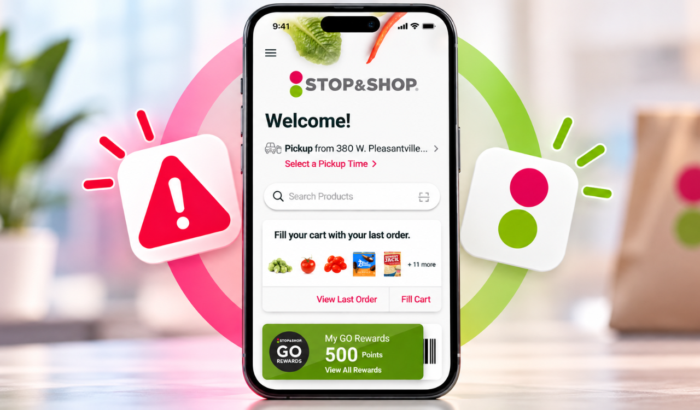
Si la app de Stop & Shop no funciona, es probable que tengas problemas con los cupones digitales, las ofertas semanales, los puntos Go Rewards y tu tarjeta de fidelización digital. Si te preguntas cuáles son los motivos, podría deberse a un problema temporal del servicio, una conexión a internet débil, una app desactualizada o datos en caché dañados. En esta guía te explicamos paso a paso cómo solucionar los problemas de la app de Stop & Shop.
Cómo solucionar los problemas de la app de Stop & Shop
1. Comprueba si Stop & Shop está sufriendo una interrupción del servicio
Primero, comprueba si el problema afecta a otros usuarios. Si la app falla en varios dispositivos o redes, puede que el problema esté en los servidores.
- Visita el sitio web de Stop & Shop.
- Prueba a abrir tu cuenta o a navegar por los productos.
- Consulta los informes recientes en Downdetector.
- Si el servicio parece no estar disponible, espera antes de volver a intentarlo.
2. Cambia de conexión a internet
Una conexión débil puede impedir que la app cargue ofertas, cupones o tu carrito de la compra.
- Alterna entre Wi-Fi y datos móviles.
- Abre otro sitio web para probar tu conexión.
- Desactiva temporalmente cualquier VPN.
- Vuelve a abrir Stop & Shop y comprueba si carga.
3. Actualiza la app de Stop & Shop
Una versión desactualizada puede causar cierres inesperados, fallos de inicio de sesión y otros problemas. La ficha oficial de la app en Google Play incluye correcciones de errores y mejoras.
- Abre Google Play Store o la App Store de Apple.
- Busca Stop & Shop.
- Toca Actualizar si está disponible.
- Abre la app de nuevo.
4. Fuerza la detención de la app y borra su caché
Los datos temporales de la app a veces pueden causar problemas de carga en Android. Borrar la caché elimina archivos temporales sin eliminar normalmente tu cuenta.
- Abre Ajustes en tu teléfono Android.
- Toca Aplicaciones y, después, Stop & Shop.
- Selecciona Forzar detención.
- Abre Almacenamiento y caché o Almacenamiento.
- Toca Borrar caché y vuelve a abrir la app.
En el iPhone, cierra la app por completo y vuelve a abrirla. iOS no ofrece la misma opción general para borrar la caché de las apps.
5. Vuelve a iniciar sesión y comprueba tu cuenta
Si la app se abre pero se niega a iniciar sesión, puede que el problema sea tu sesión o tu contraseña.
- Cierra y vuelve a abrir Stop & Shop.
- Cierra sesión si la opción está disponible.
- Inicia sesión de nuevo con los datos de tu cuenta registrada.
- Usa la opción de restablecer la contraseña si tus credenciales fallan.
Evita intentar iniciar sesión repetidamente si la app sigue rechazando tus datos.
6. Reinstala la app de Stop & Shop
Reinstalar puede ayudar cuando la app sigue cerrándose o bloqueándose después de aplicar otras soluciones. Asegúrate de conocer tus datos de acceso antes de eliminarla.
- Desinstala Stop & Shop de tu teléfono.
- Reinicia tu dispositivo.
- Instala la aplicación oficial de nuevo.
- Inicia sesión y prueba la función que fallaba anteriormente.
Qué hacer cuando la aplicación Stop & Shop sigue sin funcionar
CONSEJO DE EXPERTO:
PATROCINADO
Algunos errores de computadora son difíciles de arreglar, especialmente cuando se trata de archivos de sistema faltantes o corruptos en Windows.
Asegúrate de usar una herramienta dedicada, como Fortect, la cual escanea tu computadora y reemplaza tus archivos dañados con versiones nuevas de su propio repositorio.
Si ninguna de estas soluciones funciona, ponte en contacto con Stop & Shop a través de su sitio web oficial. La ficha de la aplicación también incluye el correo de soporte [email protected]. Explica si estás experimentando cierres inesperados, errores de inicio de sesión, cupones que faltan o una pantalla de carga bloqueada. Incluye el modelo de tu teléfono y la versión de la aplicación para ayudar a acotar el problema.
Eso es todo lo que tenemos para ti en esta guía; esperamos que los pasos mencionados hayan ayudado a solucionar los problemas. También tenemos guías de solución de problemas para cuando tengas dificultades con la aplicación DoorDash y la aplicación McDonald’s. Si usas la aplicación Dasher, tenemos una guía separada para solucionarlo si no funciona.
Preguntas frecuentes relacionadas con el mal funcionamiento de la aplicación Stop & Shop
1. ¿Por qué no se abre mi aplicación Stop & Shop?
Un problema temporal del servicio, una aplicación desactualizada o una caché dañada podrían impedir que se abra. Comprueba si hay una interrupción del servicio, actualiza la aplicación y reinicia tu teléfono.
2. ¿Por qué no cargan los cupones digitales de Stop & Shop?
Los cupones pueden no cargar debido a problemas de conexión, errores de la aplicación o problemas de cuenta. Cambia de red, actualiza la aplicación e inicia sesión de nuevo.
3. ¿Por qué no puedo iniciar sesión en Stop & Shop?
Unas credenciales incorrectas, una sesión expirada o un problema temporal de inicio de sesión pueden bloquear el acceso. Restablece tu contraseña si es necesario y vuelve a intentarlo.
4. ¿Puedo usar Stop & Shop sin la aplicación?
Sí. Visita el sitio web de Stop & Shop para acceder a las compras en línea y a las funciones de cuenta disponibles mientras solucionas los problemas de la aplicación.
¿Sigues teniendo problemas?
PATROCINADO
Si las sugerencias que te dimos arriba no solucionaron el problema, es probable que tu PC esté lidiando con errores de Windows más graves. En ese caso, te recomendamos escoger una herramienta como Fortect para arreglar los problemas eficientemente. Después de instalarla, haz clic en el botón Ver & Arreglar presiona Comenzar a Reparar.


Lee nuestra página de divulgación para descubrir cómo puedes ayudar a Windows Report a sostener el equipo editorial. Read more


Improve this guide


User forum
0 messages