
¿La app de Starbucks no funciona? 7 soluciones fáciles que funcionan


 7 min. read
  Published on
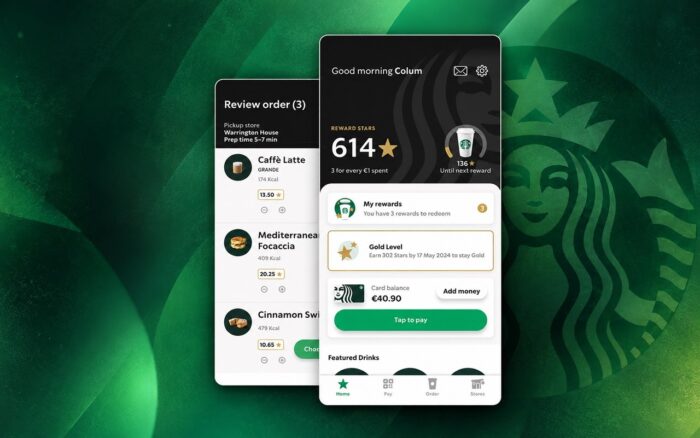
Si la app de Starbucks no funciona, es posible que tengas problemas para iniciar sesión, hacer pedidos móviles, realizar pagos o consultar tu saldo de Rewards. Estos problemas pueden deberse a caídas del servidor, versiones desactualizadas de la app, problemas de red o datos corruptos de la app.
Aquí tienes siete formas de hacer que la app de Starbucks vuelva a funcionar en tu iPhone o dispositivo Android.
¿Qué puedo hacer si la app de Starbucks no funciona?
1. Comprueba si Starbucks está caído
Antes de cambiar los ajustes de tu teléfono, comprueba si Starbucks está sufriendo una caída del servidor. Si la app deja de funcionar de repente para varios usuarios, es posible que el problema no esté en tu dispositivo.
Puedes comprobar el estado del servicio siguiendo estos pasos:
- Visita Downdetector.
- Busca un aumento repentino de los problemas notificados sobre Starbucks.
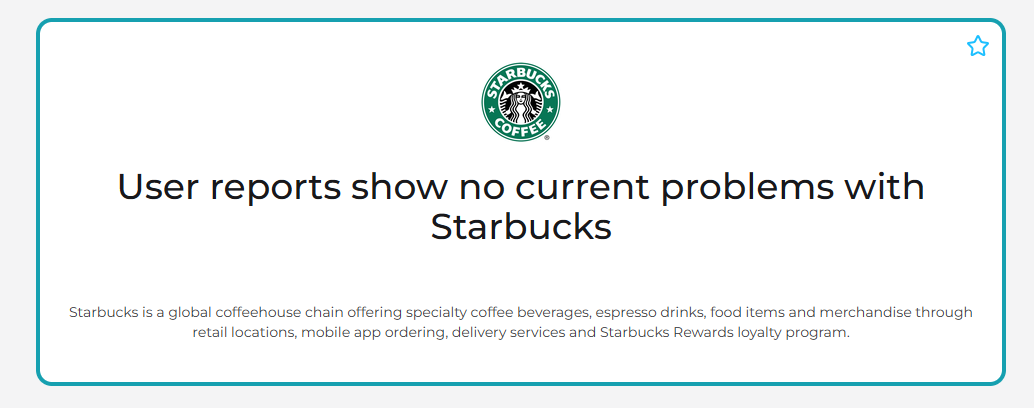
- Comprueba si los usuarios están notificando errores de inicio de sesión, de pago o de pedidos móviles.
- Si los informes sugieren una caída, vuelve a intentar usar la app después de que Starbucks restablezca sus servicios.
Si Starbucks está experimentando problemas generalizados, reinstalar la app o restablecer tu teléfono no resolverá el problema del lado del servidor.
2. Fuerza el cierre y vuelve a abrir la app de Starbucks
A veces, la app de Starbucks deja de responder porque un proceso en segundo plano deja de funcionar correctamente. Cerrarla por completo y volver a abrirla puede resolver fallos temporales.
En el iPhone:
- Desliza el dedo hacia arriba desde la parte inferior de la pantalla y haz una pausa en el centro, o haz doble clic en el botón de inicio en los modelos más antiguos.
- Busca la app de Starbucks en el selector de apps.
- Desliza el dedo hacia arriba sobre su vista previa para cerrarla.
- Vuelve a abrir Starbucks y comprueba si funciona.
En Android:
- Abre Configuración > Aplicaciones > Starbucks.
- Toca Forzar detención.
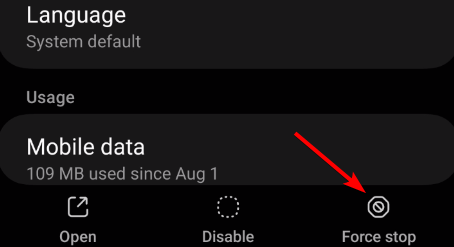
- Confirma la acción si se te solicita.
- Vuelve a abrir Starbucks.
Si la app sigue congelándose, reinicia tu teléfono antes de pasar a la siguiente solución.
3. Comprueba tu conexión a internet
Prueba a cambiar entre Wi-Fi y datos móviles:
- Abre la Configuración de tu teléfono.
- Desactiva el Wi-Fi y activa los Datos móviles.

- Abre la app de Starbucks y comprueba si carga.
- Si el problema continúa, conéctate a otra red Wi-Fi fiable.
- Desconecta temporalmente cualquier VPN o servicio DNS personalizado para comprobar si interfiere en la conexión.
También puedes activar el Modo avión durante unos 10 segundos y desactivarlo después para refrescar tu conexión de red.
4. Actualiza la app de Starbucks
Si la app se cierra de forma inesperada o deja de cargar después de una actualización de software, instalar la última versión de Starbucks puede ayudar.
En el iPhone:
- Abre la App Store.
- Busca Starbucks.
- Toca Actualizar si aparece la opción.
- Reinicia la app después de que termine la actualización.
En Android:
- Abre la Google Play Store.
- Busca Starbucks.
- Toca Actualizar si hay una actualización disponible.
- Vuelve a abrir la app y comprueba si el problema persiste.
También puedes visitar la página oficial de descarga de la app de Starbucks para encontrar las versiones para iPhone y Android.
5. Borra la caché de la app de Starbucks en Android
Borrar la caché de la app puede eliminar archivos temporales sin eliminar tu cuenta de Starbucks.
Sigue estos pasos en Android:
- Abre Ajustes > Aplicaciones.
- Busca y selecciona Starbucks.
- Toca Almacenamiento y caché o Almacenamiento, según tu dispositivo.
- Selecciona Borrar caché.

- Vuelve a abrir la app de Starbucks.
CONSEJO DE EXPERTO:
PATROCINADO
Algunos errores de computadora son difíciles de arreglar, especialmente cuando se trata de archivos de sistema faltantes o corruptos en Windows.
Asegúrate de usar una herramienta dedicada, como Fortect, la cual escanea tu computadora y reemplaza tus archivos dañados con versiones nuevas de su propio repositorio.
Si borrar la caché no ayuda, puedes probar Borrar almacenamiento o Borrar datos, pero esto restablecerá la información de la app almacenada localmente y puede cerrar tu sesión.
6. Activa los permisos de ubicación de Starbucks
Si la app de Starbucks se abre pero no encuentra tiendas cercanas o muestra errores al intentar hacer un pedido, comprueba sus permisos de ubicación.
En iPhone:
- Abre Ajustes > Privacidad y seguridad > Localización.
- Asegúrate de que Localización esté activada.
- Busca Starbucks en la lista.
- Selecciona Mientras se usa la app.
- Vuelve a abrir Starbucks y busca tu tienda preferida.
En Android:
- Abre Ajustes > Ubicación > Permisos de ubicación de aplicaciones.
- Selecciona Starbucks.
- Elige Permitir solo mientras se usa la app.
- Vuelve a Starbucks y comprueba si aparecen ubicaciones cercanas.
Los ajustes de ubicación varían ligeramente entre dispositivos y versiones del sistema operativo.
Si una tienda sigue sin estar disponible, selecciona otra ubicación participante. Las tiendas individuales pueden limitar temporalmente los pedidos móviles y los permisos de ubicación no anularán esas restricciones.
7. Desinstala y reinstala la app de Starbucks
Si ninguna de las soluciones anteriores funciona, reinstalar Starbucks puede eliminar archivos locales dañados de la app y restaurarla a una instalación limpia.
En iPhone:
- Mantén pulsado el icono de la app Starbucks.
- Toca Eliminar app > Eliminar app.
- Abre la App Store.
- Busca Starbucks y vuelve a instalarla.
- Inicia sesión en tu cuenta existente.
En Android:
- Abre Configuración > Aplicaciones > Starbucks.
- Selecciona Desinstalar.
- Abre la Google Play Store.
- Descarga y reinstala Starbucks.
- Inicia sesión y comprueba si la app funciona.
La información de Starbucks Rewards vinculada a tu cuenta y los saldos de las Starbucks Cards registradas deberían seguir asociados a tu cuenta. Sin embargo, la información almacenada localmente podría desaparecer.
La mayoría de los problemas de la app de Starbucks se pueden resolver comprobando si hay interrupciones, actualizando la app, borrando su caché o solucionando problemas de conexión y de cuenta. Problemas similares también pueden afectar a otras apps de compras. Si tienes problemas con otros servicios, consulta nuestras guías sobre cómo solucionar los problemas de la app de Stop & Shop, cómo resolver los problemas de carga e inicio de sesión de la app de Nespresso y cómo solucionar los problemas de la app de Best Buy.
Preguntas frecuentes
¿Por qué no carga mi app de Starbucks?
La app de Starbucks podría no cargar debido a una conexión a internet inestable, archivos de caché dañados, software desactualizado o una interrupción temporal del servidor. Empieza comprobando tu conexión, reiniciando la app e instalando las actualizaciones disponibles.
¿Por qué la app de Starbucks no me deja hacer un pedido?
Starbucks puede desactivar temporalmente los pedidos móviles en establecimientos concretos, o la app puede tener problemas de pago o de conexión. Prueba con otra tienda participante, verifica tu método de pago y confirma que Starbucks no esté sufriendo una interrupción generalizada.
¿Por qué mi app de Starbucks se cierra continuamente?
Los cierres frecuentes pueden deberse a software desactualizado, archivos dañados de la app o problemas de compatibilidad. Actualiza Starbucks, reinicia tu teléfono y borra su caché en Android. Si el problema continúa, reinstala la app.
¿Perderé mis Starbucks Rewards si elimino la app?
Eliminar la app de Starbucks no debería borrar las Stars, las Starbucks Cards registradas ni los saldos vinculados a tu cuenta de Starbucks. Después de reinstalar la app, inicia sesión con la misma cuenta para acceder a tu información de Rewards. Sin embargo, algunos datos de la app almacenados localmente podrían desaparecer.
¿Sigues teniendo problemas?
PATROCINADO
Si las sugerencias que te dimos arriba no solucionaron el problema, es probable que tu PC esté lidiando con errores de Windows más graves. En ese caso, te recomendamos escoger una herramienta como Fortect para arreglar los problemas eficientemente. Después de instalarla, haz clic en el botón Ver & Arreglar presiona Comenzar a Reparar.


Lee nuestra página de divulgación para descubrir cómo puedes ayudar a Windows Report a sostener el equipo editorial. Read more


Improve this guide


User forum
0 messages