
Guide de connexion Netflix : comment accéder à votre compte sur n’importe quel appareil en 2026


 9 min. read
  Published on
Que vous configuriez une nouvelle Smart TV, passiez à un nouveau téléphone ou vous connectiez simplement après un certain temps, la connexion à Netflix est conçue pour être rapide sur presque toutes les principales plateformes. Vous pouvez vous connecter à Netflix via un navigateur Web, l’application mobile officielle, les Smart TV, les appareils de streaming, les consoles de jeux et même certains décodeurs. Une fois connecté, vos profils, votre historique de visionnage, vos recommandations et vos téléchargements (sur les appareils pris en charge) se synchronisent automatiquement avec votre compte.
 Vous rencontrez toujours des problèmes? Corrigez-les avec cet outil:
Comment se connecter à Netflix sur n’importe quel appareil
Quel que soit l’appareil que vous utilisez, vous aurez besoin d’un compte Netflix actif et d’une connexion Internet stable.
Option 1 : Connexion à Netflix dans un navigateur Web
Se connecter via votre navigateur est l’option la plus simple si vous utilisez un PC Windows, un Mac, un Chromebook ou un ordinateur Linux.
- Ouvrez votre navigateur Web préféré.
- Accédez à https://www.netflix.com.
- Cliquez sur Sign In dans le coin supérieur droit.

- Saisissez votre adresse e-mail ou numéro de téléphone mobile associé(e) à votre compte.
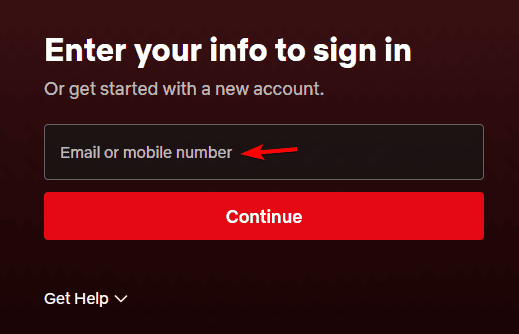
- Saisissez votre mot de passe.
- Sélectionnez Sign In.
Une fois connecté à Netflix, vous pouvez :
- Regarder Netflix instantanément
- Basculer entre les profils
- Gérer votre abonnement
- Modifier les paramètres du compte
- Mettre à jour les informations de paiement
- Consulter votre historique de visionnage
- Vous déconnecter d’autres appareils si nécessaire
Astuce : Assurez-vous toujours de vous connecter via le site Web officiel de Netflix. Évitez les sites Web non officiels qui demandent vos identifiants Netflix.
Comment se connecter à Netflix sur Android
Regarder Netflix sur Android est simple et vous donne accès aux téléchargements, au visionnage hors ligne et aux recommandations personnalisées.
Voici ce que vous devez faire :
- Téléchargez l’application Netflix depuis le Google Play Store.
- Ouvrez l’application.
- Appuyez sur Sign In.
- Saisissez votre adresse e-mail (ou numéro de téléphone) et votre mot de passe.
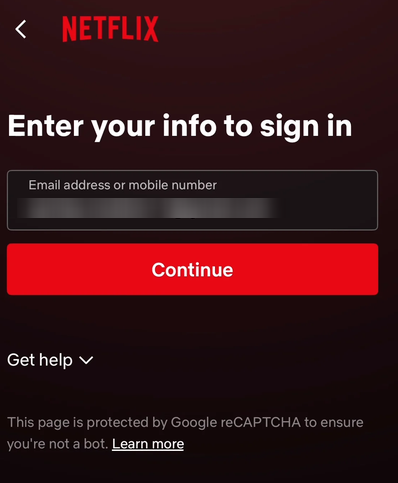
- Appuyez de nouveau sur Sign In.
Si vous vous êtes déjà connecté auparavant, Netflix peut vous reconnecter automatiquement à votre compte.
Comment se connecter à Netflix sur iPhone & iPad
Le processus est presque identique sur les appareils iOS.
- Installez l’application Netflix depuis l’Apple App Store.
- Lancez l’application.
- Appuyez sur Sign In.
- Saisissez vos identifiants de connexion Netflix.
- Sélectionnez Sign In.
Après vous être connecté, vos profils et votre liste de lecture apparaîtront automatiquement.
Comment se connecter à Netflix sur les Smart TV
La plupart des téléviseurs intelligents modernes sont livrés avec Netflix préinstallé, y compris les modèles de Samsung, LG, Sony, TCL, Hisense, Panasonic et bien d’autres. Vous disposerez de deux options différentes pour vous connecter à Netflix sur les Smart TV.
Option 1 : Connectez-vous avec votre adresse e-mail et votre mot de passe
- Ouvrez l’application Netflix.
- Sélectionnez Sign In.
- Saisissez votre adresse e-mail et votre mot de passe à l’aide du clavier à l’écran.
- Sélectionnez Sign In.
Option 2 : Connectez-vous à l’aide d’un code d’activation
Saisir de longs mots de passe avec une télécommande de téléviseur n’est pas toujours pratique. Netflix vous permet de lier votre téléviseur à l’aide d’un code d’activation à la place.
- Ouvrez l’application Netflix sur votre téléviseur.
- Choisissez Sign In.
- Sélectionnez l’option pour vous connecter à l’aide d’un navigateur Web si elle est affichée.
- Un code d’activation unique apparaîtra sur l’écran de votre téléviseur.
- Sur votre téléphone ou votre ordinateur, accédez à cette URL.
- Connectez-vous à votre compte Netflix si vous y êtes invité.
- Saisissez le code d’activation affiché sur votre téléviseur.
- Votre téléviseur se connectera automatiquement une fois le code vérifié.
Cette méthode est généralement beaucoup plus rapide que de saisir votre mot de passe avec une télécommande.
Comment se connecter à Netflix sur les appareils de streaming
Netflix prend en charge de nombreux appareils de streaming, notamment Roku, Amazon Fire TV Stick, Google TV, Chromecast avec Google TV, Apple TV et NVIDIA Shield TV. Pour vous connecter :
- Ouvrez l’application Netflix.
- Choisissez Sign In.
- Soit :
- Saisissez votre adresse e-mail et votre mot de passe, ou
- Utilisez le code d’activation affiché sur votre téléviseur.
- Terminez le processus de connexion.
Votre compte se synchronisera immédiatement avec vos profils et préférences enregistrés.
Comment puis-je me connecter à Netflix sur PlayStation et Xbox
Netflix est également disponible sur les consoles de jeux prises en charge, ce qui permet de diffuser facilement sans changer d’appareil. Les consoles prises en charge incluent :
- PlayStation 5
- PlayStation 4
- Xbox Series X
- Xbox Series S
- Xbox One
Pour vous connecter à Netflix sur Xbox ou d’autres consoles, procédez comme suit :
- Téléchargez ou ouvrez l’application Netflix.
- Sélectionnez Sign In.
- Saisissez vos identifiants de compte Netflix.
- Sinon, utilisez le code d’activation si votre console propose cette option.
- Commencez à diffuser.
Comment se connecter à Netflix sur plusieurs appareils
Un seul compte Netflix peut être utilisé sur plusieurs appareils pris en charge. Une fois connecté, vous pourrez :
- Reprendre la lecture là où vous vous êtes arrêté
- Basculer entre les profils
- Accéder à Ma liste
- Consulter les recommandations personnalisées
- Synchroniser votre historique de visionnage
Remarque : Gardez à l’esprit que le nombre d’appareils pouvant diffuser en même temps dépend de votre formule d’abonnement Netflix, et non du nombre d’appareils sur lesquels vous vous êtes connecté.
Problèmes courants de connexion à Netflix et comment les résoudre
- Netflix affiche une adresse e-mail ou un mot de passe incorrect lors de la connexion : Vérifiez l’orthographe et assurez-vous que la touche Verr. Maj. n’est pas activée. Si vous avez oublié votre mot de passe, utilisez « Forgot Password? » sur la page de connexion pour le réinitialiser.
- Le code d’activation Netflix ne fonctionne pas lors de la connexion : Actualisez le code en revenant à l’écran précédent et en sélectionnant à nouveau l’option d’activation. Les codes d’activation expirent après une courte période.
- Netflix ne cesse de se déconnecter malgré les tentatives de connexion : Cela peut se produire après avoir modifié votre mot de passe, effacé les données de l’application, réinstallé l’application ou si votre compte a été déconnecté à distance.
- Trop de personnes regardent : Si vous recevez un message de limite de streaming, vous avez probablement atteint le nombre maximal de flux simultanés autorisés par votre formule.
Quand vous pourriez avoir besoin de vous reconnecter à Netflix
Il peut vous être demandé de vous reconnecter à Netflix si vous :
- Achetez un nouveau téléphone ou une nouvelle tablette
- Achetez une nouvelle Smart TV
- Réinitialisez votre appareil de streaming
- Modifiez votre mot de passe Netflix
- Effacez les cookies de votre navigateur
- Réinstallez l’application Netflix
- Vous déconnectez manuellement
- Utilisez Netflix en voyage
Maintenant que vous savez comment vous connecter à Netflix, consultez notre guide sur l’ajout d’un membre supplémentaire. Vous pouvez également résilier votre abonnement Netflix facilement, tandis que les utilisateurs rencontrant des problèmes de service peuvent suivre notre guide de dépannage Netflix.
FAQ concernant la connexion à Netflix
1. Comment trouver mon identifiant et mon mot de passe Netflix ?
Votre identifiant Netflix est généralement l’adresse e-mail ou le numéro de téléphone mobile que vous avez utilisé lors de la création de votre compte. Si vous avez oublié votre mot de passe, accédez à la page de connexion de Netflix et sélectionnez Forgot password?. Netflix enverra un lien de réinitialisation de mot de passe ou un code de vérification à votre adresse e-mail ou numéro de téléphone enregistré afin que vous puissiez retrouver l’accès à votre compte.
2. Pourquoi Netflix ne me permet-il pas de me connecter ?
Les problèmes de connexion à Netflix peuvent survenir pour plusieurs raisons, notamment une adresse e-mail ou un mot de passe incorrect, une mauvaise connexion Internet, une application obsolète ou des problèmes temporaires de serveur. Vérifiez vos identifiants de connexion, redémarrez l’application ou le navigateur et assurez-vous d’utiliser le site Web ou l’application officiel de Netflix. Si vous ne parvenez toujours pas à vous connecter, réinitialisez votre mot de passe ou vérifiez si Netflix rencontre une panne de service.
3. Comment me connecter à Netflix sur mon téléviseur ?
Ouvrez l’application Netflix sur votre Smart TV ou votre appareil de streaming et sélectionnez Sign In. Vous pouvez soit saisir votre adresse e-mail et votre mot de passe à l’aide de votre télécommande, soit choisir l’option de code d’activation si elle est disponible. Si un code d’activation apparaît, accédez à netflix.com/tv8 sur votre téléphone ou votre ordinateur, connectez-vous à votre compte, saisissez le code affiché sur votre téléviseur et votre téléviseur se connectera automatiquement.
4. Comment me connecter à mon compte Netflix existant ?
Pour accéder à votre compte Netflix existant, rendez-vous sur netflix.com dans un navigateur Web ou ouvrez l’application officielle Netflix sur votre appareil. Sélectionnez Sign In, saisissez l’adresse e-mail ou le numéro de téléphone associé à votre compte ainsi que votre mot de passe, puis choisissez Sign In. Une fois authentifié, vous pourrez accéder à vos profils, reprendre la lecture et gérer les paramètres de votre compte.


Consultez notre page de divulgation pour découvrir comment vous pouvez aider Windows Report à soutenir l'équipe éditoriale. Read more


Improve this guide

User forum
0 messages