
Comment corriger l’erreur « Cannot Find OS Partition(s) for Disk 0 »


 8 min. read
  Published on
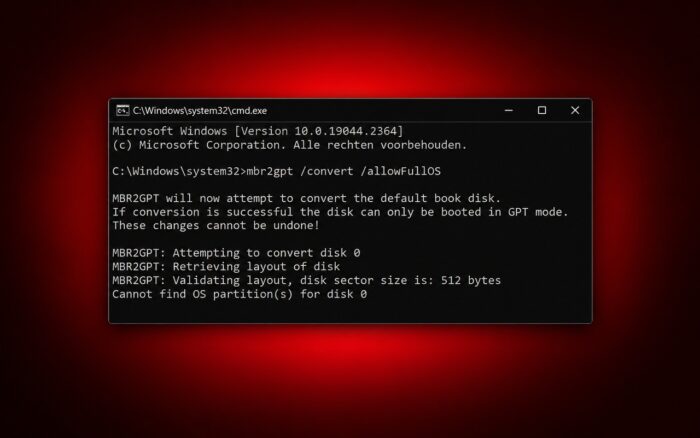
L’erreur « Cannot find OS partition(s) for disk 0 » apparaît généralement lorsque MBR2GPT ne parvient pas à localiser votre installation Windows ou ses fichiers de configuration de démarrage. Cela se produit souvent lors de la conversion d’un disque de MBR vers GPT, mais vous pouvez souvent la résoudre sans réinstaller Windows.
Avant d’essayer ces solutions, sauvegardez vos fichiers importants. Les modifications apportées aux partitions de démarrage peuvent empêcher Windows de démarrer si vous sélectionnez le mauvais disque.
 Vous rencontrez toujours des problèmes? Corrigez-les avec cet outil:
Comment corriger l’erreur « Cannot Find OS Partition(s) for Disk 0 » ?
1. Vérifier si Windows est installé sur le Disque 0
MBR2GPT peut rechercher le mauvais disque, en particulier lorsque votre ordinateur possède plusieurs SSD ou disques durs.
Pour identifier le bon disque Windows :
- Appuyez sur Windows + X et sélectionnez Gestion des disques.

- Localisez la partition contenant Windows, généralement le lecteur C:.
- Vérifiez quel disque physique contient cette partition, par exemple Disque 0 ou Disque 1.
- Ouvrez l’Invite de commandes en tant qu’administrateur.

- Exécutez diskpart, puis list disk, pour confirmer les numéros de disque.
- Tapez exit pour fermer DiskPart.
Si Windows réside sur le Disque 1, exécutez cette commande :
mbr2gpt /validate /disk:1 /allowFullOSSi Windows réside sur le Disque 0, utilisez :
mbr2gpt /validate /disk:0 /allowFullOSRemplacez le numéro de disque par celui qui contient votre installation Windows. Le paramètre /allowFullOS permet à MBR2GPT de s’exécuter depuis votre installation Windows existante plutôt que depuis l’environnement de récupération Windows.
2. Reconstruire les fichiers de configuration de démarrage de Windows
Des données de configuration de démarrage (BCD) endommagées ou manquantes peuvent empêcher MBR2GPT d’identifier la partition du système d’exploitation.
Suivez ces étapes si vous utilisez une installation BIOS/MBR héritée et que vous prévoyez de démarrer à partir de la partition Windows elle-même :
- Ouvrez l’Invite de commandes en tant qu’administrateur.
- Saisissez la commande suivante :
bcdboot C:Windows /s C: /f BIOS - Attendez que le message Boot files successfully created s’affiche.
- Redémarrez votre ordinateur après avoir confirmé que la partition de démarrage appropriée est active.
- Exécutez à nouveau la commande de validation MBR2GPT.
Cette commande recrée les fichiers de démarrage BIOS à l’aide de l’installation Windows sur C:.
Si votre système utilise une partition distincte réservée au système sur le même disque, vous devez plutôt réparer cette partition. Attribuez-lui une lettre de lecteur temporaire, telle que S:, puis exécutez la commande suivante :
bcdboot C:Windows /s S: /f BIOSNe modifiez pas la partition active tant que vous n’avez pas confirmé où Windows stocke ses fichiers de démarrage. Des modifications incorrectes peuvent empêcher l’ordinateur de démarrer.
3. Vérifier que la partition de démarrage de Windows se trouve sur le bon disque
Parfois, Windows est installé sur le Disque 0 alors que la partition réservée au système contenant les fichiers de démarrage se trouve sur le Disque 1.
Pour inspecter la configuration :
- Ouvrez l’Invite de commandes en tant qu’administrateur.
- Exécutez bcdedit pour afficher la configuration de démarrage actuelle.
- Vérifiez les entrées device et osdevice sous la section Chargeur de démarrage Windows.
- Ouvrez Gestion des disques et repérez les partitions marquées Système, Démarrage et Actif.
- Déterminez si Windows et la partition de démarrage Réservé au système se trouvent sur des disques physiques différents.
Si les fichiers de démarrage se trouvent sur un autre disque, vous devrez peut-être les recréer sur le disque Windows à l’aide de BCDBoot, marquer la partition système MBR appropriée comme active et ajuster l’ordre de démarrage du BIOS.
Ne marquez une partition comme active qu’après y avoir installé correctement les fichiers de démarrage nécessaires. Testez si Windows démarre à partir du disque prévu avant de tenter la conversion GPT.
4. Vérifier la disposition des partitions du disque
MBR2GPT nécessite une disposition de partitions compatible avant de pouvoir convertir un disque. Même après avoir réparé la configuration de démarrage, des partitions incorrectes peuvent empêcher la validation.
Pour inspecter le disque :
- Ouvrez l’Invite de commandes en tant qu’administrateur.
- Tapez diskpart et appuyez sur Entrée.

- Exécutez select disk 0, en remplaçant 0 par le numéro de votre disque Windows.
- Tapez list partition pour afficher les partitions existantes.
- Vérifiez si le disque contient plus de trois partitions principales ou des partitions étendues ou logiques.
- Tapez exit lorsque vous avez terminé.
Selon les exigences de Microsoft pour MBR2GPT, le disque cible doit être au format MBR, contenir au maximum trois partitions principales et disposer d’une partition système active valide avec une entrée BCD pointant vers Windows.
Si le disque présente une disposition de partitions non prise en charge, vous devez résoudre ce problème avant la conversion.
5. Vérifier les journaux d’erreurs de MBR2GPT
Si les correctifs précédents ne résolvent pas l’erreur, les journaux de MBR2GPT peuvent aider à identifier le problème sous-jacent.
- Ouvrez l’Invite de commandes en tant qu’administrateur.
- Exécutez mbr2gpt /validate /disk:0 /allowFullOS avec le numéro de disque correct.
- Ouvrez l’Explorateur de fichiers et accédez à C:Windows.
- Recherchez setupact.log et setuperr.log.
- Ouvrez les fichiers dans le Bloc-notes et recherchez des entrées telles que FindOSPartitions, BCD ou Cannot get volume name.
Ces messages peuvent aider à déterminer si MBR2GPT rencontre une entrée de démarrage manquante, une partition Windows inaccessible ou un autre problème de configuration du disque.
Si vous exécutez MBR2GPT à partir de l’environnement de récupération Windows, l’emplacement par défaut des journaux peut être différent de C:Windows. Vous pouvez utiliser le paramètre /logs pour enregistrer les fichiers de diagnostic dans un dossier existant sur un lecteur persistant.
6. Valider le disque et le convertir en GPT
Après avoir corrigé la configuration de démarrage et confirmé que le disque répond aux exigences de conversion, validez-le à nouveau.
- Ouvrez l’Invite de commandes en tant qu’administrateur.
- Exécutez mbr2gpt /validate /disk:0 /allowFullOS, en remplaçant 0 par le numéro de disque correct.
- Attendez que le message Validation completed successfully s’affiche.
- Exécutez mbr2gpt /convert /disk:0 /allowFullOS pour lancer la conversion du disque.
- Une fois la conversion terminée, redémarrez l’ordinateur et accédez aux paramètres du BIOS ou de l’UEFI.
- Passez le mode de démarrage de Legacy/CSM à UEFI et sélectionnez Windows Boot Manager le cas échéant.
- Enregistrez les modifications et redémarrez Windows.
Avant la conversion, vérifiez que votre carte mère prend en charge le démarrage UEFI et suspendez la protection BitLocker si vous l’utilisez. Conservez votre clé de récupération à portée de main.
Ne passez pas le mode de démarrage en UEFI avant que MBR2GPT n’ait terminé la conversion avec succès.
L’erreur « Cannot find OS partition(s) for disk 0 » indique généralement un problème de sélection de disque ou de configuration de démarrage plutôt qu’une installation Windows manquante. Vous pouvez toutefois rencontrer des problèmes liés, notamment l’erreur « the specified disk is not convertible » ou l’erreur « Windows 11 can only be installed to GPT disks ». Si vous rencontrez d’autres problèmes liés au disque, vous pouvez également résoudre l’erreur « Hard Disk Serial Number Changer unable to write ».
Questions fréquentes
Pourquoi MBR2GPT indique-t-il qu’il ne trouve pas de partition(s) du système d’exploitation pour le disque 0 ?
L’erreur signifie généralement que MBR2GPT ne peut pas identifier une installation Windows valide à partir de la configuration de démarrage du disque sélectionné. Les causes fréquentes sont notamment une mauvaise sélection de disque, des entrées BCD manquantes ou des fichiers de démarrage situés sur un autre disque physique.
Puis-je corriger l’erreur sans réinstaller Windows ?
Oui. De nombreux utilisateurs résolvent l’erreur en sélectionnant le disque système correct, en réparant le BCD avec BCDBoot ou en corrigeant l’emplacement de leurs fichiers de démarrage Windows.
MBR2GPT supprimera-t-il mes fichiers ?
Microsoft a conçu MBR2GPT pour convertir les disques système sans supprimer les données existantes. Toutefois, les modifications de la configuration de démarrage et les opérations sur les partitions comportent des risques : créez donc une sauvegarde avant de continuer.
Dois-je marquer mon lecteur C: comme actif ?
Uniquement s’il s’agit d’une partition MBR que vous comptez utiliser comme partition de démarrage système et que vous avez confirmé qu’elle contient les fichiers de démarrage BIOS requis. Marquer la mauvaise partition comme active peut empêcher Windows de démarrer.


Consultez notre page de divulgation pour découvrir comment vous pouvez aider Windows Report à soutenir l'équipe éditoriale. Read more


Improve this guide



User forum
0 messages