
Google Discover ne fonctionne pas sur Android et PC ? Voici pourquoi et comment y remédier


 5 min. read
  Published on
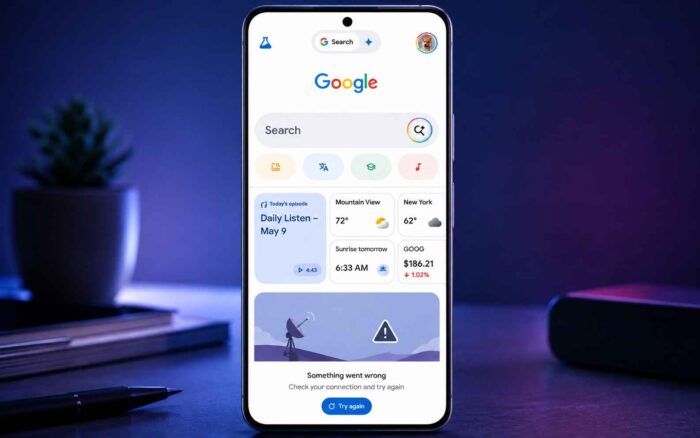
Il peut parfois être frustrant d’ouvrir l’application Google en s’attendant à ce que votre flux Discover habituel s’affiche normalement, pour finalement constater qu’il ne fonctionne pas, qu’il affiche une page blanche ou qu’un message indique que Discover ne peut pas se connecter. Récemment, de nombreux utilisateurs ont signalé que Google Discover fonctionne lorsqu’ils sont déconnectés, mais disparaît après s’être reconnectés à un compte Google. Cela semble inhabituel, mais c’est arrivé à de nombreux utilisateurs. Ne vous inquiétez pas. Dans ce guide, nous allons vous présenter différentes méthodes pour résoudre le problème de Discover qui ne fonctionne pas sur votre téléphone et votre PC.
 Vous rencontrez toujours des problèmes? Corrigez-les avec cet outil:
Que faire lorsque Google Discover ne fonctionne pas sur Android et PC
1. Vérifiez votre connexion et redémarrez Google
Discover a besoin d’une connexion qui fonctionne, et l’application Google est étroitement impliquée dans la diffusion du flux. Avant de modifier les paramètres du compte, écartez tout problème temporaire d’application ou de réseau.
- Basculez entre le Wi-Fi et les données mobiles.
- Ouvrez l’application Google et forcez son arrêt.
- Redémarrez votre téléphone Android.
- Ouvrez de nouveau Google et actualisez la page Discover.
- Mettez à jour l’application Google et Chrome via le Play Store.
- Vérifiez également si une mise à jour d’Android System WebView est disponible.
Google recommande également de redémarrer l’application Google, de redémarrer l’appareil, de mettre à jour l’application et de vider son cache en cas de problèmes de chargement.
2. Réactivez Discover
Un paramètre masqué ou modifié accidentellement peut empêcher l’affichage du flux.
- Ouvrez l’application Google.
- Appuyez sur votre photo de profil.
- Accédez à Paramètres > Général.
- Assurez-vous que l’option Discover est activée.
- Si elle est déjà activée, désactivez-la, redémarrez l’application Google, puis activez-la à nouveau.
Google confirme que Discover peut être contrôlé depuis les paramètres de l’application Google.
3. Vérifiez l’activité sur le Web et les applications
C’est l’une des étapes les plus importantes, car Discover utilise l’activité du compte pour personnaliser ses recommandations.
- Ouvrez Paramètres > Google > Gérer votre compte Google.
- Sélectionnez Données et confidentialité.
- Sous Paramètres d’historique, ouvrez Activité sur le Web et les applications.
- Assurez-vous qu’elle est activée.
- Si disponible, activez l’option permettant d’inclure l’historique Chrome et l’activité des sites, applications et appareils utilisant les services Google.
Google indique que l’activité sur le Web et les applications stocke l’activité utilisée pour personnaliser les expériences Google, et que les suggestions Discover de Chrome peuvent également utiliser cette activité.
4. Testez Discover sans votre compte
C’est un diagnostic utile plutôt qu’une simple solution générique de plus.
- Ouvrez l’application Google.
- Appuyez sur votre photo de profil.
- Appuyez sur la flèche à côté de votre compte.
- Sélectionnez Utiliser sans compte.
- Vérifiez si Discover apparaît.
Si Discover fonctionne lorsque vous êtes déconnecté, mais ne fonctionne pas lorsque votre compte est actif, le problème peut être lié aux données au niveau du compte ou à la personnalisation.
Pourquoi Google Discover ne fonctionne-t-il pas ?
La cause peut être des données corrompues de l’application Google, une application obsolète, des problèmes de réseau, des paramètres Discover désactivés ou un problème de personnalisation spécifique au compte. Dans certains cas, il peut également s’agir d’un problème temporaire du côté de Google.
C’est tout ce que nous avons pour résoudre le problème de Google Discover qui ne fonctionne pas sur Android. Nous vous invitons également à consulter notre guide lorsque Google Search ne fonctionne pas sur votre PC ou lorsque vous l’utilisez dans votre navigateur Firefox. Si vous rencontrez des difficultés pour supprimer votre historique Google Search, consultez ce guide.
FAQ sur Google Discover qui ne fonctionne pas
1. Google Discover est-il actuellement en panne ?
C’est possible, mais une panne généralisée sur plusieurs appareils indique davantage un problème côté serveur.
2. Est-ce que vider le cache supprimera mon compte ?
Non. Vider le cache supprime les fichiers temporaires. Effacer les données de l’application est différent et réinitialise les informations stockées de l’application.
3. Pourquoi Discover fonctionne-t-il en données mobiles, mais pas en Wi-Fi ?
Votre réseau Wi-Fi, votre configuration DNS, votre VPN ou un filtrage peuvent interférer avec les services de Google.
4. Combien de temps faut-il pour résoudre un problème Discover du côté de Google ?
Il n’y a pas de délai fixe. Certains problèmes disparaissent en quelques heures, tandis que d’autres peuvent nécessiter une mise à jour du côté de Google.


Consultez notre page de divulgation pour découvrir comment vous pouvez aider Windows Report à soutenir l'équipe éditoriale. Read more


Improve this guide



User forum
0 messages