
Test de Kerish PC Doctor : l’approche préventive de la santé du PC


 15 min. read
  Published on
Key notes
- La surveillance en temps réel du système et du matériel va au-delà des outils classiques de « nettoyage et d’optimisation du PC ».
- La maintenance s’exécute en arrière-plan sans monopoliser les ressources.
- Accédez à une suite complète d’outils et d’utilitaires Windows.
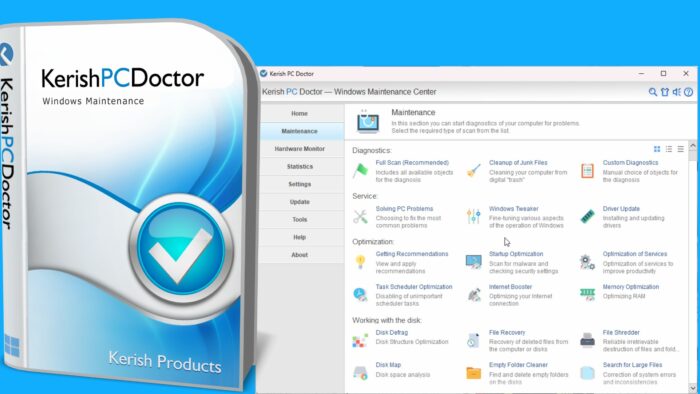
Les utilisateurs de PC de longue date ont tous connu des plantages et des ralentissements, suivis de la recherche d’un outil pour diagnostiquer le problème et nettoyer le système. Mais que se passerait-il si la meilleure approche consistait à surveiller et à entretenir l’état du système, plutôt que de réparer les problèmes une fois qu’ils surviennent ?
Aujourd’hui, nous prenons en main Kerish PC Doctor, une suite d’outils qui promet de travailler en arrière-plan pour faire exactement cela. Voici tout ce que vous devez savoir :
 Vous rencontrez toujours des problèmes? Corrigez-les avec cet outil:
Qu’est-ce que Kerish PC Doctor ?
Kerish PC Doctor est une suite de maintenance, de surveillance et d’entretien préventif pour Windows qui existe depuis longtemps. Depuis plus de 17 ans, elle constitue une solution complète de surveillance du matériel, d’entretien des disques, de prévention des plantages et des ralentissements, ainsi que de sécurité et de protection contre les virus.
Elle offre une collection presque infinie d’outils et d’utilitaires. Bien qu’ils puissent être utilisés selon vos besoins, son mode temps réel détecte et corrige automatiquement les erreurs système et les vulnérabilités potentielles à la volée. Elle suit également en temps réel les températures du matériel, les niveaux de charge, l’usure de la batterie et les tensions de la carte mère.
Le logiciel est proposé avec une période d’essai gratuite de 15 jours pour le tester avant de vous engager dans une licence payante. À l’heure où nous écrivons ces lignes, il a dépassé les 75 millions de téléchargements dans le monde.
Principales fonctionnalités
Kerish PC Doctor regroupe tout, des simples utilitaires Windows à la surveillance avancée du système. Nous avons pu tester toutes ses fonctionnalités clés pour voir exactement comment il se comporte :
Real-Time Mode
Real-Time Mode se compose de 5 composants clés. Vous pouvez les laisser en pilote automatique en activant Real-Time Mode après l’installation, mais il est bon de pouvoir choisir lesquels utiliser manuellement. Vous pouvez également désactiver toute l’automatisation pour exécuter le logiciel en mode classique, ce qui vous oblige à démarrer tous les outils manuellement.
Apps Live Optimization se concentre sur les programmes actuellement en cours d’exécution sur votre PC. Il fonctionne en gérant le temps CPU entre les processus actifs, dans le but d’aider les applications exigeantes à s’exécuter plus facilement lorsque plusieurs programmes se disputent les ressources système. L’accélération des jeux est également intégrée à ce composant, qui offre aussi la possibilité de réallouer de la RAM au jeu et de suspendre temporairement les services système non critiques.
J’aime le fait que cela ne modifie pas durablement votre PC et qu’il s’agit davantage de réagir à ce qui se passe pendant que vous l’utilisez.
Disk Optimization prend en charge l’entretien continu des disques. PC Doctor nettoie les fichiers inutiles et peut effectuer une défragmentation en arrière-plan lorsque l’ordinateur est inactif, tout en tenant compte du type de disque. Il est important de noter que les SSD ne sont pas traités comme des disques durs traditionnels, de sorte que le logiciel ne se contente pas de tout défragmenter sans discernement.
Error Repair constitue le volet préventif de la suite. Il surveille le système pour détecter d’éventuelles erreurs et des conditions de défaillance connues, dans le but de détecter et de corriger les problèmes avant qu’ils ne se transforment en plantages ou en ralentissements perceptibles. Le système de détection des défaillances en temps réel a également été étendu au fil des versions successives du logiciel, avec de nouveaux problèmes ajoutés à sa base de données de détection.
Afin de ne pas ralentir votre expérience, il reconnaît bien les moments où vous êtes inactif ou lorsque le PC est sous faible charge, et n’effectue des analyses qu’à ce moment-là.
Les utilisateurs plus techniques peuvent configurer exactement ce qui doit être surveillé et analysé, mais à moins d’avoir une objection particulière, il vaut sans doute mieux tout couvrir par défaut.
PC Protection ajoute une couche de sécurité à la surveillance en arrière-plan. Il est conçu pour défendre le système contre les virus et garder un œil sur les paramètres de sécurité importants de Windows, tout en recherchant également les vulnérabilités potentielles, les programmes indésirables, etc. Il est préférable de le considérer comme une couche complémentaire utile à Windows Defender ou à une suite antivirus tierce complète.
PC Control vous offre une meilleure supervision du système lui-même, avec la possibilité de recevoir des notifications concernant les nouvelles applications, les modifications des programmes au démarrage, les services système, les tâches, les extensions de navigateur et la restauration de fichiers.
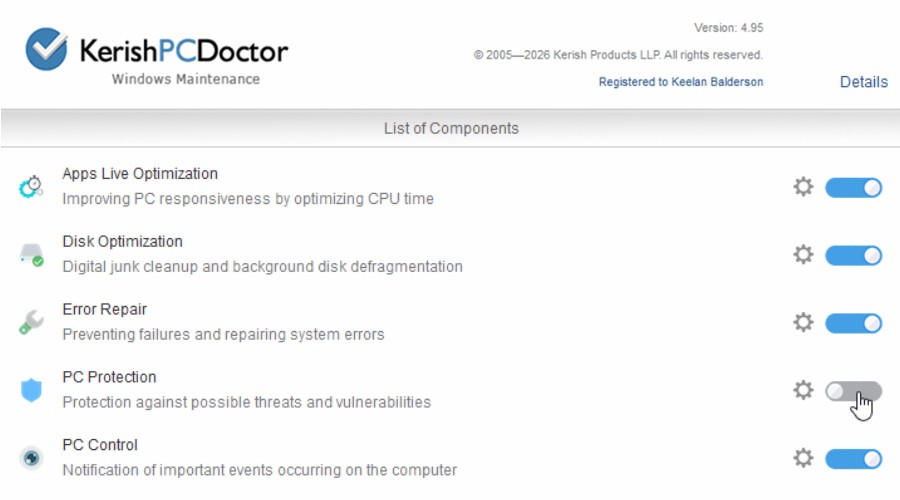
Pris dans leur ensemble, ces cinq composants fonctionnent de concert comme une solution complète de maintenance en arrière-plan. Vous pouvez en grande partie le laisser faire et laisser PC Doctor s’occuper de l’entretien courant, mais la possibilité d’activer sélectivement des fonctionnalités est utile si vous préférez un peu plus de contrôle sur ce que fait le logiciel.
Hardware Monitor
Parallèlement à Real-Time Mode, le module distinct Hardware Monitor se distingue également comme une fonctionnalité de premier plan pour surveiller votre ordinateur à la volée. Il vous donne toutes les températures du GPU, du CPU, des disques et de la carte mère. Vous obtenez également le pourcentage d’utilisation, les vitesses des ventilateurs et les tensions.
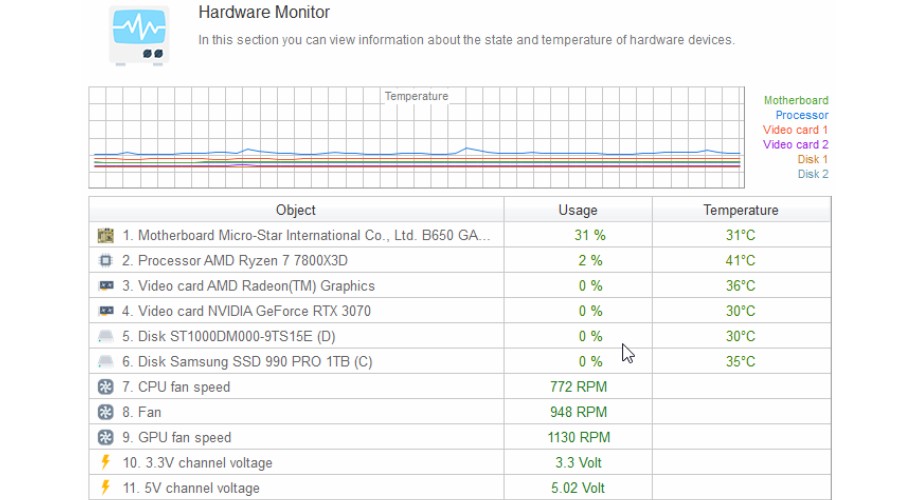
En tant que personne qui aime garder un œil sur les températures et les ventilateurs pendant les sessions de jeu, c’est un moyen pratique de ne pas avoir à utiliser des outils distincts.
Diagnostics
Bien que Real-Time Mode soit conçu pour maintenir votre PC en bon état de fonctionnement en arrière-plan, la section Diagnostics est l’endroit où vous pouvez adopter une approche plus ponctuelle.
Full Scan est le meilleur point de départ si vous souhaitez une vue d’ensemble de l’état de votre PC. Plutôt que de s’appuyer sur un nettoyeur à fonction unique, PC Doctor vérifie plusieurs domaines du système et présente les problèmes détectés pour examen. L’étendue exacte peut être ajustée avant l’analyse, ce qui vous donne la possibilité d’inclure ou d’exclure des catégories selon ce que vous souhaitez examiner.
Cela en fait un bon compromis entre l’automatisation complète et l’ouverture manuelle de dizaines d’utilitaires Windows distincts. Vous pouvez lancer un bilan de santé complet lorsque quelque chose semble anormal, puis explorer des domaines individuels si l’analyse identifie un problème.
Cleanup Junk Files sert à supprimer les données inutiles du système qui peuvent à la fois occuper de l’espace et ralentir les choses. Kerish recherche l’encombrement numérique qui peut s’accumuler au fil du temps, notamment les caches d’applications et d’autres fichiers temporaires et inutiles, avec des algorithmes de nettoyage conçus pour améliorer l’efficacité de la suppression des fichiers indésirables.
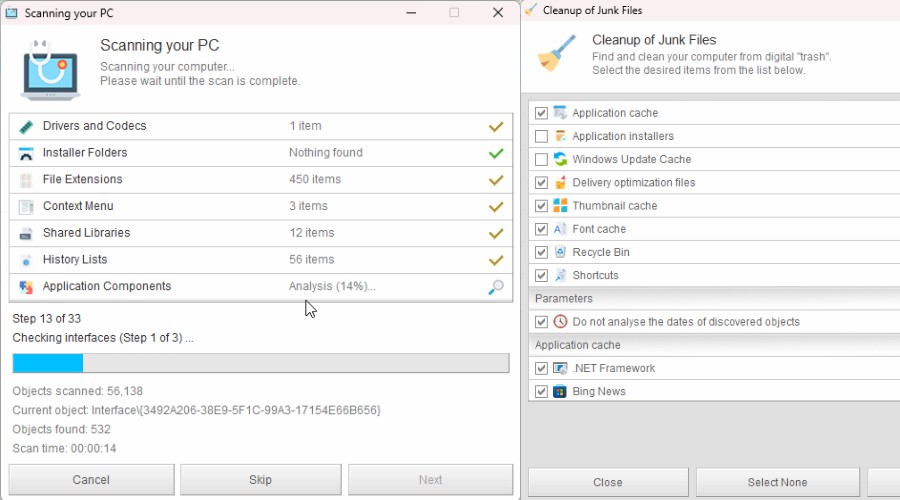
Certains utilisateurs seront heureux de laisser Kerish nettoyer tout ce qu’il considère comme sûr, tandis que d’autres préféreront sélectionner manuellement les catégories et garder un contrôle plus strict sur ce qui est supprimé. J’apprécie particulièrement le fait de pouvoir survoler n’importe quel objet à analyser ou à nettoyer pour obtenir une description de ce qu’il signifie réellement.
Cette flexibilité et cette transparence rendent la section Diagnostics plus utile qu’un simple nettoyeur à bouton unique.
Service
Dans la section Service, vous trouverez des utilitaires axés sur Solving PC Problems.
J’ai immédiatement préféré cette approche aux outils de dépannage intégrés de Windows, qui sont souvent difficiles à localiser et offrent rarement des solutions applicables.
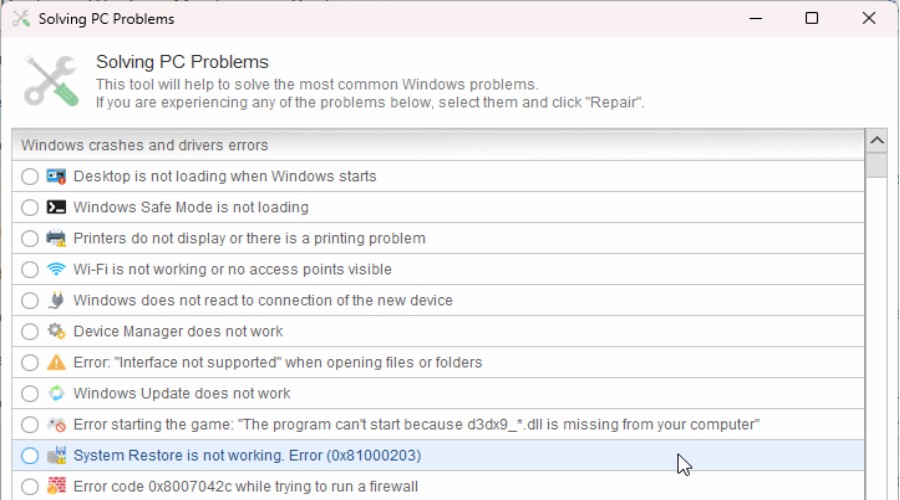
Il répertorie instantanément plus de 50 problèmes Windows courants, que vous pouvez affiner à l’aide de la fonction de recherche.
Cocher un ou plusieurs de ces éléments donne directement accès à un processus de réparation en un clic, et non à de simples informations vagues. Fini de fouiller dans le Panneau de configuration, les Paramètres Windows et les guides de dépannage obscurs.
Windows Tweaker adopte l’approche inverse. Plutôt que de réparer quelque chose qui est déjà cassé, il vous donne accès à des paramètres Windows qui sont normalement masqués ou dispersés dans différentes parties du système d’exploitation. C’est utile si vous aimez personnaliser le comportement de Windows sans modifier manuellement le Registre ni parcourir des menus déroutants.
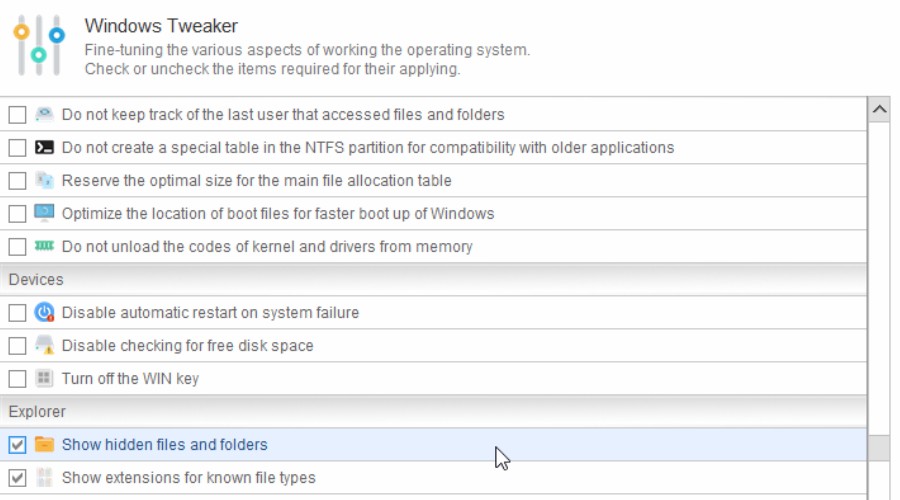
J’ai récemment effectué une mise à niveau vers Windows 11 et cela m’a permis d’afficher facilement les fichiers et dossiers cachés et les extensions de fichiers, ce à quoi j’étais habitué sur mon ancien PC, mais que j’avais complètement oublié de configurer.
Driver Update vous aide à maintenir les pilotes de périphériques à jour. Il couvre plus de 100 000 périphériques connus et reçoit des mises à jour mensuelles de sa base de données.
Optimization
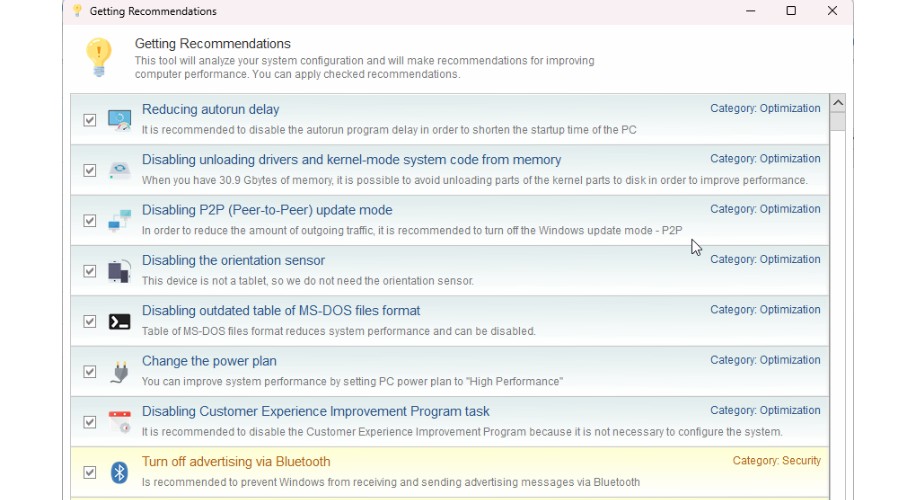
Si vous souhaitez peaufiner Windows et améliorer les performances et la sécurité, vous pouvez commencer par les Recommendations personnalisées basées sur votre système et vos paramètres actuels. Certaines recommandations peuvent être appliquées en un seul clic, ce qui est bien plus simple que de chercher vous-même dans les paramètres de Windows ou dans le Registre.
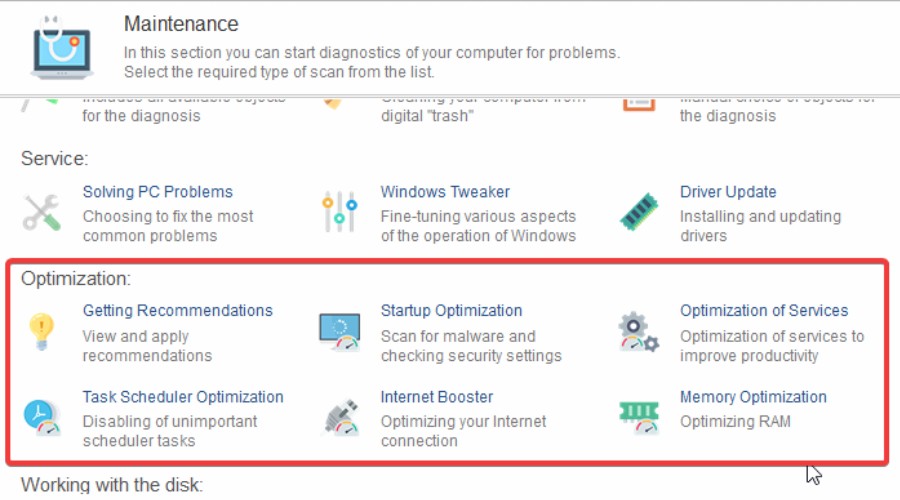
Dans l’ensemble, il offre un hub pratique pour plusieurs autres ajustements mineurs :
Startup Optimization gère les programmes qui se lancent avec Windows, un peu comme la fonctionnalité Applications de démarrage intégrée du Gestionnaire des tâches.
Optimization of Services fait quelque chose de similaire pour les services Windows, en identifiant les services qui n’ont peut-être pas besoin de s’exécuter en permanence. C’est plus avancé que l’outil Applications de démarrage par défaut, même si c’est aussi un domaine où la prudence est de mise.
Task Scheduler Optimization vous permet de contrôler vos tâches Windows planifiées, PC Doctor utilisant ses propres recommandations et des données basées sur le cloud pour aider à identifier les tâches potentiellement inutiles.
Internet Booster analyse et ajuste certains paramètres réseau en fonction de votre vitesse de connexion et de votre matériel.
Memory Optimization peut récupérer automatiquement la mémoire inutilisée des processus en cours d’exécution en arrière-plan et définir une planification automatisée pour cela. Son utilité sera naturellement plus grande sur les PC plus anciens ou les systèmes disposant de peu de RAM.
Disk
Ici, vous trouverez tous les outils liés à la maintenance du disque dur, avec un outil avancé Disk Defrag qui profitera à ceux qui utilisent encore des disques traditionnels (pas des SSD).
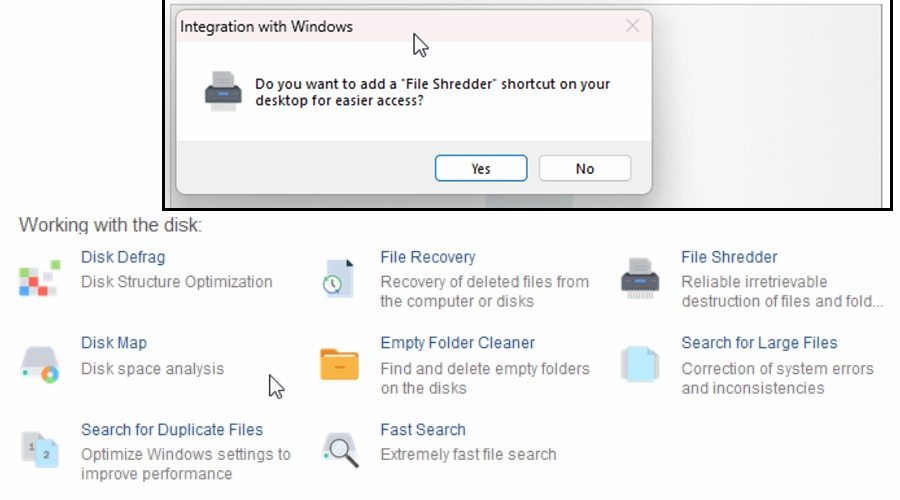
Pour moi, les outils les plus utiles sont la récupération de fichiers, pour retrouver des fichiers supprimés qui n’ont pas encore été écrasés, et le broyeur de fichiers, pour garantir que les fichiers sensibles sont définitivement supprimés.
Il est également pratique de disposer de fonctions d’organisation comme la recherche de doublons, de dossiers vides et de fichiers volumineux, directement à côté des autres utilitaires de maintenance du disque.
Other Tools
L’onglet Tools contient des liens directs vers une sélection impressionnante d’autres outils et vers certains outils accessibles depuis d’autres zones de la suite. Bien que beaucoup d’entre eux reprennent des utilitaires Windows existants, il est utile de les retrouver regroupés de manière logique, et certains sont plus complets.
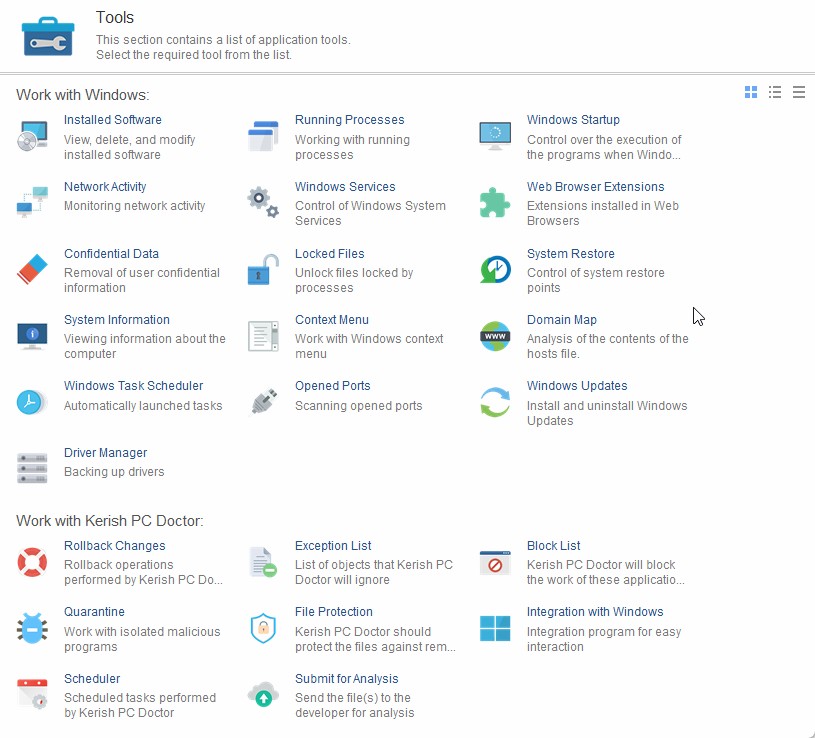
Par exemple, Windows Startup va plus loin pour trouver les applications qui ne se lancent pas complètement, mais qui exécutent quand même des processus en arrière-plan au démarrage. Dans mon cas, j’ai désactivé Microsoft Edge et Steam, que je n’utilise jamais et que je ne veux pas voir s’exécuter, sauf si je les ouvre volontairement. Je ne pouvais pas le faire dans le Gestionnaire des tâches de Windows.
Vous disposez également d’outils similaires pour Installed Software, Running Processes et Windows Services.
Même le simple outil System Information est sans doute plus clair et mieux organisé que la version native de Windows.
Il existe également plusieurs outils de surveillance utiles. Network Activity, Opened Ports et Domain Map offrent un aperçu plus détaillé de la manière dont votre PC communique avec le monde extérieur, tandis que l’outil Web Browser Extensions facilite l’examen des modules complémentaires installés dans vos navigateurs.
C’est le genre d’outils dont de nombreux utilisateurs n’auront que rarement besoin, mais ils peuvent s’avérer extrêmement utiles lorsque quelque chose semble suspect ou que vous essayez de comprendre ce que fait une application particulière.
Les utilitaires axés sur la sécurité constituent une autre partie notable de cette section. Confidential Data aide à identifier les informations potentiellement sensibles stockées sur le PC, tandis que Locked Files peut aider à identifier les fichiers actuellement utilisés par un autre processus. File Protection, Exception List, Block List, Quarantine et Submit for Analysis regroupent également plusieurs fonctions de sécurité et de gestion des fichiers au même endroit.
Statistics
La section Statistics est l’endroit où Kerish PC Doctor conserve un historique de ce qu’il fait réellement en arrière-plan. Plutôt que de simplement faire confiance au logiciel pour gérer la maintenance automatiquement, vous pouvez consulter son activité et voir les événements et actions qui ont eu lieu.
Le journal Events fournit un enregistrement détaillé de l’activité de PC Doctor, tandis qu’Optimization Events se concentre spécifiquement sur les tâches de performance et de maintenance effectuées par le logiciel. Il existe également une vue distincte Important Events, qui facilite la recherche des modifications ou des problèmes méritant une attention plus particulière sans avoir à passer en revue chaque action de routine en arrière-plan.
J’apprécie particulièrement la présence des Weekly Reports. Ils fournissent un résumé plus digeste de l’activité récente du logiciel, plutôt que de vous obliger à interpréter une longue liste d’événements individuels. C’est un bon moyen de répondre à une question simple : qu’a réellement fait PC Doctor pour mon PC cette semaine ?
Tarifs
Les tarifs de Kerish PC Doctor sont simples, avec des prix progressivement plus bas pour les périodes de licence plus longues. Chaque licence couvre jusqu’à 3 PC.
- 1 an – $14.95
- 2 ans – $19.95
- 3 ans – $24.95
Vous pouvez également essayer le logiciel gratuitement pendant 15 jours.
Test de Kerish PC Doctor – Verdict
Kerish PC Doctor chevauche les utilitaires PC traditionnels dans des domaines tels que le nettoyage des fichiers inutiles et la gestion du démarrage, mais ces fonctions ne représentent qu’une petite partie de l’ensemble. Sa force principale réside dans son approche préventive : maintenance continue en arrière-plan, diagnostics en temps réel, surveillance du matériel, contrôles de sécurité, outils de réparation et une vaste collection d’utilitaires Windows dans une seule application.
Plutôt que de se concentrer principalement sur des nettoyages ponctuels, il est conçu pour surveiller et entretenir le PC en permanence et aider à prévenir les problèmes avant qu’ils ne deviennent perceptibles.
Ses plus grands points forts, à mon avis, sont Real-Time Mode et Hardware Monitor. Le premier surveille et entretient discrètement le PC au lieu d’attendre que les problèmes apparaissent, tandis que le second fournit des informations en direct réellement utiles sur les températures, les charges, les vitesses des ventilateurs et les tensions.
Dans l’ensemble, Kerish PC Doctor ressemble davantage à une solution continue de santé du PC qu’à un « nettoyeur » ou un « réparateur » traditionnel.
Bien entendu, tous les outils ne seront pas indispensables pour chaque utilisateur, et le grand nombre d’options peut sembler écrasant au premier abord. Pourtant, cette richesse est aussi le plus grand avantage du logiciel.
Pour un prix très raisonnable, Kerish PC Doctor offre une grande exhaustivité. Sa combinaison de maintenance automatisée, de surveillance en temps réel et d’outils de dépannage manuel en fait l’une des meilleures solutions pour les utilisateurs de Windows à l’heure actuelle.


Consultez notre page de divulgation pour découvrir comment vous pouvez aider Windows Report à soutenir l'équipe éditoriale. Read more


Improve this guide




User forum
0 messages