
Comment changer de compte Gmail et se connecter en tant qu’autre utilisateur


 5 min. read
  Published on
Google vous permet de rester connecté à plusieurs comptes en même temps, ce qui facilite le passage d’une boîte de réception Gmail à l’autre. Dans ce guide, nous allons vous montrer comment vous connecter à Gmail en tant qu’autre utilisateur.
 Vous rencontrez toujours des problèmes? Corrigez-les avec cet outil:
Comment se connecter à Gmail en tant qu’autre utilisateur ?
1. Utilisez votre navigateur
Si Gmail ouvre automatiquement votre boîte de réception actuelle, vous pouvez ajouter un autre compte depuis le menu du profil.
- Ouvrez Gmail dans votre navigateur.
- Cliquez sur votre photo de profil ou votre initiale dans le coin supérieur droit.
- Sélectionnez Add another account.
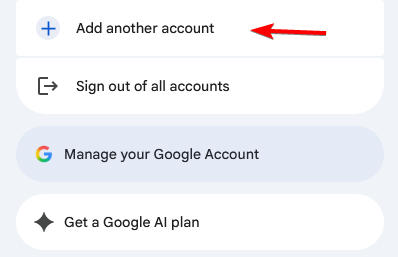
- Saisissez l’adresse Gmail ou le numéro de téléphone de l’autre compte.
- Cliquez sur Next.
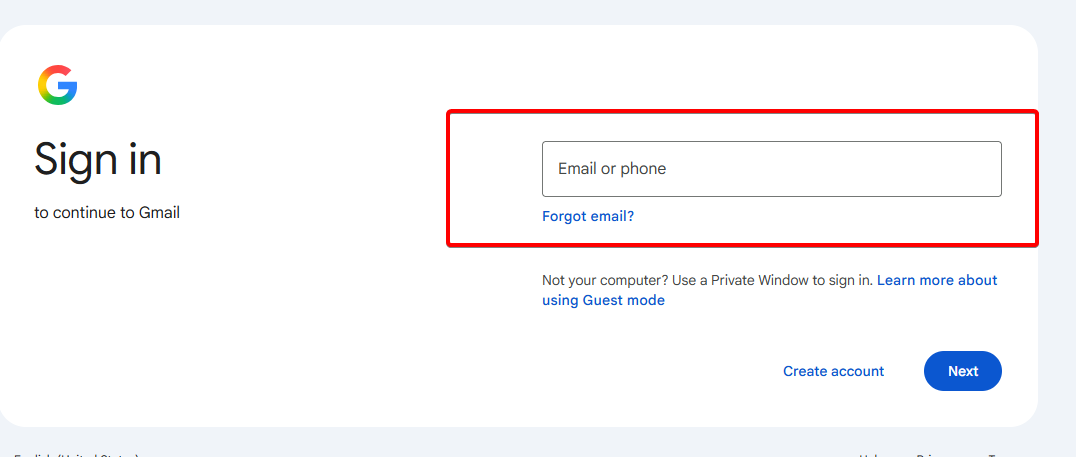
- Saisissez le mot de passe de ce compte Google.
- Effectuez toute vérification supplémentaire si Google la demande.
- Gmail ouvre la boîte de réception du compte que vous venez d’ajouter.
Google vous permet de rester connecté à plusieurs comptes à la fois ; vous n’avez donc pas besoin de vous déconnecter chaque fois que vous souhaitez consulter une autre boîte de réception.
Si vous n’avez pas d’autre compte, découvrez comment créer un compte Gmail.
2. Utilisez un autre compte depuis la page de connexion Gmail
Il se peut que vous voyiez également plusieurs comptes Google enregistrés lorsque vous ouvrez la page de connexion Gmail.
- Ouvrez la page de connexion Gmail.
- Sélectionnez Use another account si le compte dont vous avez besoin n’apparaît pas.
- Saisissez l’adresse e-mail ou le numéro de téléphone de l’autre utilisateur.
- Cliquez sur Next.
- Saisissez le mot de passe.
- Effectuez la validation en deux étapes si elle est activée.
Choisissez Use another account chaque fois que Gmail affiche un autre utilisateur enregistré sur la page de connexion.
3. Sur Android
L’application Gmail prend également en charge plusieurs comptes Google sur Android.
- Ouvrez l’application Gmail.
- Appuyez sur votre photo de profil dans le coin supérieur droit.
- Sélectionnez Add another account.
- Choisissez Google.
- Saisissez l’adresse e-mail de l’autre compte Gmail.
- Saisissez le mot de passe.
- Effectuez toutes les étapes de vérification.
- Revenez à Gmail et appuyez sur votre photo de profil pour changer de compte.
Si le compte utilise la validation en deux étapes, Google peut vous demander de confirmer votre identité avant de terminer la connexion.
4. Sur iPhone ou iPad
Vous pouvez également ajouter des comptes Gmail et passer de l’un à l’autre dans l’application iPhone et iPad.
- Ouvrez l’application Gmail.
- Ouvrez le menu des comptes.
- Sélectionnez le compte actuel.
- Choisissez Add account si le deuxième compte n’est pas déjà répertorié.
- Connectez-vous avec l’autre compte Google.
- Revenez au menu des comptes chaque fois que vous souhaitez changer de boîte de réception.
L’application Gmail vous permet de conserver plusieurs comptes disponibles et de passer rapidement d’une boîte de réception à l’autre.
Comment passer d’un compte Gmail à l’autre
Une fois que vous avez ajouté plusieurs comptes Gmail, passer de l’un à l’autre ne prend que quelques secondes.
- Ouvrez Gmail.
- Cliquez sur votre photo de profil dans le coin supérieur droit.
- Trouvez le compte Gmail auquel vous souhaitez accéder.
- Cliquez sur le compte.
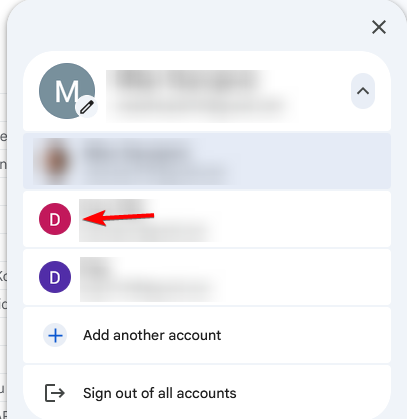
Gmail ouvrira ce compte sans vous obliger à vous déconnecter de vos autres comptes. Chaque compte conserve sa propre boîte de réception, ses messages, ses contacts et ses paramètres de compte.
Comment se déconnecter et se connecter en tant qu’utilisateur totalement différent
Si vous ne souhaitez pas que plusieurs comptes soient connectés à la même session de navigateur, déconnectez-vous avant d’utiliser un autre compte Gmail.
- Ouvrez Gmail.
- Cliquez sur votre photo de profil.
- Sélectionnez Sign out ou Sign out of all accounts.
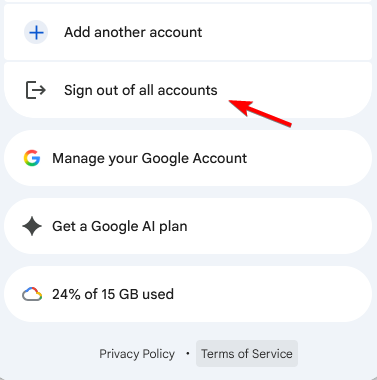
- Revenez à la page de connexion Gmail.
- Sélectionnez le compte que vous souhaitez utiliser ou cliquez sur Use another account.
- Saisissez la nouvelle adresse Gmail et le mot de passe.
Cette option est pratique lorsqu’une autre personne doit accéder temporairement à Gmail depuis votre ordinateur.
Gmail simplifie l’ajout d’un autre utilisateur ou le passage d’un compte existant à un autre. Si vous avez besoin d’aide supplémentaire, consultez comment se connecter à Gmail, créer un compte Google ou se déconnecter de Gmail.
FAQ
Comment se connecter à Gmail avec un autre utilisateur ?
Ouvrez Gmail, cliquez sur votre photo de profil, sélectionnez Add another account, puis saisissez l’adresse e-mail et le mot de passe de l’autre compte Google.
Puis-je avoir deux comptes Gmail connectés en même temps ?
Oui. Gmail vous permet de vous connecter à plusieurs comptes Google et de passer de l’un à l’autre depuis le menu de votre profil.
Comment passer d’un compte Gmail à un autre sans se déconnecter ?
Cliquez sur votre photo de profil dans Gmail et sélectionnez un autre compte dans la liste. Gmail ouvrira la boîte de réception du compte sélectionné.
Pourquoi mon autre compte Gmail n’apparaît-il pas ?
Le compte n’a peut-être pas été ajouté à votre navigateur actuel ou à l’application Gmail. Sélectionnez Add another account et connectez-vous avec ses identifiants.
Comment supprimer un autre utilisateur de Gmail ?
Ouvrez le menu de votre compte Google et déconnectez-vous si nécessaire. Vous pouvez ensuite supprimer le compte enregistré dans le sélecteur de compte. Sur mobile, vous pouvez également gérer les comptes via l’application Gmail ou les paramètres de votre appareil.


Consultez notre page de divulgation pour découvrir comment vous pouvez aider Windows Report à soutenir l'équipe éditoriale. Read more


Improve this guide



User forum
0 messages