
Le widget Pinterest ne fonctionne pas ? 6 solutions simples pour y remédier


 5 min. read
 Published on

Si votre widget Pinterest ne fonctionne pas, affiche des images vides ou ne se met pas à jour, vous pouvez essayer plusieurs corrections. Le problème peut survenir après une mise à jour de l’application ou du système, mais vous pouvez souvent restaurer le widget sans perdre vos épingles enregistrées.
 Vous rencontrez toujours des problèmes? Corrigez-les avec cet outil:
Que puis-je faire si le widget Pinterest ne fonctionne pas ?
1. Supprimer et ajouter à nouveau le widget Pinterest
Supprimer puis recréer le widget peut résoudre les problèmes temporaires de chargement et de configuration.
- Appuyez longuement sur le widget Pinterest de votre écran d’accueil.
- Sélectionnez Supprimer le widget.
- Redémarrez votre iPhone ou votre appareil Android.
- Appuyez longuement sur une zone vide de votre écran d’accueil.
- Ouvrez le menu des widgets et recherchez Pinterest.
- Sélectionnez le widget de votre choix et ajoutez-le à votre écran d’accueil.
Sur iPhone, appuyez longuement sur le nouveau widget, sélectionnez Modifier le widget, puis choisissez le tableau Pinterest à afficher, si l’option apparaît.
2. Mettre à jour l’application Pinterest
Une application Pinterest obsolète peut empêcher les widgets d’afficher des images ou de se mettre à jour correctement.
- Ouvrez l’App Store sur iPhone ou le Google Play Store sur Android.
- Recherchez Pinterest.
- Touchez Mettre à jour si une version plus récente est disponible.
- Ouvrez Pinterest et vérifiez que vous êtes connecté.
- Revenez à votre écran d’accueil et vérifiez le widget.
3. Activer l’actualisation en arrière-plan sur iPhone
L’actualisation en arrière-plan peut aider Pinterest à maintenir le contenu de son widget à jour.
- Ouvrez Réglages sur votre iPhone.
- Accédez à Général > Actualisation en arrière-plan.
- Activez Actualisation en arrière-plan.
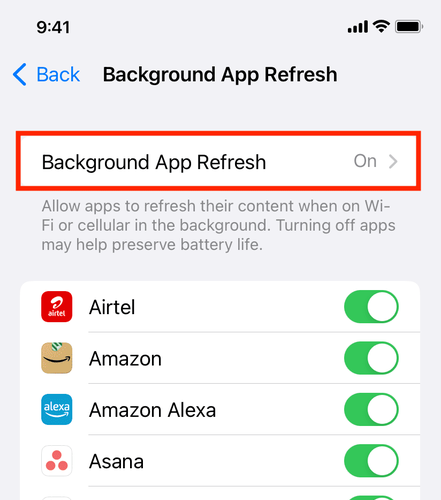
- Trouvez Pinterest et activez son interrupteur.
- Revenez à votre écran d’accueil et vérifiez si le widget se met à jour.
Vérifiez également si le Mode économie d’énergie est actif, car il peut empêcher l’actualisation en arrière-plan.
4. Corriger l’absence de l’option Modifier le widget
Certains utilisateurs d’iPhone signalent que le widget Pinterest n’affiche plus l’option Modifier le widget, ce qui les empêche de sélectionner un tableau.
Essayez les étapes suivantes :
- Supprimez le widget Pinterest existant.
- Ouvrez Pinterest et confirmez que vos tableaux se chargent correctement.
- Ajoutez un nouveau widget Tableaux de Pinterest, s’il est disponible.
- Appuyez longuement sur le widget et recherchez Modifier le widget.
- Si l’option manque toujours, mettez à jour Pinterest et iOS.
Si l’option n’apparaît toujours pas, le problème peut provenir d’un bug du widget Pinterest plutôt que d’un mauvais réglage de l’iPhone.
5. Vider le cache de Pinterest sur Android
Des données en cache corrompues peuvent interférer avec Pinterest et ses widgets.
- Ouvrez Paramètres > Applications > Pinterest.
- Sélectionnez Stockage et cache.
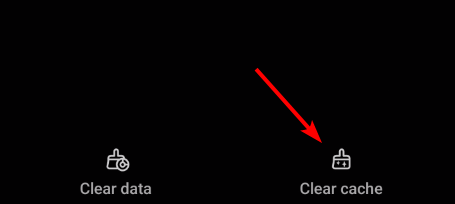
- Appuyez sur Vider le cache.
- Redémarrez Pinterest.
- Vérifiez si le widget fonctionne.
Évitez de sélectionner Effacer le stockage sauf si nécessaire, car cela réinitialise les données locales de l’application et vous oblige à vous reconnecter.
6. Réinstaller Pinterest
Si le widget reste vide, figé ou indisponible, la réinstallation de Pinterest peut aider.
- Retirez le widget Pinterest de votre écran d’accueil.
- Désinstallez l’application Pinterest.
- Redémarrez votre téléphone.
- Réinstallez Pinterest depuis l’App Store ou le Google Play Store.
- Connectez-vous et ajoutez à nouveau le widget.
La réinstallation de Pinterest préserve normalement vos épingles et tableaux enregistrés, mais vous pouvez perdre les brouillons stockés localement.
Si votre widget Pinterest ne fonctionne pas, commencez par le supprimer et le rajouter, mettre à jour Pinterest et activer l’actualisation en arrière-plan. Si le widget ne fonctionne toujours pas ou si l’option Modifier le widget est absente, Pinterest devra peut-être publier un correctif.
Si vous rencontrez d’autres problèmes, vous pouvez également consulter comment corriger Pinterest dans Chrome, résoudre une erreur de validation Pinterest ou dépanner un bouton de navigateur Pinterest qui ne fonctionne pas.
FAQ
Pourquoi mon widget Pinterest est-il vide ?
Le widget peut ne pas se charger en raison d’une application Pinterest obsolète, d’une actualisation en arrière-plan désactivée, de problèmes de connectivité ou d’un bug logiciel. Essayez de rouvrir Pinterest, de mettre à jour l’application et de recréer le widget.
Pourquoi ne puis-je pas modifier mon widget Pinterest sur iPhone ?
L’absence de l’option Modifier le widget peut provenir d’un bug de l’application Pinterest ou d’un changement dans la fonctionnalité du widget. Mettez à jour Pinterest, supprimez le widget puis ajoutez-le à nouveau.
Pourquoi mon widget Pinterest n’affiche-t-il pas mes tableaux sur Android ?
Les fonctionnalités de widget Pinterest disponibles diffèrent entre Android et iOS. Certaines fonctionnalités de sélection de tableaux peuvent n’apparaître que sur iPhone.
La suppression du widget Pinterest supprime-t-elle mes épingles enregistrées ?
Non. La suppression du widget ne supprime pas vos épingles enregistrées ni vos tableaux Pinterest.


Consultez notre page de divulgation pour découvrir comment vous pouvez aider Windows Report à soutenir l'équipe éditoriale. Read more


Improve this guide



User forum
0 messages