
Comment corriger l’erreur « Microsoft Word Can't Be Opened » sur MacBook


 4 min. read
  Published on
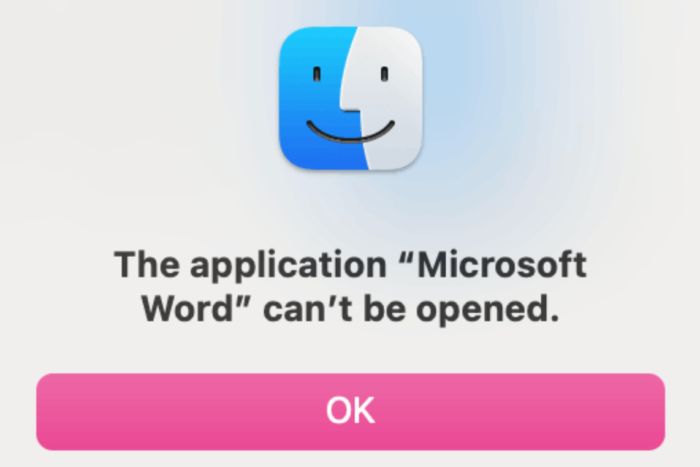
Si Microsoft Word ne s’ouvre pas sur votre MacBook avec l’erreur spécifique « Microsoft Word can’t be opened », le problème peut venir de Word lui-même, de ses fichiers en cache, d’une version obsolète d’Office, voire de votre profil utilisateur macOS. Dans ce guide, nous allons passer en revue plusieurs raisons pour lesquelles Microsoft Word peut ne pas s’ouvrir sur votre MacBook et différentes façons de résoudre le problème. Si vous utilisez Microsoft Word sous Windows 11, nous avons un guide pour un problème similaire.
 Vous rencontrez toujours des problèmes? Corrigez-les avec cet outil:
Comment réparer Microsoft Word lorsqu’il ne s’ouvre pas sur MacBook
1. Redémarrer votre MacBook
Un simple redémarrage peut supprimer un processus temporaire ou un cache qui empêche Word de se lancer.
- Enregistrez votre travail et fermez les autres applications.
- Cliquez sur le menu Pomme.
- Sélectionnez Redémarrer.
- Essayez d’ouvrir Word à nouveau.
2. Mettre à jour Microsoft Office
Une version obsolète d’Office peut entraîner des problèmes de compatibilité avec macOS. Microsoft recommande de maintenir Office à jour, et les dernières consignes du support indiquent également de mettre à jour macOS et Office lorsque les applications Office cessent de fonctionner correctement.
- Ouvrez une autre application Office, comme Excel.
- Accédez à Aide.
- Sélectionnez Rechercher les mises à jour.
- Installez toutes les mises à jour disponibles.
- Redémarrez votre MacBook et réessayez Word.
3. Effacer le cache et les préférences de Word
Des préférences Word corrompues peuvent empêcher l’application de se lancer. Les consignes du support Microsoft suggèrent de supprimer le fichier de préférences de Word et de vider son cache pour ce type de problème.
- Appuyez sur Command + Shift + G dans le Finder.
- Accédez à :
~/Library/Containers/com.microsoft.Word/Data/Library/Preferences/ - Supprimez :
com.microsoft.Word.plist. - Vérifiez :
~/Library/Caches/com.microsoft.Word/et videz le cache. - Essayez d’ouvrir Word à nouveau.
4. Essayer le mode sans échec
Si Word s’ouvre en mode sans échec, un cache, un élément de démarrage ou un autre logiciel peut être en cause. Les conseils de la communauté Microsoft recommandent également le mode sans échec lorsque Word refuse de se lancer sur MacBook.
5. Réinstaller Microsoft Word
Si rien d’autre ne fonctionne, désinstallez Word puis installez la dernière version à nouveau. Cette solution a également été suggérée dans des discussions de la communauté Microsoft lorsque Word ne se lançait pas après une tentative de réinstallation ou de mise à jour.
Pourquoi Microsoft Word ne s’ouvre pas sur MacBook
Le problème peut être causé par des préférences corrompues, des fichiers Office obsolètes, des problèmes de compatibilité, des fichiers d’application endommagés ou des problèmes liés au profil utilisateur macOS. Microsoft avertit également actuellement que les versions d’Office non prises en charge peuvent passer en mode de fonctionnalité réduite sur MacBook. Il est donc important de maintenir macOS et Office à jour.
En résumé
Si Word ne s’ouvre pas, commencez par un redémarrage et une mise à jour d’Office avant de supprimer quoi que ce soit. Si cela ne fonctionne pas, effacer les préférences de Word, tester le mode sans échec et réinstaller l’application sont les étapes suivantes à tenter. Si vous rencontrez d’autres problèmes avec votre MacBook, nous avons également expliqué que faire lorsque le trackpad ne fonctionne plus, ainsi que les étapes à suivre si votre MacBook reste bloqué en mode de récupération. Vous pouvez également consulter nos guides sur la résolution des problèmes de Wi-Fi du MacBook lorsqu’aucun réseau ne s’affiche et sur les cas où la mise à jour du MacBook reste bloquée.
FAQ relatives à Microsoft Word qui ne s’ouvre pas sur MacBook
1. Pourquoi Word indique-t-il qu’il ne peut pas être ouvert sur MacBook ?
Cela peut se produire en raison de fichiers corrompus, de logiciels obsolètes ou de problèmes de compatibilité.
2. Le redémarrage de votre MacBook corrigera-t-il Word ?
Cela peut être le cas si un processus temporaire ou un cache est à l’origine du problème.
3. Faut-il réinstaller Word s’il s’ouvre sur MacBook ?
Essayez d’abord de mettre à jour Word et d’effacer ses données, puis réinstallez-le si le problème persiste.
4. Le mode sans échec peut-il corriger Word ?
Cela peut aider à déterminer si un autre processus de démarrage ou un cache interfère.
5. Pourquoi Word ne s’ouvre-t-il pas après une mise à jour de macOS ?
La version d’Office peut nécessiter une mise à jour pour rester compatible avec votre version de macOS.


Consultez notre page de divulgation pour découvrir comment vous pouvez aider Windows Report à soutenir l'équipe éditoriale. Read more


Improve this guide



User forum
0 messages