
Le trackpad du MacBook ne fonctionne plus ? Voici pourquoi et comment y remédier


 8 min. read
  Published on
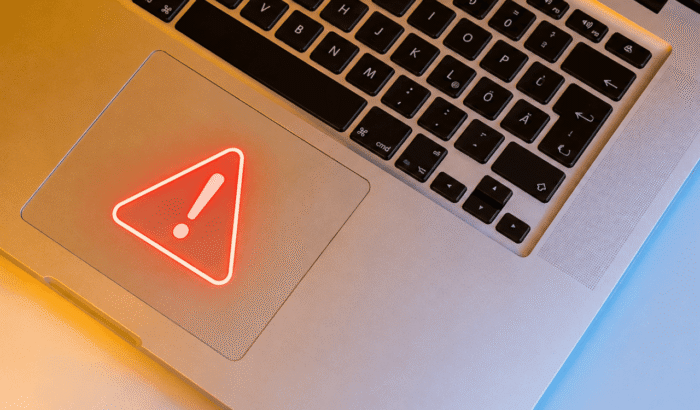
Si le trackpad de votre MacBook ne fonctionne pas, il se peut que vous ne puissiez soudainement plus déplacer le pointeur, cliquer sur quoi que ce soit ou utiliser les gestes habituels. Cela peut être particulièrement frustrant lorsque vous êtes en plein travail et que vous n’avez pas de souris à proximité. La bonne nouvelle, c’est qu’un trackpad de MacBook qui ne fonctionne pas ne signifie pas nécessairement que le matériel est défaillant. Un bug temporaire de macOS, de mauvais réglages du trackpad, un problème de mise à jour ou un souci avec les services de saisie du Mac peuvent tous provoquer des symptômes similaires. Ne vous inquiétez pas : nous allons vous présenter différentes façons de résoudre les problèmes de trackpad et vous aider à comprendre pourquoi cela se produit parfois.
 Vous rencontrez toujours des problèmes? Corrigez-les avec cet outil:
Que faire lorsque le trackpad de votre ordinateur portable MacBopok ne fonctionne pas
1. Redémarrez votre MacBook
Un simple redémarrage est l’une des premières choses à essayer, car macOS peut parfois rester bloqué sur des processus liés à la saisie.
- Enregistrez tout travail ouvert.
- Cliquez sur le menu Pomme dans le coin supérieur gauche.
- Sélectionnez Redémarrer.
- Attendez que votre MacBook démarre complètement.
- Testez le trackpad avant d’ouvrir d’autres applications.
Si le trackpad se remet à fonctionner après le redémarrage, le problème était probablement temporaire plutôt qu’une défaillance matérielle permanente.
2. Vérifiez les réglages du trackpad
Si le pointeur se déplace, mais que les clics ou les gestes ne se comportent pas correctement, vérifiez les réglages du trackpad de votre Mac.
- Ouvrez menu Pomme > Réglages Système.
- Sélectionnez Trackpad.
- Ouvrez Pointage et clic.
- Cochez Toucher pour cliquer si vous utilisez le toucher au lieu d’appuyer physiquement sur le trackpad.
- Vérifiez le réglage Vitesse du suivi.
- Examinez Clic secondaire et assurez-vous qu’il est configuré comme prévu.
- Ouvrez Défilement et zoom et vérifiez que vos gestes préférés sont activés.
Si un seul geste a cessé de fonctionner, cette section est particulièrement importante, car macOS permet de modifier individuellement les comportements du trackpad.
3. Nettoyez et séchez le trackpad
Une surface de trackpad sale ou humide peut perturber la détection normale des doigts.
- Éteignez le MacBook si possible.
- Déconnectez son adaptateur secteur et ses accessoires.
- Utilisez un chiffon doux et non pelucheux pour nettoyer le trackpad.
- Assurez-vous que vos doigts sont propres et secs.
- Laissez toute humidité s’évaporer complètement.
- Rallumez le MacBook et testez-le à nouveau.
Ne vaporisez pas de liquide de nettoyage directement sur le trackpad. Si le MacBook a récemment été exposé à un liquide, évitez de le tester à plusieurs reprises et envisagez de le faire inspecter.
4. Installez la dernière mise à jour de macOS
Si le problème est apparu après une mise à jour de macOS, il peut être lié au logiciel plutôt qu’au trackpad physique. À l’inverse, une ancienne version de macOS peut également contenir des bugs déjà corrigés dans une version ultérieure.
- Ouvrez menu Pomme > Réglages Système.
- Sélectionnez Général.
- Cliquez sur Mise à jour de logiciels.
- Installez toute mise à jour disponible.
- Redémarrez votre MacBook après l’installation.
- Testez à nouveau le trackpad.
Avant d’effectuer une mise à niveau majeure de macOS, assurez-vous que vos fichiers importants sont sauvegardés.
5. Testez le trackpad en mode sans échec
Le mode sans échec peut vous aider à déterminer si un logiciel chargé au démarrage normal interfère avec le trackpad. La procédure dépend de si votre Mac est équipé d’une puce Apple silicon ou d’un processeur Intel.
Pour un Mac à puce Apple silicon :
- Éteignez le Mac.
- Maintenez le bouton d’alimentation enfoncé jusqu’à ce que les options de démarrage apparaissent.
- Sélectionnez votre disque de démarrage.
- Maintenez Maj enfoncée et sélectionnez Continuer en mode sans échec.
- Connectez-vous.
- Testez le trackpad.
Pour un Mac à processeur Intel :
- Éteignez le Mac.
- Allumez-le et maintenez immédiatement Maj enfoncée.
- Relâchez la touche lorsque la fenêtre de connexion apparaît.
- Connectez-vous.
- Testez le trackpad.
Si le trackpad fonctionne normalement en mode sans échec, un élément de démarrage, une extension ou un autre logiciel peut contribuer au problème.
6. Déconnectez les périphériques externes
Les accessoires peuvent parfois compliquer le diagnostic, en particulier les stations d’accueil, les périphériques USB, les écrans externes et les périphériques tiers.
- Éteignez le MacBook.
- Déconnectez les périphériques USB et Thunderbolt inutiles.
- Retirez les concentrateurs externes ou les stations d’accueil.
- Déconnectez temporairement les périphériques de saisie Bluetooth.
- Démarrez à nouveau le MacBook.
- Testez le trackpad intégré.
Si le trackpad fonctionne après avoir retiré un accessoire en particulier, reconnectez vos appareils un par un pour identifier la source.
7. Vérifiez si le trackpad fonctionne sur l’écran de connexion
C’est un moyen utile de cerner le problème. Redémarrez votre MacBook et testez le trackpad avant d’ouvrir vos applications habituelles. S’il fonctionne sur l’écran de connexion, mais cesse de répondre après la connexion, le problème peut être lié à votre compte d’utilisateur, à un logiciel de démarrage ou à des réglages. S’il ne fonctionne nulle part, y compris au démarrage ou lors d’un test de diagnostic, un problème matériel devient plus probable.
8. Lancez Apple Diagnostics
Si le trackpad reste totalement insensible, Apple Diagnostics peut aider à identifier les problèmes matériels.
Sur les Mac à puce Apple silicon :
- Éteignez votre Mac.
- Maintenez le bouton d’alimentation enfoncé.
- Continuez à le maintenir enfoncé jusqu’à ce que les options de démarrage apparaissent.
- Maintenez Command (⌘)-D enfoncées.
Sur les Mac Intel :
- Éteignez le Mac.
- Allumez-le.
- Maintenez immédiatement D enfoncée.
- Relâchez-la lorsque Apple Diagnostics démarre.
Suivez les instructions affichées à l’écran. Si Diagnostics signale un problème matériel impliquant le trackpad ou un autre composant, notez le code de référence avant de contacter Apple ou un prestataire de services agréé.
Pourquoi le trackpad du MacBook ne fonctionne-t-il pas ?
- Un bug temporaire de macOS peut donner l’impression que le trackpad est complètement mort alors que le matériel est en bon état. Redémarrer le Mac peut parfois le résoudre immédiatement.
- Des réglages du trackpad modifiés sont une autre possibilité, en particulier lorsque le pointeur se déplace toujours, mais que le clic, le toucher, le défilement ou les gestes ne fonctionnent pas.
- Des problèmes logiciels de macOS peuvent également être responsables. Si le problème est apparu immédiatement après une mise à jour, il vaut la peine de rechercher une version plus récente.
- Enfin, un dommage matériel ne peut pas être exclu. Un trackpad qui reste totalement insensible après avoir redémarré, mis à jour macOS, testé le mode sans échec et exécuté les diagnostics mérite un examen plus approfondi.
En résumé
C’est tout ce que nous avions à dire pour corriger un trackpad qui ne fonctionne pas sur un MacBook. Commencez par un simple redémarrage et par la vérification des réglages, puis passez au mode sans échec et à Apple Diagnostics si le problème persiste. Si vous rencontrez toujours des difficultés, il est peut-être temps de déterminer si le problème est réellement d’origine logicielle ou si le MacBook nécessite une réparation matérielle. Si vous ne dépendez pas du trackpad, mais que votre souris externe ne fonctionne pas, consultez ce guide. Si le trackpad ne fonctionne pas sur votre ordinateur portable sous Windows 11, consultez notre guide.
FAQ sur les problèmes de trackpad du MacBook
1. Mon trackpad de MacBook est-il cassé ?
Pas nécessairement. Redémarrez le Mac, vérifiez les réglages du trackpad, mettez à jour macOS et testez le mode sans échec avant de supposer que le matériel est défaillant.
2. Pourquoi le trackpad de mon MacBook déplace-t-il le curseur mais ne clique-t-il pas ?
Vérifiez Réglages Système > Trackpad > Pointer et cliquer. Des options telles que Toucher pour cliquer et Clic secondaire peuvent affecter le comportement du clic.
3. Pourquoi le trackpad de mon MacBook a-t-il cessé de fonctionner après une mise à jour de macOS ?
La mise à jour a peut-être déclenché un problème logiciel temporaire ou révélé un problème de compatibilité existant. Redémarrer et installer toute mise à jour macOS plus récente sont de bonnes premières étapes.
4. Puis-je utiliser mon MacBook sans le trackpad ?
Oui. Vous pouvez connecter une souris USB ou Bluetooth, et macOS offre également une navigation complète au clavier et des commandes d’accessibilité.


Consultez notre page de divulgation pour découvrir comment vous pouvez aider Windows Report à soutenir l'équipe éditoriale. Read more


Improve this guide



User forum
0 messages