
Sous Windows 11, la configuration des sous-titres en direct est bloquée ? Essayez ces solutions faciles.


 6 min. read
  Published on
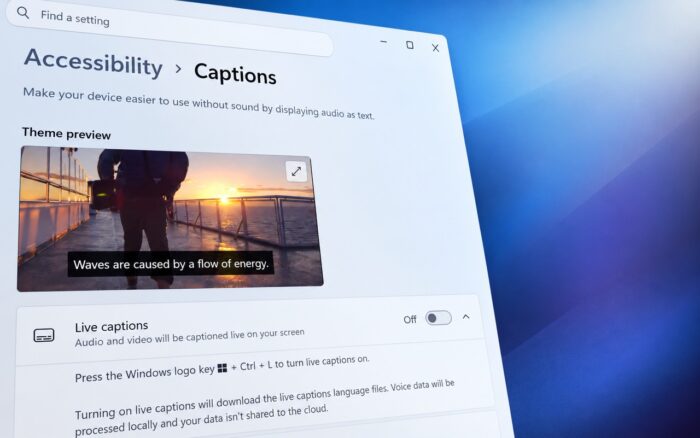
S’il vous est déjà arrivé de rester bloqué sur la configuration de Live Captions sous Windows 11, vous savez à quel point cela peut être frustrant. La fonctionnalité peut rester sur l’écran de configuration lorsque Windows ne parvient pas à télécharger ou à installer les fichiers de reconnaissance vocale requis.
La bonne nouvelle, c’est que vous n’avez pas besoin de fouiller dans des paramètres compliqués pour résoudre ce problème. Quelques modifications des paramètres de langue, de reconnaissance vocale, du Microsoft Store ou de Windows Update peuvent suffire à faire fonctionner de nouveau Live Captions.
 Vous rencontrez toujours des problèmes? Corrigez-les avec cet outil:
Voici comment résoudre le blocage de la configuration de Live Captions sous Windows 11
1. Vérifier le téléchargement dans le Microsoft Store
Live Captions attend peut-être le téléchargement de son module de reconnaissance vocale via le Microsoft Store.
- Ouvrez le Microsoft Store.

- Cliquez sur Bibliothèque.

- Recherchez un éventuel téléchargement en attente de type Speech, Speech Pack ou lié à la langue.
- Si vous en voyez un, cliquez sur Reprendre.
- S’il semble bloqué, annulez le téléchargement puis réessayez.
- Redémarrez votre PC.
- Appuyez sur Win + Ctrl + L et réessayez Live Captions.
Microsoft indique que des problèmes d’accès au catalogue du Microsoft Store peuvent empêcher le téléchargement des fichiers de langue requis.
2. S’assurer que le Microsoft Store peut télécharger des applications
Il est utile de vérifier cela avant de modifier des composants Windows.
- Ouvrez le Microsoft Store.
- Trouvez n’importe quelle application gratuite.
- Essayez de la télécharger.
- Si le téléchargement échoue, ouvrez la Bibliothèque.
- Sélectionnez Obtenir des mises à jour.
- Installez toutes les mises à jour disponibles du Microsoft Store.
- Redémarrez Windows.
Vous pouvez également appuyer sur Win + R, saisir wsreset.exe, puis appuyer sur Entrée. Attendez que le Microsoft Store se rouvre, puis réessayez Live Captions.
3. Réinstaller la fonctionnalité de reconnaissance vocale de la langue
Un module de reconnaissance vocale endommagé ou incomplet peut laisser Live Captions bloqué en permanence sur la configuration.
- Ouvrez Paramètres puis accédez à Heure et langue.

- Sélectionnez Langue et région.
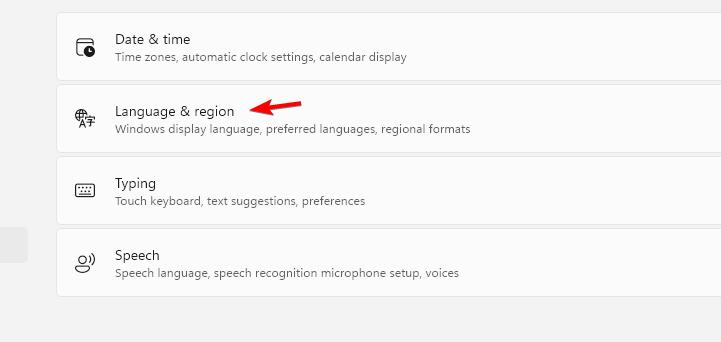
- Recherchez votre langue préférée sous Langues préférées.
- Cliquez sur les trois points situés à côté de celle-ci.
- Sélectionnez Options linguistiques.
- Recherchez Reconnaissance vocale.
- Si cette option est disponible, supprimez le composant de reconnaissance vocale puis redémarrez votre PC.
- Revenez à la même page.
- Installez à nouveau le composant Reconnaissance vocale.
Windows fournit la prise en charge de la reconnaissance vocale via les paramètres de langue, et Live Captions utilise ces fichiers pour le sous-titrage sur l’appareil.
4. Réinitialiser les données de reconnaissance vocale de Windows
Si le module de reconnaissance vocale semble installé, mais que Live Captions reste bloqué, les données en cache peuvent être à l’origine du problème.
- Appuyez sur Win + R.
- Saisissez
%ProgramData%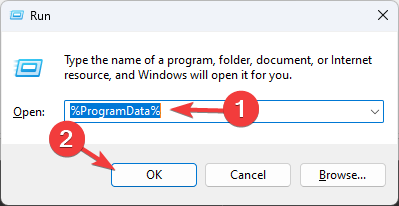
- Appuyez sur Entrée.
- Recherchez les dossiers liés à Speech ou Speech_OneCore.
- Ne supprimez pas les dossiers, sauf si vous savez qu’ils appartiennent au composant de reconnaissance vocale.
- Redémarrez Windows.
- Réessayez Win + Ctrl + L.
Si vous n’êtes pas à l’aise avec la suppression de fichiers système, ignorez cette étape et passez au correctif suivant.
5. Installer les mises à jour Windows en attente
Microsoft a déjà résolu les problèmes de configuration de Live Captions via des mises à jour Windows. Certains utilisateurs ont également signalé des problèmes de configuration sur les builds Windows 11 24H2 récentes.
- Accédez à : Paramètres > Windows Update > Rechercher des mises à jour
Installez tout ce qui est disponible, redémarrez le PC et testez de nouveau Live Captions.
6. Essayer une autre langue prise en charge
Si le problème ne se produit qu’avec une seule langue, le module de reconnaissance vocale lui-même peut être en cause.
- Accédez à : Paramètres > Heure et langue > Langue et région
Essayez d’installer l’anglais (États-Unis) et son composant de reconnaissance vocale. Lancez ensuite de nouveau Live Captions. Cela vaut particulièrement la peine d’essayer si Live Captions fonctionne avec une autre variante de l’anglais, mais reste bloqué avec votre langue préférée. Les utilisateurs ont signalé des problèmes de configuration spécifiques à la langue.
Pourquoi Live Captions reste-t-il bloqué sur Setting up ?
Windows doit installer la prise en charge de la reconnaissance vocale appropriée avant que Live Captions puisse commencer à fonctionner. Dans certains cas, cette installation peut prendre plus de temps que prévu ou ne pas se terminer correctement. Microsoft a également documenté des problèmes où la progression de l’installation de la fonctionnalité linguistique devient masquée, laissant Live Captions en attente des fichiers requis.
Si Live Captions reste bloqué, commencez par le Microsoft Store et le package de langue de reconnaissance vocale. La réinstallation du composant de reconnaissance vocale et l’application des mises à jour Windows devraient être les étapes suivantes.
Si Live Captions reste bloqué, commencez par vérifier le Microsoft Store et réinstaller le package de langue de reconnaissance vocale avant de passer aux mises à jour Windows. Vous pouvez également consulter comment activer ou désactiver Live Captions sous Windows 11, vérifier les paramètres de Windows 11 qui valent la peine d’être modifiés, ou résoudre les cas où la notification de Snipping Tool ne s’affiche pas.
Questions fréquemment posées
1. Pourquoi Live Captions sous Windows 11 reste-t-il bloqué sur « Setting up Live Captions » ?
Windows essaie généralement de télécharger ou d’installer les fichiers de reconnaissance vocale requis. Microsoft indique que la connectivité au Store peut empêcher le téléchargement de ces fichiers.
2. Live Captions nécessite-t-il une connexion Internet ?
La configuration initiale peut nécessiter un accès à Internet pour obtenir les fichiers de langue requis. Après l’installation, Live Captions traite les sous-titres sur l’appareil.
3. Puis-je réinstaller les fichiers de langue de Live Captions ?
Oui. Accédez à Paramètres > Heure et langue > Langue et région, ouvrez les options de votre langue et réinstallez son composant Reconnaissance vocale.
4. Live Captions fonctionne-t-il sous Windows 11 ?
Oui. Microsoft prend en charge Live Captions sur Windows 11 version 22H2 et versions ultérieures.


Consultez notre page de divulgation pour découvrir comment vous pouvez aider Windows Report à soutenir l'équipe éditoriale. Read more


Improve this guide


User forum
0 messages