
Leo AI dans Brave : comment l’activer et l’utiliser


 4 min. read
  Published on

Leo AI sur le navigateur Brave vous offre un assistant IA intégré pour résumer des pages web, répondre à des questions, réécrire du texte, etc. Vous n’avez pas besoin d’installer une extension distincte pour l’utiliser. Si vous n’avez jamais utilisé Leo AI auparavant, cette fonctionnalité peut facilement passer inaperçue. Voici comment l’activer, l’ouvrir et l’utiliser pendant que vous naviguez.
 Vous rencontrez toujours des problèmes? Corrigez-les avec cet outil:
Comment activer Leo AI dans Brave
Vérifiez vos paramètres
- Cliquez à nouveau sur le menu à trois lignes, puis sélectionnez Settings.
- Recherchez la section Leo AI dans le menu de droite.
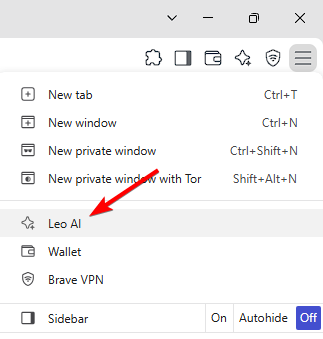
- Ouvrez Leo AI et passez en revue les options disponibles.
- Assurez-vous que Leo est activé si votre version de Brave propose une option d’activation ou de désactivation.
- Fermez complètement Brave, puis rouvrez-le. Cela peut faire apparaître Leo si vous venez de mettre à jour le navigateur.
Comment ouvrir Leo AI dans le navigateur Brave
Il existe plusieurs manières de lancer Leo AI, selon votre version de Brave.
1. Utiliser la Sidebar de Brave
- Ouvrez une page web dans Brave.
- Ouvrez la Sidebar depuis la barre d’outils du navigateur.
- Cliquez sur Leo AI.
- Le panneau de discussion Leo s’ouvrira à côté de la page web.
Vous pouvez maintenant poser à Leo AI des questions sur la page que vous lisez.
2. Ouvrir Leo AI directement
- Vous pouvez ouvrir Leo dans son interface dédiée en saisissant :
brave://leo-ai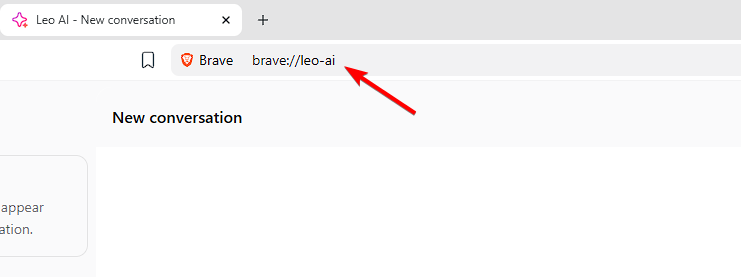
- Appuyez sur Entrée et Brave devrait ouvrir l’interface Leo AI.
Que pouvez-vous demander à Leo AI ?
Leo AI peut gérer plusieurs tâches de navigation courantes.
- Résumer des pages web : demandez à Leo AI de réduire un long article à ses points essentiels.
- Expliquer des informations : demandez-lui d’expliquer les passages techniques ou compliqués.
- Réécrire du texte : donnez du texte à Leo AI et demandez-lui de rendre la formulation plus claire.
- Traduire du contenu : demandez à Leo AI de traduire le contenu pris en charge dans une autre langue.
- Répondre à des questions : posez des questions complémentaires sur la page web que vous consultez.
- Analyser du contenu : utilisez Leo AI pour extraire des informations spécifiques de pages web et de documents pris en charge.
Leo AI rend Brave plus utile lorsque vous devez rapidement comprendre, résumer ou exploiter du contenu en ligne. Une fois Leo activé, la Sidebar vous offre le moyen le plus simple d’utiliser Leo sans quitter la page web que vous lisez. Si vous utilisez Brave régulièrement, vous voudrez peut-être aussi savoir où le navigateur stocke son cache, comment il se compare à Chrome et Firefox, ou comment utiliser un VPN avec Brave sur votre PC.
Questions fréquemment posées
1. Leo AI est-il gratuit sur Brave ?
Brave propose une version gratuite de Leo avec des limites d’utilisation. Des fonctionnalités supplémentaires et des limites plus élevées sont disponibles via Leo Premium.
2. Est-il nécessaire d’installer une extension pour Leo ?
Non. Leo est intégré à Brave ; aucune extension de navigateur distincte n’est donc nécessaire.
3. Leo peut-il résumer des pages web ?
Oui. Vous pouvez ouvrir Leo pendant que vous consultez une page web et lui demander de résumer ou d’expliquer le contenu.
4. Puis-je utiliser Leo sans quitter la page Web ?
Oui. La barre latérale vous permet de garder la page Web ouverte tout en utilisant Leo dans un panneau séparé.
5. Pourquoi Leo est-il absent de mon navigateur Brave ?
Commencez par mettre à jour Brave et redémarrez-le. Vérifiez ensuite la barre latérale et les paramètres de Leo pour voir si la fonctionnalité est disponible.


Consultez notre page de divulgation pour découvrir comment vous pouvez aider Windows Report à soutenir l'équipe éditoriale. Read more


Improve this guide




User forum
0 messages