
Les notifications de Snipping Tool ne s’affichent pas sous Windows 11 ? Essayez ces correctifs


 8 min. read
  Published on
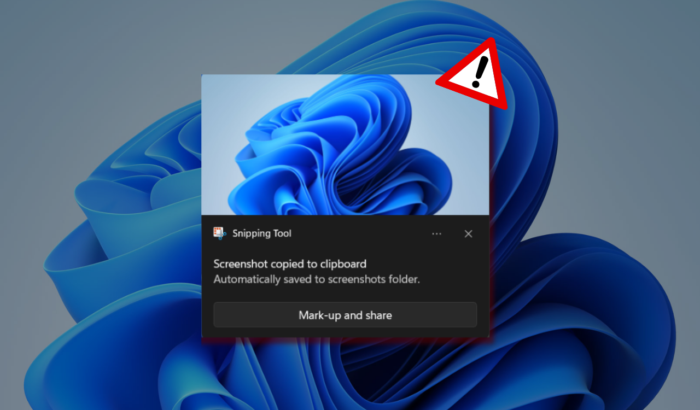
L’expérience de capture d’écran de Windows 11 peut être frustrante lorsque la notification de Snipping Tool ne s’affiche pas. La capture d’écran peut toujours être réalisée correctement, mais la petite notification qui permet normalement de l’ouvrir, de la modifier, de l’enregistrer ou de la partager n’apparaît tout simplement pas. Si vous rencontrez des problèmes similaires, voici des solutions à essayer.
 Vous rencontrez toujours des problèmes? Corrigez-les avec cet outil:
Comment corriger la notification de Snipping Tool qui ne s’affiche pas sous Windows 11
1. Assurez-vous que les notifications de Snipping Tool sont activées
Windows vous permet de contrôler les notifications séparément pour chaque application. Si Snipping Tool est désactivé, sa notification de capture d’écran n’apparaîtra pas.
- Appuyez sur Windows + I pour ouvrir les Paramètres.
- Cliquez sur Système.
- Sélectionnez Notifications.
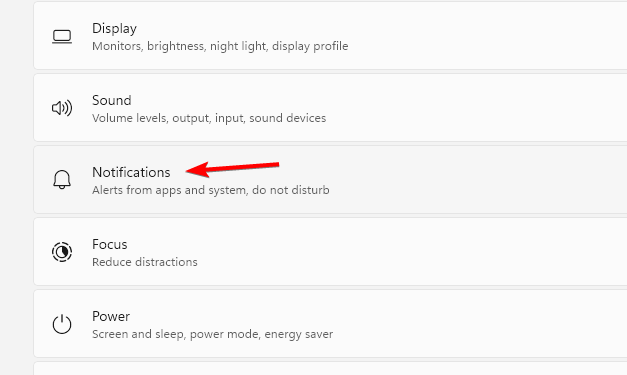
- Faites défiler jusqu’à Notifications des applications et autres expéditeurs.
- Trouvez Snipping Tool.
- Mettez les notifications sur Activé.
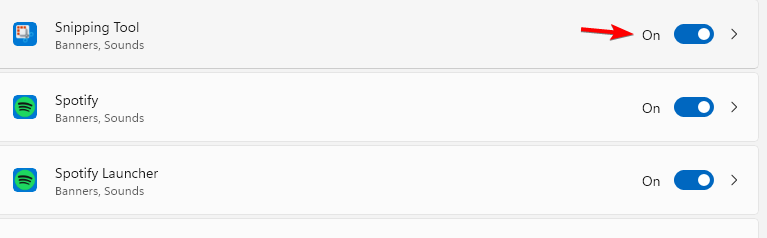
- Cliquez sur Snipping Tool pour ouvrir ses options de notification.
- Activez Afficher les bannières de notification.
- Activez Afficher les notifications dans le centre de notifications.
- Prenez une autre capture d’écran avec Windows + Shift + S.
2. Désactivez Ne pas déranger
Ne pas déranger peut empêcher les notifications normales des applications, y compris les alertes de Snipping Tool.
- Ouvrez les Paramètres.
- Accédez à Système > Notifications.
- Trouvez Ne pas déranger.
- Mettez-le sur Désactivé.
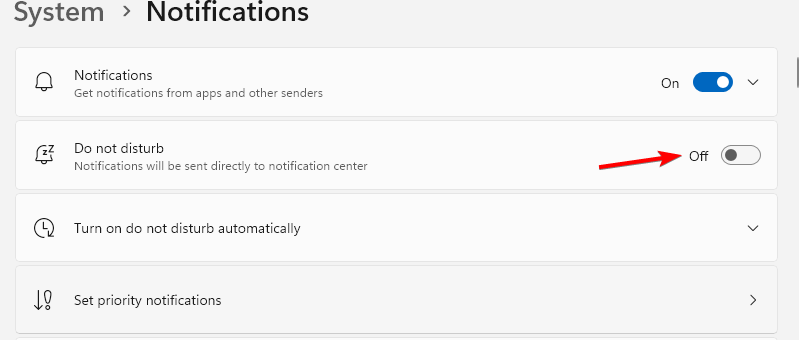
- Développez Activer Ne pas déranger automatiquement.
- Vérifiez les règles automatiques.
- Désactivez toute règle susceptible de l’activer automatiquement.
- Prenez une autre capture d’écran.
3. Vérifiez si la Concentration bloque la notification
La Concentration peut également interférer avec les notifications normales, car elle peut activer Ne pas déranger pendant qu’une session de concentration est active.
- Ouvrez les Paramètres.
- Cliquez sur Système.
- Sélectionnez Concentration.
- Vérifiez si une session de concentration est actuellement en cours.
- Si une session est active, cliquez sur Arrêter la session de concentration.
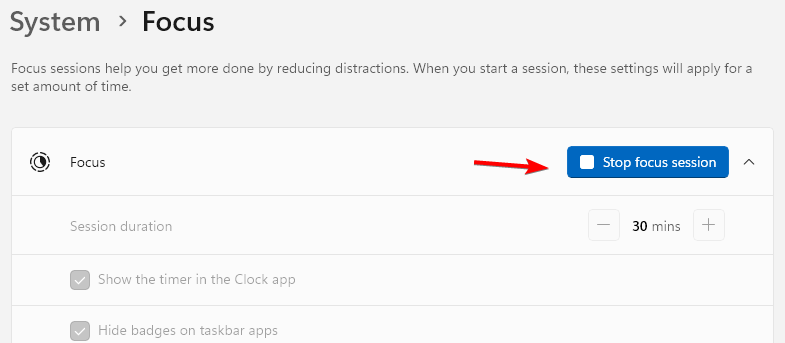
- Vérifiez les paramètres de Concentration.
- Assurez-vous qu’elle n’active pas automatiquement Ne pas déranger.
- Appuyez sur Windows + Shift + S et faites une autre capture.
Microsoft indique que la Concentration bloque temporairement les notifications et active Ne pas déranger par défaut pendant une période de concentration.
4. Vérifiez si la capture d’écran elle-même fonctionne
Avant de modifier l’application, assurez-vous que le processus de capture lui-même fonctionne.
- Appuyez sur Windows + Shift + S.
- Sélectionnez Capture rectangulaire.
- Faites glisser autour d’une zone de votre écran.
- Relâchez le bouton de la souris.
- Ouvrez Paint ou un autre éditeur d’images.
- Appuyez sur Ctrl + V.
- Vérifiez si la capture d’écran apparaît.
Si la capture d’écran est copiée correctement mais qu’aucune notification n’apparaît, la fonction de capture elle-même fonctionne. Le problème est probablement lié à la notification ou à l’interface de Snipping Tool.
5. Essayez d’ouvrir Snipping Tool directement
Il existe une différence importante entre lancer une capture depuis l’application et utiliser le raccourci clavier.
- Ouvrez le menu Démarrer.
- Recherchez Snipping Tool.

- Ouvrez l’application.
- Cliquez sur Nouveau.
- Capturez une partie de votre écran.
- Vérifiez si l’image capturée s’ouvre dans Snipping Tool.
Lorsque vous utilisez Nouveau depuis Snipping Tool, la capture peut s’ouvrir directement dans l’application. Le comportement des notifications auquel vous vous attendez est plus proche de celui obtenu avec Windows + Shift + S.
6. Réparez Snipping Tool
Si les notifications sont activées mais refusent toujours d’apparaître, réparez l’application avant de la réinitialiser.
- Ouvrez Paramètres.
- Cliquez sur Applications.
- Sélectionnez Applications installées.
- Recherchez Snipping Tool.
- Cliquez sur le menu à trois points à côté.
- Sélectionnez Options avancées.
- Recherchez la section Réinitialiser.
- Cliquez sur Réparer.
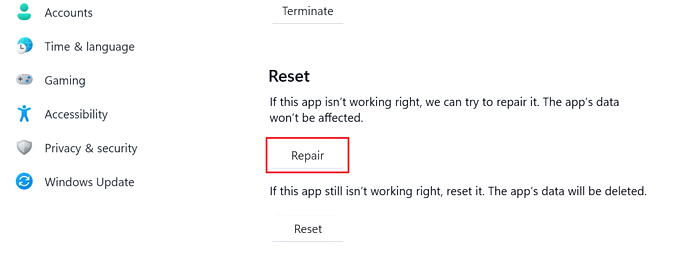
- Attendez que Windows ait terminé.
- Appuyez maintenant sur Windows + Shift + S et prenez une autre capture d’écran.
Microsoft recommande d’utiliser l’option Réparer pour les applications qui ne se comportent pas correctement.
7. Réinitialisez Snipping Tool
Si la réparation de l’application n’a pas résolu le problème, l’étape suivante consiste à la réinitialiser.
- Ouvrez Paramètres.
- Accédez à Applications > Applications installées.
- Recherchez Snipping Tool.
- Cliquez sur les trois points à côté.
- Sélectionnez Options avancées.
- Cliquez sur Réinitialiser.
- Confirmez la réinitialisation.
- Ouvrez à nouveau Snipping Tool et testez en prenant une capture d’écran.
La réinitialisation ramène l’application à son état par défaut et peut supprimer ses données d’application stockées. Microsoft recommande d’essayer l’option Réparer avant de réinitialiser.
8. Vérifiez l’application par défaut de capture d’écran
Certains utilisateurs de Windows 11 ont signalé des problèmes de notification lorsque le protocole de capture d’écran est associé de manière incorrecte.
- Ouvrez Paramètres.
- Cliquez sur Applications.
- Sélectionnez Applications par défaut.
- Recherchez capture d’écran.
- Vérifiez l’association disponible pour la fonction de capture d’écran.
- Assurez-vous que Windows utilise Snipping Tool ou le composant de capture d’écran approprié.
- Enfin, testez en prenant une capture d’écran.
Windows 11 vous permet de modifier les applications par défaut et les associations pour des types de fichiers et de liens spécifiques à partir de Paramètres > Applications > Applications par défaut.
9. Mettre à jour Snipping Tool
Une version obsolète ou endommagée du Store peut également provoquer un comportement étrange.
- Ouvrez le Microsoft Store.
- Cliquez sur Bibliothèque.
- Sélectionnez Obtenir des mises à jour.
- Laissez Windows mettre à jour Snipping Tool si une mise à jour est disponible.
- Redémarrez votre PC.
- Testez à nouveau le raccourci de capture d’écran.
Si Snipping Tool est déjà à jour, passez à la solution suivante.
10. Désinstaller et réinstaller Snipping Tool
Si rien d’autre ne fonctionne, la réinstallation de l’application peut remplacer les fichiers d’application endommagés.
- Ouvrez Paramètres.
- Sélectionnez Applications.
- Cliquez sur Applications installées.
- Recherchez Snipping Tool.
- Cliquez sur son menu à trois points.
- Sélectionnez Désinstaller.

- Redémarrez votre PC.
- Ouvrez le Microsoft Store.
- Recherchez Snipping Tool.
- Installez-le à nouveau.
- Enfin, testez en prenant une capture d’écran à l’aide des touches de raccourci mentionnées précédemment.
Pour plus d’informations, nous avons un guide détaillé sur la façon de réinstaller Snipping Tool sous Windows 11.
Que faire si Snipping Tool fonctionne mais que la notification n’apparaît toujours pas ?
Si la capture d’écran est correctement copiée dans le presse-papiers mais que la notification est absente, ne supposez pas immédiatement que Snipping Tool est défaillant. Vérifiez d’abord Paramètres > Système > Notifications. Assurez-vous que les notifications et bannières de Snipping Tool sont activées, puis vérifiez Ne pas déranger et Concentration. Microsoft indique que les notifications peuvent être configurées à la fois au niveau du système et au niveau de chaque application.
Que faire si Snipping Tool est absent des paramètres de notification ?
Cela peut se produire sur certaines installations de Windows 11.
- Ouvrez Paramètres.
- Accédez à Applications > Applications installées.
- Recherchez Snipping Tool.
- Si Snipping Tool est introuvable, ouvrez le Microsoft Store.
- Recherchez Snipping Tool.
- Installez ou mettez à jour l’application.
- Redémarrez Windows.
- Vérifiez à nouveau Paramètres > Système > Notifications.
Si la notification de Snipping Tool est absente, commencez par vérifier les paramètres de notification de Windows 11 et la fonction Ne pas déranger. Si ces éléments sont corrects, réparez ou réinitialisez l’application, vérifiez l’association de capture d’écran et ne réinstallez Snipping Tool qu’en dernier recours.
Si les notifications de Snipping Tool ne fonctionnent toujours pas, le problème est peut-être lié à l’application elle-même plutôt qu’aux notifications de Windows. Nous proposons également des guides sur l’extraction de texte avec Snipping Tool, la réparation de Snipping Tool lorsqu’il cesse de fonctionner, la résolution d’un raccourci Snipping Tool défaillant et la correction des erreurs de copie dans le presse-papiers.
FAQ relatives au problème de notification de Snipping Tool
1. Pourquoi ma notification de Snipping Tool ne s’affiche-t-elle pas ?
Vérifiez d’abord les paramètres de notification de Snipping Tool. Les fonctions Ne pas déranger et Concentration, un problème d’application ou une association de capture d’écran incorrecte peuvent également empêcher la notification d’apparaître.
2. Pourquoi Windows + Shift + S fonctionne-t-il, mais n’affiche aucune notification ?
Les systèmes de capture d’écran et de notification sont liés, mais distincts. Si la capture d’écran arrive dans votre presse-papiers, la capture fonctionne et le problème vient probablement de la notification ou de l’interface de Snipping Tool.
3. La fonction Ne pas déranger bloque-t-elle les notifications de Snipping Tool ?
Oui. Windows peut supprimer les notifications normales des applications lorsque Ne pas déranger est actif. Vérifiez ses règles automatiques s’il se réactive tout seul.
4. Dois-je réinitialiser Snipping Tool ?
Essayez d’abord Réparer. Si cela ne résout pas le problème de notification, Réinitialiser est l’étape suivante raisonnable.
5. Quel est le raccourci de Snipping Tool ?
Appuyez sur Windows + Shift + S pour lancer une capture d’écran. Microsoft indique qu’une notification s’affiche normalement après avoir effectué la capture.


Consultez notre page de divulgation pour découvrir comment vous pouvez aider Windows Report à soutenir l'équipe éditoriale. Read more


Improve this guide

User forum
0 messages