
Clavier Lenovo ne fonctionne pas ? Essayez ces 7 solutions universelles


 6 min. read
  Published on
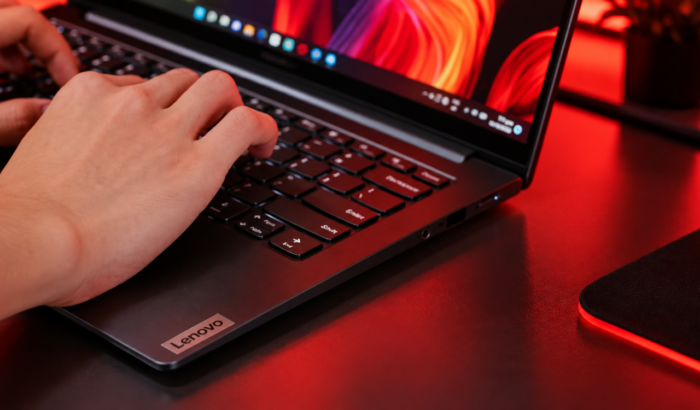
Si votre clavier Lenovo cesse soudainement de répondre, pas de panique et ne vous précipitez pas pour le remplacer. Que vous utilisiez un ordinateur portable ThinkPad, IdeaPad ou Legion, ou un clavier de bureau Lenovo autonome, le coupable est généralement un plantage logiciel temporaire, un pilote Windows corrompu ou un simple paramètre activé par erreur. Ce guide de dépannage universel vous explique comment résoudre le problème étape par étape, en commençant par les solutions les plus rapides.
 Vous rencontrez toujours des problèmes? Corrigez-les avec cet outil:
Que faire lorsqu’un clavier Lenovo ne fonctionne plus du tout
1. Effectuez un redémarrage complet du système
Un simple redémarrage réinitialise les contrôleurs matériels et relance les services d’arrière-plan figés susceptibles de bloquer la saisie des touches.
- Enregistrez tout travail en cours.
- Cliquez sur le menu Démarrer > Alimentation > Redémarrer
- Une fois Windows redémarré, testez vos touches dans le Bloc-notes.
2. Contournez Windows pour tester un problème matériel
Le démarrage dans le BIOS de votre système permet de vérifier si les touches physiques fonctionnent indépendamment de Windows 10 ou 11.
- Redémarrez votre PC.
- Appuyez plusieurs fois sur F1, F2 ou Entrée (selon votre modèle Lenovo) dès que le logo Lenovo apparaît.
- Si le clavier fonctionne dans le BIOS, sachez que le matériel est en bon état. C’est plutôt un problème de pilote Windows ou de paramètres logiciels qui est en cause.
- Si le clavier ne fonctionne pas dans le BIOS, vous êtes probablement confronté à un problème de connexion physique ou à une défaillance matérielle.
3. Activez le clavier visuel
Si vous êtes bloqué ou devez saisir des mots de passe pendant le dépannage, utilisez le clavier virtuel.
- Windows 11 : accédez à Paramètres > Accessibilité > Clavier puis activez le Clavier visuel.
- Windows 10 : accédez à Paramètres > Options d’ergonomie > Clavier, puis activez Utiliser le clavier visuel.
4. Corrigez les verrouillages des touches de fonction et des raccourcis clavier
Si la saisie standard fonctionne mais que les touches de la rangée supérieure se comportent de manière anormale, un paramètre de verrouillage est activé.
- Appuyez sur Fn + Échap pour activer ou désactiver le Fn Lock.
- Ouvrez l’application Lenovo Vantage (si elle est installée) et accédez à Appareil > Entrée & accessoires.
- Assurez-vous que le Hotkey Mode est réglé selon vos préférences (activation des fonctions standard F1 à F12 ou des commandes multimédia spéciales).
5. Mettez à jour ou réinstallez le pilote du clavier
Le Gestionnaire de périphériques vous permet de réinitialiser la connexion entre Windows et votre matériel.
- Cliquez avec le bouton droit sur Démarrer et sélectionnez Gestionnaire de périphériques.
- Développez la section Claviers.
- Cliquez avec le bouton droit sur votre clavier (souvent répertorié comme Clavier standard PS/2 ou Clavier Lenovo) et sélectionnez Mettre à jour le pilote > Rechercher automatiquement des pilotes.
- Si aucune mise à jour n’est trouvée, cliquez à nouveau avec le bouton droit sur le clavier et sélectionnez Désinstaller l’appareil.
- Redémarrez votre PC.
- Enfin, Windows détectera et réinstallera automatiquement une copie propre du pilote au redémarrage.
6. Exécutez les mises à jour officielles du micrologiciel Lenovo (pratique pour certains modèles de clavier)
Lenovo publie fréquemment des correctifs de micrologiciel pour certains bugs du contrôleur de clavier.
- Visitez le site Web de support Lenovo et détectez votre numéro de série ou sélectionnez votre modèle.
- Accédez à Drivers & Software.
- Vérifiez s’il existe des mises à jour en attente de BIOS, d’Embedded Controller Firmware ou de Hotkey et installez-les.
7. Vérifiez les connexions physiques et le matériel
Si les correctifs logiciels échouent, inspectez la connexion physique.
- Pour les claviers externes : Débranchez le câble USB et reconnectez-le directement à un port du PC (évitez d’utiliser des concentrateurs USB non alimentés).
- Pour les ordinateurs portables : Vérifiez s’il y a des touches bloquées, des miettes ou des déversements de liquide. Nettoyez autour des touches qui ne répondent pas avec de l’air comprimé.
- Testez un clavier de rechange : Branchez un clavier USB secondaire. Si le clavier de rechange fonctionne correctement alors que votre clavier principal échoue dans toutes les applications, le clavier physique Lenovo devra peut-être être réparé ou remplacé.
Résumé
Ces correctifs universels couvrent la plupart des problèmes de clavier Lenovo sur les PC Windows. Commencez par les connexions et le verrouillage Fn, puis passez aux pilotes, aux mises à jour et aux vérifications matérielles. Si le clavier refuse toujours de fonctionner après ces étapes, le support Lenovo peut vous aider à identifier les pilotes spécifiques au modèle et les options de réparation. Pour rappel, nous avons également un guide distinct pour réparer le clavier du Lenovo IdeaPad 320 lorsqu’il ne fonctionne pas.
FAQ relatives au clavier Lenovo qui ne fonctionne pas
1. Pourquoi mon clavier Lenovo ne fonctionne-t-il pas après une mise à jour ?
Une modification de Windows, d’un pilote, du micrologiciel ou d’un logiciel Lenovo peut parfois affecter le fonctionnement du clavier. Vérifiez Windows Update, la page de support de Lenovo et le Gestionnaire de périphériques pour obtenir des pilotes plus récents.
2. Pourquoi seules mes touches de fonction Lenovo ne fonctionnent-elles pas ?
Le clavier utilise peut-être simplement un autre réglage de verrouillage Fn. Essayez Fn + Échap et testez à nouveau les touches F1 à F12. Certains modèles nécessitent plutôt des modifications du paramètre Hotkey Mode via le BIOS ou Lenovo Vantage.
3. Pourquoi mon clavier Lenovo externe ne fonctionne-t-il pas ?
Vérifiez d’abord la connexion USB, puis essayez un autre port USB. Pour les modèles sans fil, reconnectez le récepteur ou vérifiez les piles du clavier et la connexion sans fil.
4. Que faire si seulement une ou deux touches du clavier Lenovo cessent de fonctionner ?
Testez ces touches en dehors de l’application concernée. Si elles échouent partout, inspectez le clavier à la recherche de débris ou de dommages physiques. Une réparation matérielle peut être nécessaire si le nettoyage ne suffit pas.
5. Quand devez-vous envisager un problème matériel ?
Si le clavier échoue sous Windows et en dehors de Windows, le logiciel n’est peut-être pas le problème principal. Essayer un autre clavier peut aider à confirmer si le problème vient du clavier Lenovo lui-même.
Source de l’image d’illustration de l’article : Unsplash/@back2gaming


Consultez notre page de divulgation pour découvrir comment vous pouvez aider Windows Report à soutenir l'équipe éditoriale. Read more


Improve this guide

User forum
0 messages