
Comment corriger BitLocker bloqué lors du déchiffrement sous Windows 11


 7 min. read
  Published on
Si BitLocker semble bloqué pendant le processus de déchiffrement, pas de panique. Le déchiffrement nécessite que Windows lise, déchiffre et réécrive chaque bloc de données individuel de votre lecteur. Sur de grands disques durs mécaniques (HDD) ou des lecteurs secondaires, ce processus peut légitimement prendre plusieurs heures. Toutefois, si le pourcentage d’achèvement n’a pas bougé depuis des heures ou si l’activité du lecteur dans le Gestionnaire des tâches est tombée à zéro, suivez ces étapes pas à pas pour résoudre le problème.
 Vous rencontrez toujours des problèmes? Corrigez-les avec cet outil:
Que faire lorsque BitLocker est bloqué lors du déchiffrement sous Windows 11
1. Vérifiez si BitLocker est réellement bloqué
Avant de modifier quoi que ce soit, vérifiez si BitLocker progresse encore.
- Appuyez sur Windows + X.
- Sélectionnez Terminal (admin).
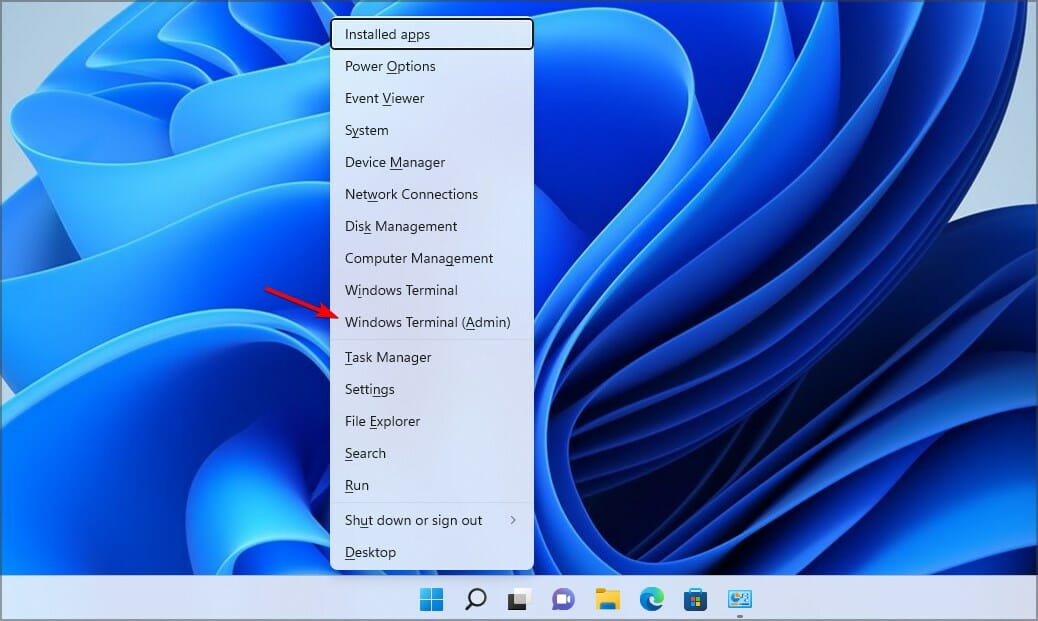
- Cliquez sur Oui lorsque vous y êtes invité.
- Saisissez :
manage-bde -status C: - Appuyez ensuite sur Entrée.
- Vérifiez l’État de la conversion et le Pourcentage chiffré.
- Attendez quelques minutes, puis réexécutez la commande.
Si le pourcentage évolue, BitLocker fonctionne toujours. Laissez le processus se poursuivre plutôt que de l’interrompre.
2. Redémarrez votre PC Windows 11
Un redémarrage normal peut parfois résoudre un problème temporaire affectant BitLocker.
- Enregistrez votre travail.
- Ouvrez Démarrer.
- Cliquez sur Alimentation.
- Sélectionnez Redémarrer.

- Reconnectez-vous à Windows.
- Vérifiez à nouveau l’état de BitLocker.
Évitez de forcer l’arrêt répété du PC pendant que le lecteur est en cours de déchiffrement.
3. Suspendez et reprenez BitLocker
Si le pourcentage reste inchangé depuis longtemps, essayez de suspendre le processus puis de le relancer.
- Appuyez sur Windows + X.
- Sélectionnez Terminal (admin).
- Cliquez sur Oui.
- Saisissez :
manage-bde -pause C: - Appuyez ensuite sur Entrée.
- Attendez que la commande se termine.
- Saisissez :
manage-bde -resume C: - Appuyez ensuite sur Entrée
- Vérifiez à nouveau la progression avec :
manage-bde -status C:
Si votre lecteur protégé par BitLocker utilise une autre lettre, remplacez C: par la lettre de ce lecteur.
4. Recherchez des erreurs sur le lecteur
Un problème de système de fichiers peut parfois interférer avec BitLocker.
- Ouvrez Terminal (admin).
- Saisissez :
chkdsk C: /f - Appuyez sur Entrée.
- Si Windows vous demande de planifier l’analyse, tapez O.
- Redémarrez votre PC.
- Laissez Windows terminer la vérification du disque.
- Une fois Windows démarré, vérifiez à nouveau BitLocker.
5. Consultez l’Observateur d’événements
Windows a peut-être enregistré une erreur expliquant pourquoi le déchiffrement s’est arrêté.
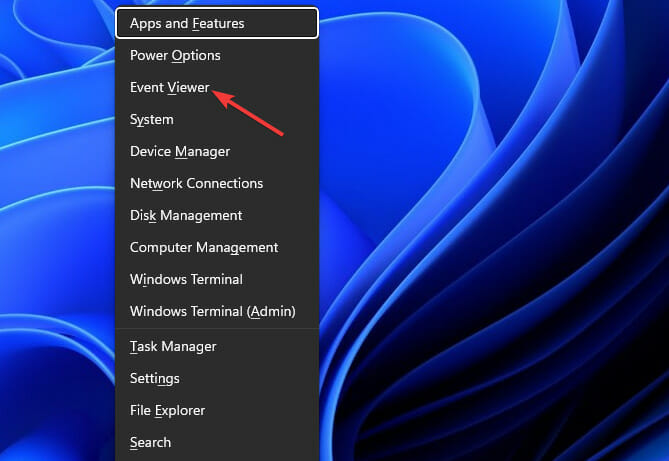
- Appuyez sur Windows + X.
- Sélectionnez Observateur d’événements.
- Ouvrez Journaux des applications et des services.
- Accédez à Microsoft > Windows > BitLocker-API.
- Recherchez des avertissements ou des erreurs récents.
- Consultez également Journaux Windows > Système pour les erreurs de disque ou NTFS.
Cela peut aider à déterminer si le problème vient réellement de BitLocker ou d’un problème de stockage sous-jacent.
6. Vérifiez si vous avez récemment redimensionné le lecteur
Si vous avez redimensionné ou modifié la partition BitLocker pendant le déchiffrement, cela pourrait être lié au problème.
- Appuyez sur Windows + X.
- Sélectionnez Gestion des disques.

- Trouvez le lecteur concerné.
- Vérifiez la taille actuelle de sa partition.
- Réfléchissez à un éventuel changement de partition avant que BitLocker ne se bloque.
Ne redimensionnez pas et ne supprimez pas la partition au hasard. Sauvegardez vos fichiers importants avant de modifier une partition.
Que faire si BitLocker est bloqué à 99 % ?
Un affichage à 99 % ne signifie pas automatiquement que le processus a échoué. Vérifiez d’abord l’état deux fois, en laissant un certain temps entre les vérifications. Si le pourcentage ne change jamais, essayez suspendre > reprendre, puis recherchez des erreurs sur le lecteur. TheWindowsClub recommande ces étapes avant d’envisager des mesures plus radicales.
Que faire si BitLocker est bloqué après le redémarrage de Windows 11 ?
Le redémarrage n’annule pas un processus de déchiffrement BitLocker actif. Une fois Windows chargé, ouvrez Terminal (administrateur) et exécutez :
manage-bde -status C:S’il indique toujours un déchiffrement en cours, utilisez :
manage-bde -pause C:Reprenez-le ensuite avec :
manage-bde -resume C:Que faire si vous avez accidentellement démarré le déchiffrement BitLocker ?
Si vous avez accidentellement sélectionné Désactiver BitLocker, pas de panique. Le déchiffrement est un processus plutôt qu’un interrupteur instantané ; Windows peut donc continuer à fonctionner pendant un certain temps.
- Vérifiez d’abord l’état à l’aide de la commande suivante :
manage-bde -status C:
Si vous souhaitez laisser le déchiffrement se terminer, laissez-le s’exécuter et surveillez sa progression. Microsoft documente manage-bde -off comme la commande qui démarre le déchiffrement du lecteur et désactive BitLocker.
Faut-il forcer l’arrêt de BitLocker ?
Il est préférable d’éviter de forcer l’arrêt de l’ordinateur de façon répétée pendant que le déchiffrement est en cours. Vérifiez d’abord l’état, puis utilisez les commandes de suspension et de reprise prises en charge lorsque cela est approprié. Si le lecteur affiche des erreurs répétées de système de fichiers ou de stockage, sauvegardez vos données importantes avant de tenter des réparations plus avancées.
Dernier recours : déchiffrer puis rechiffrer le lecteur
Si BitLocker s’arrête de manière répétée exactement au même point, TheWindowsClub recommande un nouveau cycle de chiffrement en dernier recours. Avant de le faire, sauvegardez vos fichiers importants.
- Ouvrez Terminal (admin).
- Vérifiez l’état du lecteur.
- Le cas échéant, lancez le déchiffrement avec :
manage-bde -off C: - Attendez que le lecteur soit entièrement déchiffré.
- Confirmez l’état avec :
manage-bde -status C: - Ce n’est qu’après la fin du déchiffrement que vous devriez envisager de réactiver BitLocker.
Microsoft indique que manage-bde -off déchiffre le lecteur et supprime ses protecteurs de clé BitLocker une fois le déchiffrement terminé.
Si vous rencontrez d’autres problèmes BitLocker, nous proposons également des guides pour corriger les problèmes de déchiffrement BitLocker, gérer le déchiffrement de ransomwares sous Windows, résoudre les cas où les clés BitLocker restent bloquées dans un cycle de chargement, dépanner « Préparation de la récupération BitLocker » et corriger les erreurs BitLocker sous Windows 11.
FAQ sur BitLocker bloqué pendant le déchiffrement
1. Pourquoi BitLocker prend-il autant de temps à déchiffrer ?
La durée peut varier considérablement selon le lecteur, sa capacité, la vitesse du stockage et la quantité de données traitées. Un pourcentage qui évolue lentement indique généralement que le processus est toujours actif.
2. Puis-je suspendre le déchiffrement BitLocker ?
Oui. Windows 11 prend en charge manage-bde -pause pour suspendre le chiffrement ou le déchiffrement BitLocker. Vous pourrez ensuite le reprendre avec manage-bde -resume.
3. La suspension de BitLocker supprimera-t-elle mes fichiers ?
Suspendre l’opération BitLocker ne supprime pas en soi vos fichiers. Elle interrompt temporairement le processus de chiffrement ou de déchiffrement.
4. Ai-je besoin de ma clé de récupération BitLocker ?
Gardez votre clé de récupération à portée de main avant d’apporter des modifications majeures à BitLocker ou à la récupération Windows. Microsoft indique que la clé de récupération est un code à 48 chiffres utilisé pour retrouver l’accès lorsque Windows ne peut pas déverrouiller automatiquement le lecteur.
5. Dois-je réactiver BitLocker après le déchiffrement ?
Cela dépend de la raison pour laquelle vous avez commencé à déchiffrer le lecteur. Si vous avez besoin du chiffrement, vous pouvez réactiver BitLocker une fois que le lecteur a complètement terminé son déchiffrement.


Consultez notre page de divulgation pour découvrir comment vous pouvez aider Windows Report à soutenir l'équipe éditoriale. Read more


Improve this guide


User forum
0 messages