
L’application Ford ne fonctionne pas ? Voici comment y remédier


 8 min. read
  Published on
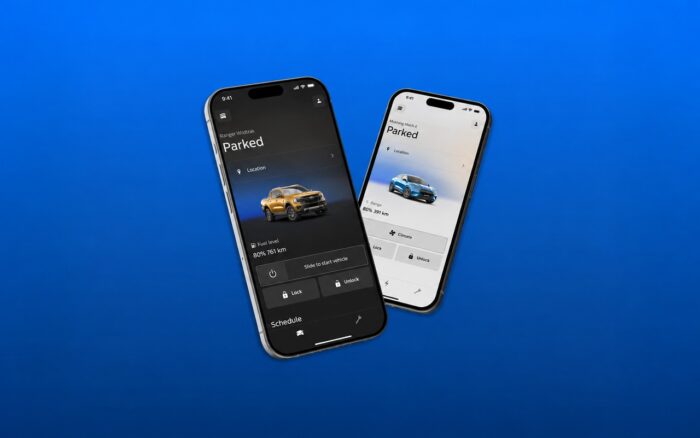
L’application Ford ne fonctionne pas sur votre iPhone ou votre téléphone Android ? Les problèmes peuvent aller d’un gel de l’application ou d’un refus de connexion jusqu’à l’absence de réponse des fonctions de démarrage à distance, de verrouillage, de déverrouillage, de recharge et d’état du véhicule.
L’application Ford, anciennement appelée FordPass, dépend à la fois de la connexion Internet de votre téléphone et de la connectivité de votre véhicule. Essayez les solutions ci-dessous pour la faire fonctionner à nouveau.
 Vous rencontrez toujours des problèmes? Corrigez-les avec cet outil:
Que puis-je faire si l’application Ford ne fonctionne pas ?
1. Essayez ces solutions de dépannage générales
Avant de modifier les paramètres de votre véhicule, essayez ces solutions de base pour résoudre les problèmes courants de l’application Ford, notamment les gels, les erreurs d’ouverture de session et les échecs de connexion.
- Vérifiez votre connexion Internet – Alternez entre Wi-Fi et données mobiles pour voir si l’application se connecte.
- Forcer la fermeture de l’application – Fermez complètement l’application Ford, puis rouvrez-la pour éliminer les problèmes temporaires.
- Déconnectez-vous puis reconnectez-vous – Ouvrez l’application Ford, accédez à Account, déconnectez-vous, puis reconnectez-vous pour actualiser votre session.
- Redémarrez votre téléphone – Éteignez votre iPhone ou votre appareil Android, attendez 30 secondes, puis rallumez-le.
- Mettez à jour l’application Ford – Ouvrez l’App Store ou le Google Play Store et installez les mises à jour disponibles.
- Videz le cache de l’application – Sur Android, accédez à Paramètres > Applications > Ford > Stockage > Vider le cache pour supprimer les fichiers temporaires.
- Vérifiez les autorisations de l’application – Assurez-vous que l’application Ford dispose des autorisations de localisation et Bluetooth nécessaires aux fonctions que vous utilisez.
- Réinstallez l’application Ford – Supprimez et réinstallez l’application si les autres solutions échouent. Gardez votre clé physique à disposition si vous utilisez Phone As A Key.
Si aucune de ces étapes ne fonctionne, le problème peut être lié aux paramètres de connectivité de votre véhicule ou aux services en ligne de Ford.
2. Reconnectez l’application Ford à votre véhicule
Si l’application s’ouvre normalement, mais que les commandes à distance ou les informations du véhicule ne fonctionnent pas, vérifiez la connexion entre votre Ford et l’application.
- Démarrez votre Ford et laissez-la garée dans un endroit sûr et bien ventilé.
- Assurez-vous que l’option Vehicle Connectivity est activée dans les paramètres de votre véhicule.
- Ouvrez l’application Ford.
- Sélectionnez Connect to Vehicle si l’option apparaît.
- Appuyez sur I’ve Started my Vehicle.
- Acceptez la demande d’activation sur l’écran de votre véhicule.
- Revenez à l’application.
- Sélectionnez Check Connection Status.
Ces étapes d’activation s’appliquent lorsque l’application vous demande de connecter ou de réactiver votre véhicule. Si votre Ford apparaît déjà comme connectée, vérifiez ses paramètres de connectivité avant de tenter de l’activer à nouveau.
Votre téléphone et votre véhicule doivent tous deux disposer d’une connectivité suffisante pour que les fonctions à distance fonctionnent. Le modem intégré de votre Ford doit également rester actif.
3. Corriger le démarrage à distance Ford qui ne fonctionne pas
Si d’autres fonctions de l’application Ford fonctionnent mais que le démarrage à distance ne fonctionne pas, le problème peut provenir du véhicule plutôt que de l’application.
- Assurez-vous d’être connecté au bon compte Ford.
- Vérifiez si le véhicule est passé en Deep Sleep Mode.
- Ouvrez les paramètres de votre véhicule.
- Accédez à Vehicle > Remote Start > System, si votre modèle propose ce menu.
- Assurez-vous que le démarrage à distance est activé.
- Vérifiez que le capot, les portes et le coffre sont complètement fermés.
- Vérifiez si le voyant Check Engine est allumé.
Le mode Deep Sleep, un capot ou une porte ouverts, les paramètres de démarrage à distance désactivés ou certains défauts du véhicule peuvent empêcher le démarrage à distance de fonctionner.
Si le véhicule est passé en mode Deep Sleep, le démarrer et le conduire normalement peut rétablir la connectivité. Les exigences exactes dépendent de votre modèle Ford.
4. Vérifiez le modem et les paramètres de connectivité de votre véhicule
Si l’application Ford affiche des informations obsolètes sur le véhicule, ne parvient pas à actualiser l’état ou affiche à plusieurs reprises des erreurs de connexion, il se peut que le modem intégré du véhicule ne communique pas avec les serveurs de Ford.
- Démarrez votre véhicule dans un endroit sûr.
- Ouvrez le menu Paramètres du véhicule.
- Recherchez Connectivité, Fonctions du véhicule connecté ou l’option équivalente pour votre modèle.
- Assurez-vous que les paramètres de connectivité du véhicule et de partage de données requis pour les fonctions de l’application Ford sont activés.
- Déplacez le véhicule vers une zone offrant une meilleure couverture cellulaire si nécessaire.
- Ouvrez l’application Ford et actualisez l’état du véhicule.
Les noms des menus varient selon le modèle de véhicule et la version de SYNC. Certains véhicules Ford permettent également de redémarrer le système d’infodivertissement, ce qui peut aider à résoudre les problèmes de connectivité temporaires.
5. Vérifiez si les services Ford rencontrent des problèmes
Il arrive que l’application Ford cesse de fonctionner parce que les services connectés de Ford subissent une panne ou un problème de serveur temporaire.
- Vérifiez si d’autres applications nécessitant une connexion Internet fonctionnent sur votre téléphone.
- Consultez Assistance Ford pour obtenir des informations de dépannage.
- Consultez les signalements récents sur Downdetector pour d’éventuelles interruptions de service.
- Vérifiez si d’autres propriétaires de Ford signalent des problèmes similaires.
- Réessayez l’application Ford une fois que Ford a résolu tout problème de service confirmé.
Si plusieurs utilisateurs signalent les mêmes erreurs, réinstaller l’application ou modifier les paramètres du véhicule peut ne pas aider.
6. Contactez l’assistance Ford
Si l’application Ford ne fonctionne toujours pas après avoir dépanné votre téléphone et votre véhicule, l’assistance Ford peut vous aider à examiner les problèmes d’activation de compte, de connectivité du modem et de commandes à distance.
- Ouvrez l’application Ford.
- Accédez à Compte.
- Sélectionnez Contacter l’assistance si cette option est disponible.
- Expliquez le problème et mentionnez tout message d’erreur.
- Indiquez le modèle de votre véhicule, l’année du modèle et le système d’exploitation de votre téléphone.
- Suivez les instructions de dépannage fournies par l’assistance Ford.
Si l’application Ford ne fonctionne toujours pas, contactez l’assistance Ford. Pour des problèmes similaires, consultez nos guides sur l’application T-Mobile, l’application Nespresso et l’application Target.
FAQ
Pourquoi mon application Ford ne fonctionne-t-elle pas ?
L’application Ford peut cesser de fonctionner en raison d’une mauvaise connexion Internet, d’une application obsolète, de fichiers temporaires corrompus, de problèmes d’authentification du compte, d’autorisations du téléphone désactivées ou d’un problème avec le modem intégré du véhicule.
Pourquoi mon application Ford ne met-elle pas à jour l’état du véhicule ?
Assurez-vous que votre téléphone et votre véhicule disposent tous deux d’une connectivité. Redémarrez l’application, démarrez le véhicule et vérifiez que la connectivité du véhicule reste activée. Une mauvaise couverture cellulaire ou un modem du véhicule en veille peut également empêcher l’application d’actualiser les informations du véhicule.
Pourquoi le démarrage à distance Ford ne fonctionne-t-il pas depuis l’application ?
Le démarrage à distance peut échouer lorsque le véhicule entre en Deep Sleep Mode, que la fonction Remote Start est désactivée, que le capot ou une portière est ouverte, que le véhicule ne dispose pas de connexion cellulaire ou qu’un défaut du véhicule empêche le démarrage à distance.
FordPass est-il identique à l’application Ford ?
Oui. Ford a renommé FordPass en l’application Ford ; les anciennes instructions de dépannage FordPass peuvent donc faire référence à la même application. Certaines fonctionnalités et certains menus varient selon la région, le modèle et la version de l’application.
Dois-je réinstaller l’application Ford ?
Réinstaller l’application Ford peut aider lorsque la mise à jour, le redémarrage, la fermeture forcée et la reconnexion ne résolvent pas le problème. Essayez d’abord les correctifs les moins perturbateurs, surtout si vous utilisez des fonctionnalités telles que Phone As A Key.


Consultez notre page de divulgation pour découvrir comment vous pouvez aider Windows Report à soutenir l'équipe éditoriale. Read more


Improve this guide




User forum
0 messages