
Comment vérifier la version de PHP sous WordPress, Linux, Ubuntu, Windows, XAMPP et cPanel


 8 min. read
  Published on
Deux vulnérabilités PHP critiques mettent en danger les sites Web et les applications utilisant des configurations serveur vulnérables. Suivies sous les références CVE-2026-109618 et CVE-2026-109619, elles pourraient permettre à des attaquants non authentifiés d’exécuter du code malveillant à distance. Voici comment vérifier la version PHP de votre site Web et déterminer s’il a besoin d’une mise à jour de sécurité urgente.
 Vous rencontrez toujours des problèmes? Corrigez-les avec cet outil:
Comment vérifier la version PHP de votre site Web
Si vous souhaitez vérifier la version PHP de votre site Web, commencez par le tableau de bord de votre hébergeur. Celui-ci affiche la configuration PHP attribuée à votre site Web, plutôt qu’une version distincte installée sur votre ordinateur.
- Connectez-vous à votre compte d’hébergement Web.
- Ouvrez le panneau de configuration de votre hébergement.
- Recherchez PHP Manager, Select PHP Version ou MultiPHP Manager.
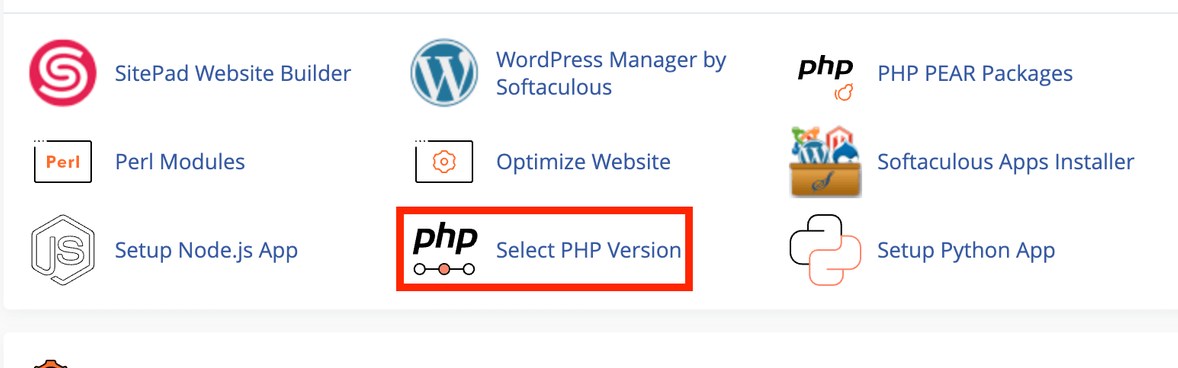
- Sélectionnez le domaine de votre site Web.
- Vérifiez la version PHP qui lui est attribuée.
Si vous gérez un VPS ou un serveur dédié, utilisez SSH pour inspecter la configuration PHP du serveur Web. N’oubliez pas que la version PHP en ligne de commande et celle utilisée pour répondre aux requêtes du site Web peuvent être différentes.
Comment vérifier la version PHP dans WordPress
WordPress propose un moyen intégré de vérifier la version PHP de votre site Web sans installer d’extension supplémentaire.
- Connectez-vous à votre tableau de bord WordPress.
- Accédez à Tools > Site Health.
- Ouvrez l’onglet Info.
- Développez la section Server.
- Recherchez l’entrée PHP version.
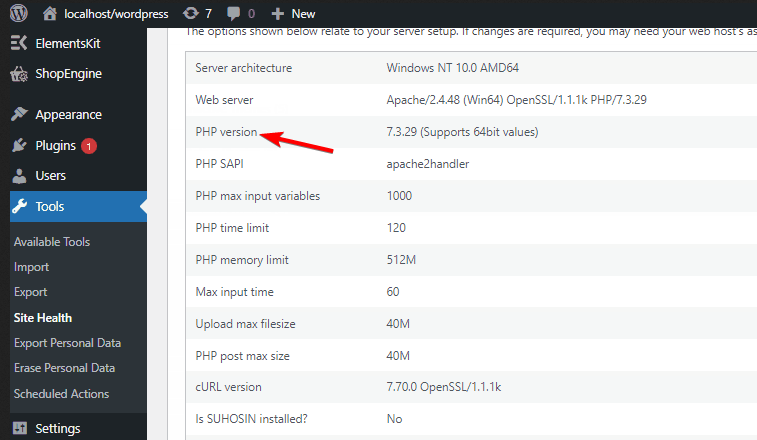
WordPress affiche également d’autres informations sur le serveur, qui peuvent aider à diagnostiquer des problèmes de compatibilité. Vous pouvez consulter la documentation officielle de WordPress sur Site Health pour plus d’informations.
Si vous gérez plusieurs sites WordPress, vérifiez chaque installation séparément. Différents domaines peuvent utiliser différentes versions de PHP, même lorsqu’ils partagent le même compte d’hébergement.
Comment vérifier la version PHP dans cPanel
cPanel propose plusieurs outils pour vérifier et gérer les versions de PHP. Les options exactes dépendent de la configuration de votre hébergeur.
- Connectez-vous à cPanel.
- Ouvrez Software > MultiPHP Manager, si disponible.
- Repérez votre domaine.
- Vérifiez la version PHP qui lui est attribuée.
Certains hébergeurs proposent plutôt Select PHP Version ou une page de configuration PHP distincte. Si vous ne trouvez pas ces options, contactez votre hébergeur.
Vous pouvez également consulter le guide officiel de cPanel MultiPHP Manager.
Comment vérifier la version PHP sous Linux
Les utilisateurs Linux peuvent vérifier la version PHP installée directement depuis le terminal.
- Ouvrez le terminal.
- Exécutez la commande suivante
php -vLa sortie affiche la version PHP utilisée par l’exécutable en ligne de commande, ainsi que les informations de compilation.
Pour vérifier quel exécutable PHP est utilisé, exécutez :
which phpSur les systèmes utilisant plusieurs versions de PHP, il se peut que vous disposiez d’exécutables distincts pour les différentes versions. La version en ligne de commande peut également différer de la version de PHP configurée pour Apache ou PHP-FPM.
Comment vérifier la version de PHP sous Ubuntu
Les utilisateurs d’Ubuntu peuvent utiliser la même commande de base pour vérifier leur installation PHP.
php -vPour vérifier si des paquets PHP sont installés, exécutez :
dpkg -l | grep phpCette commande liste les paquets installés dont le nom contient php. Elle peut révéler les versions de PHP installées et les composants associés.
Si votre serveur Ubuntu héberge un site web, vérifiez également le paquet PHP utilisé pour le servir. Par exemple, les modules PHP-FPM et Apache peuvent porter des noms de paquets distincts.
Vous pouvez inspecter les services PHP-FPM à l’aide de la commande suivante :
systemctl list-units --type=service | grep phpLes versions des paquets peuvent différer des numéros de version PHP en amont, car les distributions Linux peuvent rétroporter des correctifs de sécurité. Consultez l’avis de sécurité de votre distribution avant de conclure qu’un paquet reste vulnérable.
Comment vérifier la version de PHP sous Windows
Les utilisateurs de Windows peuvent vérifier PHP via l’Invite de commandes ou PowerShell, à condition que PHP soit installé et disponible dans la variable PATH du système.
- Ouvrez le menu Démarrer.
- Recherchez Invite de commandes ou PowerShell.
- Ouvrez l’application.
- Saisissez cette commande.
php -vSi PHP est installé et configuré correctement, Windows affiche sa version.
Si Windows indique que php n’est pas reconnu, il se peut que PHP ne soit pas installé ou que le répertoire de son exécutable ne soit pas inclus dans la variable d’environnement PATH. Vous pouvez également accéder au dossier d’installation de PHP et exécuter php.exe -v
Comment vérifier la version de PHP dans CMD
Vous pouvez vérifier la version de PHP à l’aide de l’Invite de commandes Windows avec une seule commande.
php -vPour localiser l’exécutable PHP, exécutez :
where phpSi plusieurs installations PHP apparaissent, le premier exécutable trouvé via la variable PATH est normalement celui utilisé lorsque vous exécutez php -v
Cette méthode vérifie l’installation en ligne de commande. Elle ne confirme pas automatiquement la version de PHP utilisée par un site web IIS ou par un autre serveur web local.
Comment vérifier la version de PHP dans XAMPP
XAMPP inclut PHP, vous pouvez donc vérifier sa version via l’exécutable en ligne de commande fourni.
- Ouvrez l’Explorateur de fichiers.
- Accédez à votre dossier d’installation de XAMPP, généralement
C:xampp - Ouvrez le dossier
php. - Repérez php.exe.
- Ouvrez l’Invite de commandes et exécutez la commande suivante, en ajustant le chemin si nécessaire.
C:xamppphpphp.exe -vVous pouvez également ouvrir le XAMPP Control Panel et démarrer Apache pour tester votre site web local.
Pour une vérification via navigateur, créez un fichier PHP temporaire à la racine du document de votre site web, contenant :
<?php
echo PHP_VERSION;
Enregistrez-le sous le nom php-version.php puis ouvrez http://localhost/php-version.php dans votre navigateur.
Supprimez le fichier immédiatement après vérification. Ne publiez pas de page d’informations PHP sur un site web public, car elle peut exposer des détails sur votre serveur.
Comment vérifier la version de PHP sous Linux et Windows si PHP est installé
Si vous ne savez pas si PHP est installé, essayez d’abord la commande de version.
Sur Linux, ouvrez Terminal et exécutez :
php -vSur Windows, ouvrez l’Invite de commandes et exécutez :
php -vSi PHP est installé et disponible dans le PATH, la commande affiche sa version. Sinon, vous pouvez recevoir une erreur indiquant que la commande est introuvable.
Sur Ubuntu, vous pouvez vérifier les paquets installés avec dpkg -l | grep php. Sur Windows, recherchez un dossier d’installation PHP existant ou vérifiez votre environnement de développement, comme XAMPP.
L’absence de cette commande ne signifie pas nécessairement que votre site Web ne dispose pas de PHP. Votre serveur d’hébergement peut exécuter PHP à distance, même si PHP n’est pas installé sur votre ordinateur personnel.
Quelles versions de PHP corrigent les dernières vulnérabilités de sécurité ?
L’équipe PHP a publié des versions corrigées pour CVE-2026-109618 et CVE-2026-109619 le 21 octobre 2026. Ces failles peuvent permettre une exécution de code à distance non authentifiée sur les systèmes vulnérables. <Cite refs={[« turn283929search4″, »turn283929search8 »]}/>
| Branche PHP | Version corrigée |
|---|---|
| PHP 8.5 | 8.5.12 |
| PHP 8.4 | 8.4.27 |
| PHP 8.3 | 8.3.36 |
| PHP 8.2 | 8.2.35 |
Si votre site Web utilise une version antérieure de l’une de ces branches, mettez-la à jour vers la version corrigée correspondante ou une version corrigée ultérieure. PHP 8.1 et les versions antérieures ne sont plus prises en charge par le projet PHP en amont. Certaines distributions et certains éditeurs proposent des correctifs rétroportés ; consultez donc leurs avis de sécurité.
Que faire après avoir vérifié votre version de PHP
Si votre site Web utilise une version concernée, sauvegardez vos fichiers et votre base de données avant de mettre à jour PHP. Utilisez le tableau de bord de votre hébergeur ou contactez votre hébergeur si vous ne pouvez pas gérer la version vous-même. Après la mise à jour, testez les pages importantes de votre site, vos formulaires, vos plugins et vos intégrations. Si votre site utilise un service d’hébergement géré, vérifiez que le runtime PHP qui sert réellement les pages Web a bien reçu le correctif.


Consultez notre page de divulgation pour découvrir comment vous pouvez aider Windows Report à soutenir l'équipe éditoriale. Read more


Improve this guide



User forum
0 messages