
Comment définir une limite de FPS sur votre GPU sous Windows 11


 7 min. read
  Published on
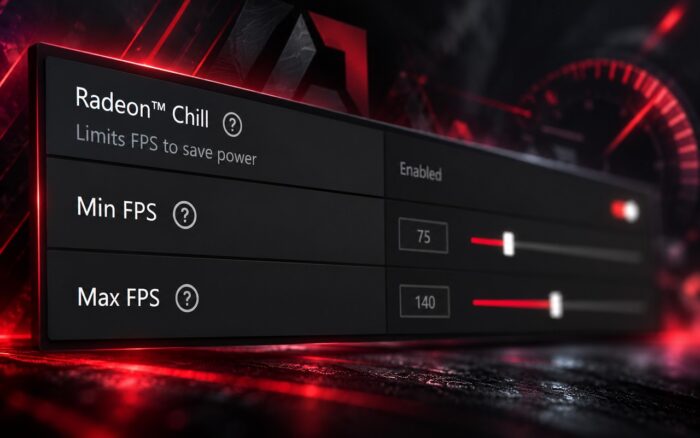
Appliquer une limite de FPS à votre GPU peut contribuer à réduire les températures de la carte graphique, à diminuer la consommation d’énergie et à éviter le rendu d’images inutile pendant que vous jouez. Que vous utilisiez une carte graphique NVIDIA, AMD ou Intel, vous pouvez limiter la fréquence d’images via le logiciel du GPU, les paramètres du jeu ou des outils tiers.
 Vous rencontrez toujours des problèmes? Corrigez-les avec cet outil:
Comment définir une limite de FPS sur mon GPU ?
1. Définir une limite de FPS avec le Panneau de configuration NVIDIA
Si vous possédez une carte graphique NVIDIA GeForce, le Panneau de configuration NVIDIA vous permet de définir une fréquence d’images maximale pour tous les jeux ou pour des applications individuelles.
Suivez ces étapes pour configurer la limite de FPS :
- Cliquez avec le bouton droit sur une zone vide de votre bureau et sélectionnez Panneau de configuration NVIDIA.
- Développez Paramètres 3D puis sélectionnez Gérer les paramètres 3D.
- Ouvrez l’onglet Paramètres globaux pour limiter les FPS dans tous les jeux pris en charge.
- Vous pouvez également sélectionner Paramètres du programme et choisir un jeu spécifique.
- Faites défiler vers le bas et localisez Fréquence d’images maximale.
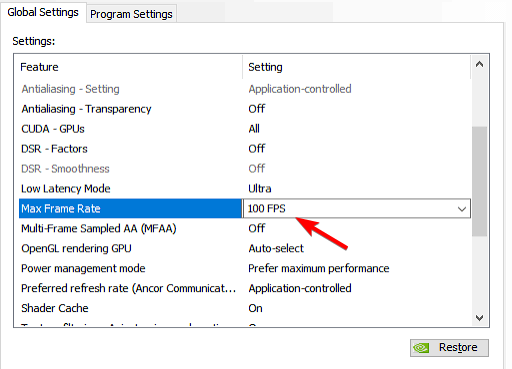
- Faites passer le paramètre de Désactivé à Activé.
- Saisissez la limite de FPS souhaitée, par exemple 60, 120 ou 144.
- Cliquez sur OK, puis sélectionnez Appliquer pour enregistrer vos modifications.
La nouvelle limite devrait prendre effet lorsque vous lancerez un jeu pris en charge. La documentation sur les paramètres 3D de NVIDIA explique comment fonctionne le limiteur de fréquence d’images.
2. Limiter les FPS avec AMD Software: Adrenalin Edition
Les cartes graphiques AMD Radeon proposent Radeon Chill et, sur les modèles pris en charge, Frame Rate Target Control (FRTC). Ces deux fonctions peuvent limiter la fréquence d’images, bien qu’elles fonctionnent différemment.
Pour définir une limite de FPS via Radeon Chill, suivez ces étapes :
- Ouvrez AMD Software: Adrenalin Edition depuis le menu Démarrer.
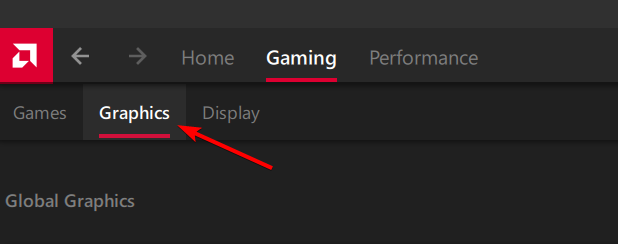
- Accédez à Jeux et ouvrez Graphismes.
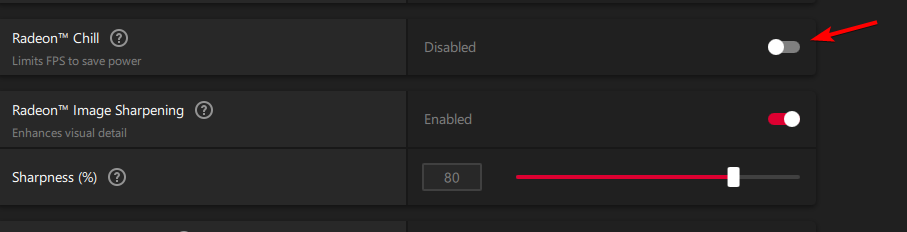
- Localisez Radeon Chill et activez-le.
- Réglez FPS min et FPS max sur les valeurs souhaitées.
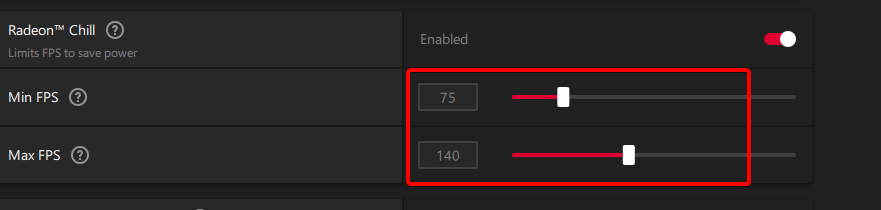
- Pour maintenir une limite de 60 FPS presque fixe, réglez les deux valeurs sur 60 si votre version le permet.
- Vous pouvez également ouvrir le profil d’un jeu individuel sous Jeux pour appliquer une limite propre à ce jeu.
- Fermez la fenêtre des paramètres et lancez votre jeu.
Radeon Chill peut réduire les FPS pendant les périodes de faible mouvement afin d’économiser de l’énergie. Si votre GPU prend en charge FRTC, vous pouvez également consulter Graphismes globaux > Avancé > Contrôle de la fréquence d’images cible pour obtenir une limite de FPS maximale plus classique.
Le guide de configuration de Radeon Chill d’AMD explique les paramètres disponibles et leur interaction avec les autres fonctions Radeon.
3. Définir une limite de FPS avec Intel Graphics Software
Les cartes graphiques Intel Arc et certains GPU intégrés Intel prennent en charge la limitation des FPS via Intel Graphics Software.
Voici comment la configurer :
- Ouvrez Intel Graphics Software depuis le menu Démarrer.
- Sélectionnez Graphics dans le menu de navigation.
- Choisissez Global Settings ou sélectionnez un profil de jeu spécifique.
- Localisez l’option FPS Limiter.
- Activez le limiteur et saisissez la fréquence d’images souhaitée.
- Appliquez vos modifications et lancez le jeu pour vérifier si la limite fonctionne.
Intel inclut un limiteur de FPS dans son logiciel graphique récent, mais la disponibilité dépend de votre matériel et de vos pilotes.
Si votre système ne dispose pas de cette option, essayez un limiteur de FPS intégré au jeu ou utilisez RivaTuner Statistics Server.
4. Limiter les FPS avec RivaTuner Statistics Server
RivaTuner Statistics Server (RTSS) propose un limiteur de FPS compatible avec de nombreuses cartes graphiques NVIDIA, AMD et Intel. Il est particulièrement utile lorsque le logiciel de votre GPU ne dispose pas de cette option ou qu’un jeu ignore le paramètre au niveau du pilote.
Suivez ces étapes :
- Téléchargez et installez RivaTuner Statistics Server depuis Guru3D.
- Lancez RTSS depuis le menu Démarrer.
- Repérez le champ Framerate limit dans la fenêtre de l’application.
- Saisissez la limite de votre choix, par exemple 60 ou 120.
- Pour limiter un jeu spécifique, cliquez sur Add et sélectionnez son fichier exécutable.
- Sélectionnez le profil de jeu nouvellement ajouté et configurez sa limite de FPS.
- Laissez RTSS s’exécuter en arrière-plan pendant que vous jouez.
RTSS prend en charge les limites de FPS globales et par application. Vous pouvez également l’installer avec MSI Afterburner pour surveiller les performances du GPU.
5. Définir une limite de FPS via les paramètres du jeu
De nombreux jeux modernes incluent un limiteur de FPS intégré, ce qui vous permet de contrôler la fréquence d’images sans modifier les paramètres du pilote GPU.
Vous pouvez le configurer en suivant ces étapes :
- Lancez le jeu que vous souhaitez configurer.
- Ouvrez Settings et accédez à Graphics, Video ou Display.
- Recherchez Frame Rate Limit, Max FPS ou une option au nom similaire.
- Sélectionnez la limite de FPS de votre choix.
- Enregistrez vos paramètres et redémarrez le jeu si nécessaire.
Lorsqu’un jeu propose son propre limiteur de FPS fiable, essayez-le en premier. Une limite intégrée au jeu peut parfois offrir une meilleure régularité des images ou une latence d’entrée plus faible qu’un limiteur externe, selon la manière dont le développeur l’implémente.
Définir une limite de FPS sur votre GPU peut vous aider à contrôler les températures, réduire le bruit des ventilateurs et maintenir des performances de jeu plus constantes. Les utilisateurs NVIDIA et AMD peuvent configurer des limites via leur logiciel graphique, tandis que les utilisateurs Intel peuvent utiliser Intel Graphics Software sur le matériel compatible.
Si vos performances de jeu restent anormalement faibles, vérifiez si votre GPU affiche 0 % d’utilisation et assurez-vous que votre système utilise la carte graphique dédiée au lieu des graphiques intégrés. Sur les systèmes dotés de plusieurs GPU, vous devriez également rechercher pourquoi votre second GPU n’est pas détecté, car cela pourrait affecter les performances de jeu.
FAQ
La limitation des FPS réduit-elle la température du GPU ?
Oui. Limiter les FPS peut réduire l’utilisation du GPU, la consommation d’énergie et la production de chaleur lorsque votre carte graphique aurait autrement rendu plus d’images. La réduction de température dépend du jeu et du matériel.
Puis-je définir une limite de FPS globale pour tous les jeux ?
Oui. Le Panneau de configuration NVIDIA, AMD Software et Intel Graphics Software proposent des réglages globaux de fréquence d’images sur le matériel pris en charge. RTSS fournit également un limiteur de FPS global pour les applications compatibles.
Vaut-il mieux limiter les FPS via le GPU ou via le jeu ?
Essayez d’abord le limiteur de FPS intégré du jeu. Si le jeu n’en propose pas ou s’il fonctionne mal, envisagez le limiteur de fréquence d’images de votre pilote GPU ou RTSS.
Limiter les FPS augmente-t-il la latence d’entrée ?
Cela peut l’augmenter, selon le limiteur, les réglages VSync et la charge de travail du GPU. Toutefois, une limite de FPS bien configurée peut également améliorer la régularité des images et parfois réduire la latence lorsqu’elle empêche le GPU d’atteindre une utilisation complète.
Puis-je limiter les FPS sans VSync ?
Oui. NVIDIA Max Frame Rate, Radeon Chill, le limiteur de FPS d’Intel et RTSS peuvent limiter les FPS sans nécessiter VSync. Cependant, une simple limite de fréquence d’images ne garantit pas la disparition du déchirement de l’écran.


Consultez notre page de divulgation pour découvrir comment vous pouvez aider Windows Report à soutenir l'équipe éditoriale. Read more


Improve this guide


User forum
0 messages