
Comment se connecter à votre compte Discord [site Web, application et code QR]


 7 min. read
  Published on
Se connecter à Discord vous donne accès à vos serveurs, messages directs, liste d’amis et salons vocaux. Vous pouvez vous connecter via l’application de bureau, un navigateur web ou l’application mobile Discord en utilisant les identifiants associés à votre compte.
Si vous avez activé l’authentification à deux facteurs, Discord peut également vous demander de vérifier votre identité avant de terminer la connexion. Dans ce guide, vous apprendrez à vous connecter à votre compte Discord, que ce soit sur le web ou via l’application mobile.
 Vous rencontrez toujours des problèmes? Corrigez-les avec cet outil:
Comment se connecter à Discord ?
Se connecter via le navigateur web
Vous pouvez accéder à Discord via votre navigateur ou son application de bureau sur Windows et macOS. Les deux options utilisent votre compte Discord existant.
- Ouvrez le site officiel de Discord.
- Saisissez l’adresse e-mail ou le numéro de téléphone associé à votre compte.
- Saisissez votre mot de passe Discord.
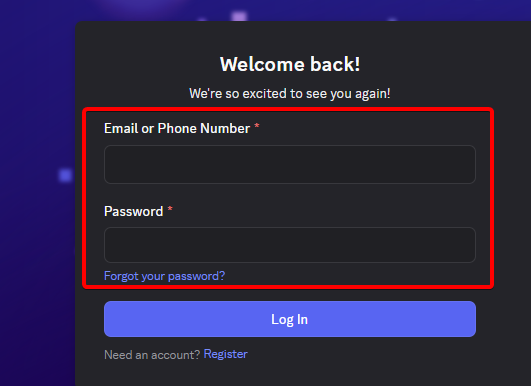
- Effectuez toute vérification CAPTCHA ou de sécurité demandée.
- Si vous y êtes invité, terminez l’authentification à deux facteurs à l’aide de votre application d’authentification, de votre clé de sécurité ou d’une autre méthode disponible.
- Une fois votre identité vérifiée, Discord ouvre votre compte et charge vos serveurs et conversations.
Si vous préférez l’application de bureau, ouvrez Discord et suivez le même processus de connexion. Vous pouvez télécharger l’application de bureau Discord ici.
Se connecter à Discord sur l’application mobile
L’application mobile Discord vous permet d’accéder aux discussions, aux communautés et aux salons vocaux depuis votre téléphone. Vous pouvez utiliser le même compte sur ordinateur et mobile.
- Ouvrez l’application Discord sur votre téléphone Android ou iPhone.
- Appuyez sur Log In.
- Saisissez l’adresse e-mail ou le numéro de téléphone associé à votre compte.
- Saisissez votre mot de passe et continuez.
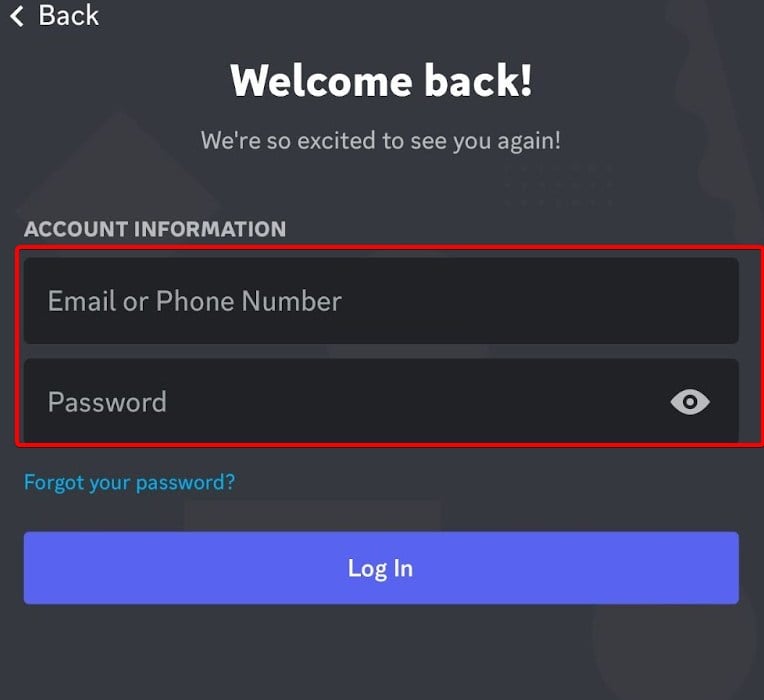
- Effectuez toute vérification de sécurité demandée par Discord.
- Attendez que vos serveurs et messages se chargent.
Si vous êtes déjà connecté à un autre compte, ouvrez votre profil ou les paramètres du compte et cherchez l’option permettant de changer de compte. Le menu exact peut varier selon la version de l’application.
Se connecter à Discord à l’aide d’un code QR
Discord prend également en charge la connexion par code QR pour les sessions de bureau compatibles. Cette méthode peut vous faire gagner du temps si vous êtes déjà connecté à l’application mobile.
- Ouvrez Discord sur votre ordinateur et choisissez l’option de connexion par code QR, si elle est affichée.
- Ouvrez l’application mobile Discord dans laquelle vous êtes déjà connecté.
- Ouvrez votre profil ou les paramètres du compte et trouvez l’option Scan QR Code, si elle est disponible.
- Scannez le code QR affiché sur votre ordinateur.
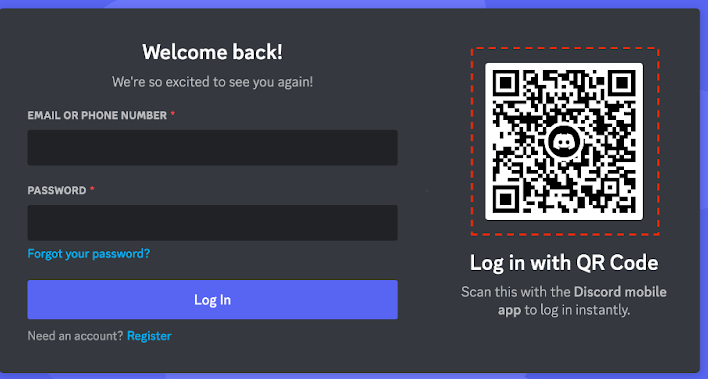
- Examinez attentivement la demande de connexion et approuvez-la uniquement si vous en êtes à l’origine.
Remarque : Ne scannez ou n’approuvez jamais un code QR de connexion Discord inattendu. Quelqu’un pourrait utiliser un code malveillant pour vous inciter à autoriser l’accès à votre compte.
Vous avez oublié votre mot de passe de connexion Discord ?
Si vous ne vous souvenez plus de votre mot de passe, réinitialisez-le depuis la page de connexion officielle de Discord. Si vous utilisez un gestionnaire de mots de passe, vérifiez qu’il a bien enregistré les identifiants corrects.
- Rendez-vous sur la page de connexion de Discord.
- Saisissez l’adresse e-mail de votre compte.
- Sélectionnez Forgot your password?
- Consultez votre boîte de réception pour trouver l’e-mail de réinitialisation de mot de passe de Discord.
- Suivez le lien et créez un nouveau mot de passe robuste.
- Retournez sur Discord et connectez-vous avec le nouveau mot de passe.
Si vous ne pouvez pas accéder à l’adresse e-mail enregistrée, essayez d’abord de récupérer ce compte e-mail. Discord peut vous demander d’utiliser son site d’assistance officiel si vous ne parvenez pas à terminer la récupération du compte.
La connexion à Discord ne fonctionne pas ? Essayez ces solutions
La bonne solution dépend de la nature du problème : Discord refuse vos identifiants, ne se charge pas ou bloque la vérification. Effectuez ces vérifications avant de réinstaller l’application.
- E-mail ou mot de passe incorrect : Vérifiez les fautes de frappe et assurez-vous d’utiliser le bon compte. Réinitialisez votre mot de passe si nécessaire.
- Code de vérification refusé : Saisissez le code actuel de votre application d’authentification. Vérifiez que l’heure de votre appareil est réglée automatiquement, car un mauvais réglage de l’heure peut affecter les codes générés.
- Authentification à deux facteurs indisponible : Utilisez un code de secours ou une autre méthode de récupération que vous avez configurée précédemment. Si aucune ne fonctionne, contactez l’assistance Discord.
- Discord bloqué au chargement : Vérifiez votre connexion Internet et redémarrez l’application. Vous pouvez aussi essayer de vous connecter via un navigateur.
- La connexion dans le navigateur échoue en permanence : Ouvrez Discord dans une fenêtre privée ou effacez les cookies et le cache du site. Désactivez temporairement les extensions susceptibles d’interférer avec la connexion.
- L’application de bureau ne s’ouvre pas : Mettez Discord à jour et redémarrez votre ordinateur. Si le problème persiste, réinstallez l’application depuis la page de téléchargement officielle.
- Connexion bloquée ou compte désactivé : Lisez le message affiché par Discord et suivez ses instructions. Si vous pensez que la restriction est une erreur, contactez l’assistance Discord.
Avant de poursuivre le dépannage, consultez la page Discord Status pour connaître les problèmes de service signalés. Si Discord rencontre une panne, changer votre mot de passe ou réinstaller l’application peut ne pas aider. Nous proposons également des guides détaillés pour vous aider à résoudre les problèmes courants de Discord, notamment les messages privés qui ne se chargent pas, les appels vocaux/vidéo qui ne fonctionnent pas et la connexion qui ne fonctionne pas dans votre navigateur.
En résumé
Se connecter à votre compte Discord vous donne accès à vos communautés et conversations, que ce soit sur ordinateur ou sur mobile. Si vous n’arrivez pas à vous connecter, commencez par vérifier vos identifiants, votre méthode de vérification et l’état du service Discord avant d’essayer des solutions plus poussées.
Si vous débutez sur la plateforme, consultez notre guide expliquant comment créer un compte Discord. Pour d’autres problèmes courants, découvrez ce que signifie le point d’exclamation jaune sur Discord ou comment corriger une utilisation élevée du CPU.
FAQ sur la connexion à Discord
1. Puis-je utiliser le même compte Discord sur ordinateur et mobile ?
Oui. Connectez-vous avec le même compte sur les deux appareils pour accéder à vos serveurs, amis et messages.
2. Puis-je me connecter à Discord sans mot de passe ?
Discord peut proposer une connexion par code QR sur certaines sessions de bureau compatibles. Sinon, utilisez vos identifiants habituels ou les options de connexion affichées par Discord.
3. Pourquoi Discord demande-t-il un code d’authentification à deux facteurs ?
L’authentification à deux facteurs ajoute une vérification de sécurité supplémentaire après votre mot de passe. Saisissez le code indiqué dans votre application d’authentification configurée ou utilisez une autre méthode de vérification prise en charge.
4. Que dois-je faire si je n’ai plus accès à mon application d’authentification ?
Essayez un code de secours ou une autre méthode de récupération que vous avez précédemment configurée. Si vous ne pouvez accéder à aucune méthode prise en charge, contactez l’assistance Discord pour obtenir de l’aide.
5. La connexion à Discord est-elle gratuite ?
Oui. La connexion à Discord est gratuite, bien que la plateforme propose des abonnements payants et des fonctionnalités optionnelles.


Consultez notre page de divulgation pour découvrir comment vous pouvez aider Windows Report à soutenir l'équipe éditoriale. Read more


Improve this guide



User forum
0 messages