
Comment se connecter à un compte PayPal [Application, site Web et code QR]


 8 min. read
  Published on

La connexion à PayPal vous permet d’effectuer des transactions, de consulter l’historique des paiements, les cartes liées et d’autres fonctionnalités du compte. Si vous souhaitez vous connecter à votre compte PayPal, sachez que cela peut se faire via un navigateur ou l’application mobile officielle, selon votre préférence. Dans ce guide, nous avons détaillé les étapes pour vous connecter à votre compte PayPal sur le site Web et l’application, les différentes méthodes de récupération de compte et les solutions aux problèmes de connexion courants.
 Vous rencontrez toujours des problèmes? Corrigez-les avec cet outil:
Comment me connecter à PayPal ?
Se connecter via le site Web
Le site Web de PayPal vous permet d’accéder à votre compte sans avoir à installer de logiciel. Avant de saisir vos identifiants, vérifiez que vous êtes bien sur le domaine officiel de PayPal.
- Ouvrez votre navigateur et accédez à la page de connexion officielle de PayPal.
- Saisissez votre adresse e-mail ou votre numéro de téléphone mobile enregistré.
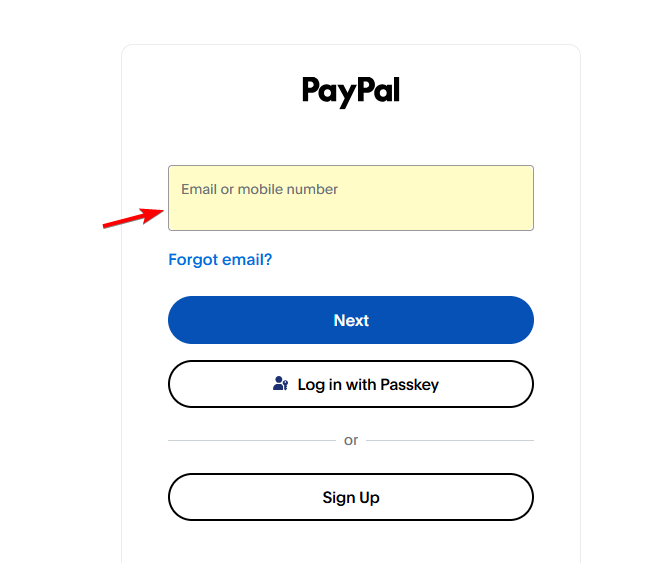
- Sélectionnez Next et suivez les instructions à l’écran.
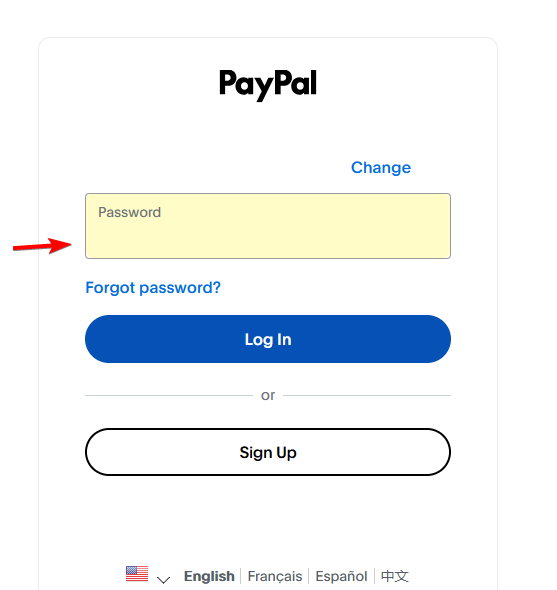
- Saisissez votre mot de passe si demandé.
- Effectuez toute vérification de sécurité demandée.
- Attendez que PayPal ouvre le tableau de bord de votre compte.
Une fois connecté, vous pouvez consulter les transactions, gérer les moyens de paiement, envoyer de l’argent et accéder aux paramètres du compte.
Comment se connecter à PayPal avec l’application mobile
L’application PayPal offre un moyen pratique de gérer les paiements sur Android et iPhone. Selon votre appareil et les paramètres de votre compte, vous pouvez également avoir accès à la connexion biométrique ou aux clés d’accès.
- Ouvrez le Google Play Store (Android) ou l’App Store d’Apple (iOS).
- Recherchez PayPal et installez l’application officielle (Android | iOS).
- Lancez l’application et appuyez sur Log In.
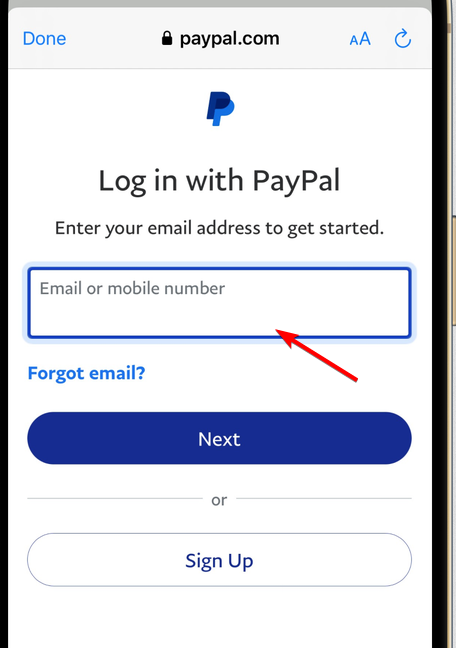
- Saisissez votre adresse e-mail ou votre numéro de téléphone mobile enregistré.
- Suivez les invites pour saisir votre mot de passe ou utiliser une méthode de connexion disponible.
- Effectuez toute vérification de sécurité.
Une fois connecté, vous pouvez consulter les transactions, envoyer ou recevoir de l’argent et gérer les moyens de paiement liés. Si la fonction est disponible, activez la reconnaissance par empreinte digitale ou faciale pour faciliter vos prochains accès.
Comment se connecter à PayPal à l’aide d’un code QR
PayPal permet aux utilisateurs éligibles de se connecter à leur compte sur un ordinateur de bureau en scannant un code QR avec leur téléphone. Pour utiliser cette méthode, assurez-vous d’avoir installé la dernière version de l’application PayPal et d’avoir activé l’authentification biométrique, comme Face ID, Touch ID ou la reconnaissance d’empreinte digitale, si nécessaire.
Utiliser l’application PayPal pour scanner le code QR
- Ouvrez PayPal sur votre ordinateur de bureau et cliquez sur Log In.
- Ouvrez la dernière version de l’application PayPal sur votre téléphone.
- Appuyez sur l’icône de code QR dans le coin supérieur droit, si elle est disponible.
- Pointez l’appareil photo de votre téléphone vers le code QR affiché sur votre ordinateur de bureau.
- Suivez les invites et vérifiez votre identité à l’aide de votre méthode biométrique activée, si demandé.
- Une fois l’authentification terminée, PayPal devrait rediriger le navigateur de votre ordinateur de bureau vers votre compte connecté.
Utiliser l’appareil photo de votre téléphone pour scanner le code QR
Vous pouvez également scanner le code QR à l’aide de l’appareil photo intégré de votre téléphone, à condition que votre appareil prenne en charge cette méthode.
- Accédez à la page de connexion de PayPal sur votre ordinateur de bureau.
- Ouvrez l’appareil photo de votre téléphone et pointez-le vers le code QR affiché.
- Touchez la bannière ou le lien qui apparaît pour ouvrir l’application PayPal.
- Suivez les instructions pour vérifier votre identité à l’aide de Face ID, Touch ID, de la reconnaissance d’empreinte digitale ou d’une autre méthode disponible.
- Après une authentification réussie, le navigateur de votre ordinateur de bureau devrait ouvrir votre compte PayPal.
Conseils pour la connexion à PayPal par code QR
- Mettez à jour l’application : Installez la dernière version de l’application PayPal avant de tenter de vous connecter.
- Activez l’authentification biométrique : Configurez une méthode biométrique prise en charge si PayPal l’exige pour votre connexion.
- Vérifiez le code QR : Ne scannez que les codes affichés lors d’une tentative de connexion que vous avez vous-même initiée.
- Gardez votre téléphone à proximité : Vous devrez peut-être approuver la demande ou effectuer une vérification supplémentaire.
- Essayez une autre méthode de connexion : Si la connexion par code QR n’est pas disponible, utilisez plutôt votre adresse e-mail enregistrée ou votre numéro de téléphone mobile enregistré.
Remarque : les options de connexion par code QR peuvent varier selon l’appareil, le compte et la région. Si vous ne voyez pas l’option de code QR, utilisez la méthode de connexion standard ou consultez le centre d’aide officiel de PayPal. chaque région. Ne scannez que les codes lors des tentatives de connexion que vous avez vous-même initiées.
Comment résoudre les problèmes de connexion à PayPal
Les problèmes de connexion à PayPal peuvent survenir en raison d’identifiants incorrects, de problèmes de vérification, d’applications obsolètes ou d’erreurs du navigateur. Essayez ces solutions pour identifier la cause.
- Vérifiez vos informations de connexion : Confirmez que votre adresse e-mail ou votre numéro de téléphone est correct. Vérifiez l’absence de fautes de frappe dans votre mot de passe.
- Réinitialisez votre mot de passe : Utilisez la procédure de récupération officielle si PayPal refuse votre mot de passe.
- Vérifiez vos messages de vérification : Consultez votre boîte de réception SMS, votre boîte de réception e-mail et votre dossier de courrier indésirable pour trouver les codes de sécurité.
- Demandez un autre code avec prudence : Si un code n’arrive pas, attendez un instant avant d’en demander un autre.
- Mettez à jour l’application PayPal : Installez la dernière version depuis la boutique d’applications officielle de votre appareil.
- Effacez le cache et les cookies du navigateur : Les données de site web stockées peuvent parfois interférer avec la connexion. Effacez les données et réessayez.
- Essayez un autre navigateur : Utilisez un navigateur à jour pour vérifier si une extension ou un paramètre du navigateur est à l’origine du problème.
- Effectuez les contrôles de sécurité : PayPal peut demander une vérification supplémentaire s’il détecte une activité inhabituelle sur le compte.
Conseil : ne partagez jamais votre mot de passe ou vos codes de vérification avec une personne prétendant fournir une assistance.
La connexion à PayPal vous donne accès via le site web officiel ou l’application mobile, avec des options de récupération de compte disponibles en cas d’échec de la connexion. Utilisez les pages officielles de PayPal, effectuez les contrôles de sécurité avec soin et évitez de partager vos identifiants. Vous pouvez également consulter notre guide sur la résolution des problèmes PayPal courants. Vous pouvez aussi lire notre guide sur la résolution du problème de PayPal qui ne fonctionne pas sur Steam pour obtenir des conseils de dépannage spécifiques à la plateforme.
FAQ sur la connexion à PayPal
1. Comment se connecter à PayPal sans mot de passe ?
Certains comptes peuvent prendre en charge les clés d’accès ou d’autres méthodes de connexion. Sinon, utilisez la procédure de récupération de mot de passe de PayPal.
2. Puis-je me connecter à PayPal avec mon numéro de téléphone ?
Oui, si la connexion par numéro de téléphone est prise en charge pour votre compte. Vous pouvez également utiliser votre adresse e-mail enregistrée.
3. Pourquoi ne puis-je pas me connecter à mon compte PayPal ?
Des identifiants incorrects, des problèmes de vérification, des logiciels obsolètes ou des contrôles de sécurité peuvent empêcher l’accès. Essayez les étapes de dépannage ci-dessus.
4. Puis-je me connecter à PayPal sans l’application ?
Oui. Rendez-vous sur le site officiel de PayPal dans un navigateur pris en charge et connectez-vous à partir de celui-ci.
5. Comment récupérer mon compte PayPal si j’ai oublié mon adresse e-mail ?
Rendez-vous au centre d’aide PayPal et suivez ses instructions de récupération de compte. Vous pourriez avoir besoin d’informations supplémentaires pour identifier votre compte.
6. Est-il sûr de se connecter à PayPal sur un ordinateur public ?
Utiliser un appareil personnel de confiance est plus sûr. Si vous utilisez un ordinateur public, n’enregistrez pas votre mot de passe et déconnectez-vous complètement ensuite.


Consultez notre page de divulgation pour découvrir comment vous pouvez aider Windows Report à soutenir l'équipe éditoriale. Read more


Improve this guide




User forum
0 messages