
Comment corriger les variations de volume du son sous Windows 11 après le lancement de la lecture


 9 min. read
 Published on
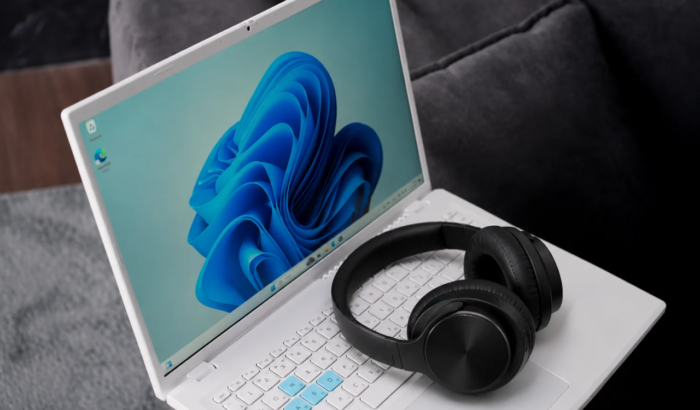
Le son s’atténue puis revient sous Windows 11 lorsque le volume audio chute brusquement, augmente lentement ou disparaît brièvement pendant la lecture. Le problème peut toucher les haut-parleurs, les casques, les appareils Bluetooth, voire certaines applications. Par le passé, de nombreux utilisateurs de Windows 11 ont signalé un comportement similaire. Bien que ce problème ait préoccupé de nombreux utilisateurs il y a quelques années, certains d’entre vous peuvent encore constater que le son de Windows 11 met une ou deux secondes à atteindre son volume normal après le début de la lecture. De même, il est possible que vous constatiez une atténuation du son après que votre PC est resté silencieux pendant plusieurs secondes. Le problème peut être lié aux améliorations audio, aux paramètres de communication, aux pilotes Realtek et à la gestion de l’alimentation propre à chaque périphérique. Si vous rencontrez un problème de son similaire sous Windows 11, essayez les solutions suivantes.
 Vous rencontrez toujours des problèmes? Corrigez-les avec cet outil:
Voici comment corriger le son sous Windows 11 lorsqu’il s’atténue et revient
1. Exécuter le dépanneur audio de Windows 11
Windows 11 inclut un dépanneur audio intégré capable de détecter les problèmes de sortie audio, de services audio et de périphériques connectés. Exécutez-le avant de modifier les pilotes ou les paramètres audio avancés.
- Appuyez sur Windows + I pour ouvrir Paramètres.
- Accédez à Système > Dépannage > Autres dépanneurs.
- Recherchez Audio dans la liste.
- Cliquez sur Exécuter à côté de l’entrée Audio.
- Suivez les instructions dans la fenêtre Obtenir de l’aide.
- Appliquez les corrections recommandées et redémarrez votre PC si vous y êtes invité.
- Lisez de la musique ou lancez une vidéo pour vérifier si le son continue de s’atténuer puis de revenir.
Vous pouvez également cliquer avec le bouton droit sur l’icône du haut-parleur dans la barre des tâches, puis sélectionner Résoudre les problèmes de son, si cette option est disponible dans votre version de Windows 11. Pour un dépannage plus approfondi, consultez le guide officiel de résolution des problèmes audio de Windows.
2. Désactiver les améliorations audio
Les améliorations audio de Windows 11 peuvent parfois perturber la lecture. Des fonctions telles que l’égalisation du volume et les effets sonores fournis par le fabricant peuvent entraîner des changements de volume inattendus. Microsoft recommande également de désactiver ces améliorations lors du dépannage d’un son faible ou déformé. Voici comment tester ce paramètre.
- Appuyez sur Windows + I pour ouvrir Paramètres.
- Accédez à Système > Son.
- Sous Sortie, sélectionnez vos haut-parleurs ou votre casque.
- Recherchez Améliorations audio dans les paramètres du périphérique audio.
- Réglez l’option sur Désactivé.
- Lisez de la musique ou lancez une vidéo et vérifiez si le volume reste stable.
Si l’atténuation persiste, poursuivez. Vous pourrez réactiver les améliorations plus tard si elles ne sont pas en cause.
3. Désactiver l’ajustement automatique du volume pour les communications
Windows peut réduire automatiquement les autres sons lorsqu’il détecte une activité de communication. Cette fonction peut interférer avec la musique, les vidéos ou d’autres lectures.
La désactiver peut aider à déterminer si Windows réduit automatiquement votre volume.
- Appuyez sur Windows + R.
- Tapez mmsys.cpl et appuyez sur Entrée.
- Ouvrez l’onglet Communications.
- Sélectionnez Ne rien faire.
- Cliquez sur Appliquer, puis sur OK.
- Relancez la lecture audio et testez à nouveau.
Ce paramètre mérite particulièrement d’être vérifié si le son change lorsque vous ouvrez une application d’appels vocaux ou vidéo.
4. Vérifiez le mélangeur de volume
Sous Windows 11, chaque application peut utiliser des niveaux de volume distincts. Une application peut également utiliser un périphérique de sortie différent de celui défini par défaut sur le système.
Si la baisse de volume ne se produit que dans Chrome, Spotify ou un jeu, vérifiez ses paramètres individuels.
- Ouvrez Paramètres > Système > Son.
- Sélectionnez Mélangeur de volume.
- Recherchez l’application concernée sous Applications.
- Assurez-vous que son curseur de volume ne change pas de façon inattendue.
- Vérifiez qu’elle utilise votre périphérique de sortie préféré.
- Fermez puis rouvrez l’application concernée.
Si toutes les applications rencontrent le même problème, passez à la solution suivante.
5. Modifiez votre format audio par défaut
Un format audio incompatible peut entraîner des problèmes de lecture sur certains appareils. Modifier le format par défaut est un test utile lorsque le son baisse, crépite ou semble irrégulier.
- Ouvrez Paramètres > Système > Son.
- Sélectionnez votre périphérique de sortie actif.
- Développez Options avancées.
- Recherchez Format par défaut.
- Sélectionnez un autre format disponible.
- Testez à nouveau le son.
Essayez les options disponibles une par une. Conservez le format qui offre une lecture stable.
6. Redémarrez les services audio de Windows
Windows s’appuie sur des services d’arrière-plan pour gérer la lecture audio. Des problèmes temporaires liés aux services peuvent interrompre le son ou provoquer un comportement anormal des applications. Le redémarrage de ces services peut rétablir une lecture normale sans modifier votre configuration audio.
- Appuyez sur Windows + R.
- Tapez services.msc et appuyez sur Entrée.
- Recherchez Audio Windows.
- Cliquez avec le bouton droit sur ce service et sélectionnez Redémarrer.
- Répétez l’opération pour Générateur de points de terminaison audio Windows.
- Redémarrez votre PC et testez le son.
7. Mettez à jour ou réinstallez votre pilote audio
Un pilote audio obsolète ou incompatible peut entraîner un comportement de lecture inhabituel. Cela est particulièrement pertinent si le problème est apparu après une mise à jour de Windows ou l’installation d’un pilote.
- Cliquez avec le bouton droit sur Démarrer et ouvrez le Gestionnaire de périphériques.
- Développez Contrôleurs audio, vidéo et jeu.
- Cliquez avec le bouton droit sur votre périphérique audio.
- Sélectionnez Mettre à jour le pilote.
- Choisissez Rechercher automatiquement des pilotes.
- Redémarrez votre PC après l’installation.
Si Windows ne trouve pas de pilote approprié, consultez le site Web d’assistance du fabricant de votre ordinateur portable ou de votre carte mère. Téléchargez le pilote audio correspondant à votre modèle exact. Si la mise à jour ne résout pas le problème, réinstallez le pilote fourni par le fabricant. Vous pouvez également consulter l’onglet Pilote dans les Propriétés du périphérique. Sélectionnez Revenir au pilote précédent si le problème est apparu après une mise à jour du pilote et que cette option est disponible.
8. Vérifiez la gestion de l’alimentation audio Realtek
Certains signalements indiquent que la gestion de l’alimentation audio Realtek peut être à l’origine d’une baisse du son après des périodes de silence. Ce problème apparaît dans des discussions concernant des ordinateurs HP Omen et d’autres systèmes. Par le passé, certains utilisateurs ont jugé utile de corriger un problème de baisse de volume audio Realtek en modifiant les paramètres d’alimentation du pilote. Cette opération implique toutefois l’Éditeur du Registre et les résultats peuvent varier d’un appareil à l’autre. Avant de modifier le registre, créez un point de restauration et sauvegardez la clé de registre concernée. Évitez de copier des valeurs de registre à partir d’un autre ordinateur. Veillez à commencer par les solutions plus sûres concernant le pilote et les améliorations décrites ci-dessus.
9. Tester un autre périphérique audio
Tester une autre sortie permet de déterminer si le problème vient de Windows ou de votre matériel actuel.
- Connectez une autre paire d’écouteurs filaires.
- Testez le même son via les haut-parleurs de votre moniteur, si disponibles.
- Essayez un autre périphérique audio USB ou Bluetooth.
- Lisez la même vidéo ou la même chanson sur chaque périphérique.
Si seuls vos haut-parleurs intégrés subissent des fluctuations de volume, le problème peut provenir de leur pilote ou du matériel. Si toutes les sorties se comportent de la même manière, examinez plus en détail les paramètres de Windows et les logiciels audio.
En résumé
Les fluctuations de volume sous Windows 11 peuvent être frustrantes, en particulier lorsqu’elles interrompent la musique, les vidéos ou les jeux. Commencez par les améliorations audio, les paramètres de communication et la vérification des pilotes avant de tenter des modifications avancées. Si vous rencontrez d’autres problèmes de son, nos guides sur la correction de la latence audio sous Windows et sur la résolution de l’erreur « Le service audio n’est pas en cours d’exécution » peuvent également vous aider.
FAQ sur les fluctuations de volume sous Windows 11
1. Pourquoi le son monte-t-il progressivement sous Windows 11 lorsque je commence à écouter de la musique ?
Les améliorations audio, le comportement du pilote ou la gestion de l’alimentation peuvent retarder la lecture. Essayez de désactiver les améliorations et de tester un autre périphérique de sortie.
2. Pourquoi mon son baisse-t-il de manière aléatoire ?
Des paramètres audio incorrects, des réglages de volume propres à chaque application et des pilotes incompatibles peuvent entraîner une lecture irrégulière. Vérifiez d’abord le Mélangeur de volume.
3. Realtek provoque-t-il des fluctuations de volume sous Windows 11 ?
Certains utilisateurs ont signalé des fluctuations de volume avec les pilotes audio Realtek. Cela ne signifie toutefois pas que tous les problèmes de fluctuation de volume proviennent de Realtek.
4. Une mise à jour de Windows peut-elle provoquer des problèmes audio ?
Oui. Un pilote audio incompatible ou partiellement installé peut provoquer des problèmes de lecture après une mise à jour. Revenir au pilote précédent peut aider.
5. Dois-je désactiver définitivement les améliorations audio ?
Pas nécessairement. Désactivez-les temporairement pour vérifier si elles sont à l’origine du problème. Vous pouvez les réactiver si la lecture reste stable.


Consultez notre page de divulgation pour découvrir comment vous pouvez aider Windows Report à soutenir l'équipe éditoriale. Read more


Improve this guide


User forum
0 messages