
Guide de connexion Stripe : Comment vous connecter à votre tableau de bord sur l’application et le site Web


 7 min. read
 Published on
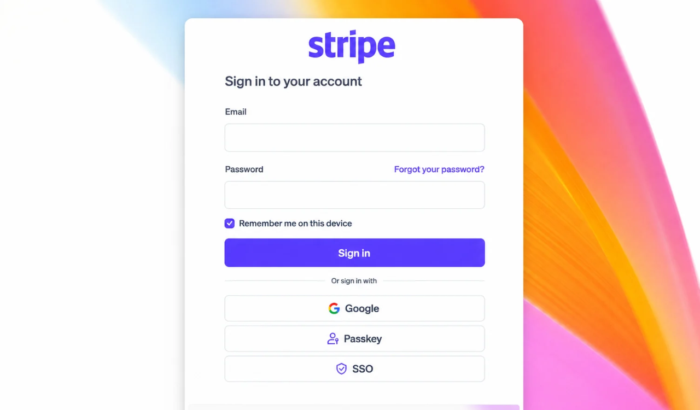
Si vous avez besoin d’accéder à vos paiements Stripe, à vos clients, à vos versements ou aux paramètres de votre compte, passer par le portail de connexion Stripe est la première étape pour accéder à tout, de l’historique des transactions aux outils de gestion d’entreprise. Que vous vous connectiez depuis un navigateur de bureau ou depuis l’application mobile Stripe, ce guide couvre le processus de connexion, la récupération de mot de passe, l’accès au compte Express et les problèmes de connexion les plus courants.
 Vous rencontrez toujours des problèmes? Corrigez-les avec cet outil:
Comment se connecter à votre tableau de bord Stripe à l’aide du site Web
Le moyen le plus simple d’accéder à votre compte Stripe consiste à passer par le tableau de bord officiel.
- Rendez-vous sur la page de connexion officielle de Stripe.
- Saisissez votre adresse e-mail enregistrée.
- Cliquez sur Continue.
- Saisissez votre mot de passe.
- Effectuez l’authentification à deux étapes si vous y êtes invité.
- Attendez que le tableau de bord Stripe se charge.
Utilisez toujours le site Web officiel de Stripe pour vous connecter. Évitez de saisir vos identifiants via des liens reçus dans des e-mails ou des messages non sollicités.
Comment se connecter à Stripe sur l’application mobile
Stripe propose l’application Stripe Dashboard pour les utilisateurs Android et iPhone. L’application vous permet de suivre les paiements, de consulter les soldes, de gérer les clients et de vérifier les transactions récentes en déplacement.
- Téléchargez l’application Stripe Dashboard depuis le Google Play Store ou l’App Store.
- Ouvrez l’application.
- Saisissez vos identifiants Stripe.
- Effectuez l’authentification à deux facteurs.
- Suivez les instructions à l’écran pour accéder à votre tableau de bord.
Remarque : vous devez avoir activé l’authentification à deux étapes pour utiliser l’application Stripe Dashboard. Stripe indique également que la connexion Google n’est pas disponible dans l’application mobile. Vous devrez plutôt utiliser votre mot de passe Stripe. Les comptes Express et Custom ne peuvent pas accéder à l’application Stripe Dashboard standard.
Comment réinitialiser votre mot de passe de connexion Stripe
Vous ne vous souvenez plus de votre mot de passe ? Le réinitialiser ne prend que quelques minutes.
- Ouvrez la page de connexion Stripe.
- Saisissez votre adresse e-mail enregistrée.
- Cliquez sur Forgot your password?
- Suivez les invites de récupération.
- Ouvrez l’e-mail de réinitialisation du mot de passe envoyé par Stripe.
- Créez un nouveau mot de passe.
- Revenez à la page de connexion et connectez-vous.
Si l’authentification à deux facteurs est activée, vous devrez tout de même effectuer cette étape de vérification.
Comment se connecter au tableau de bord Stripe à l’aide d’un compte Google
Les comptes Stripe éligibles peuvent utiliser l’authentification Google pour un accès plus rapide.
- Accédez à la page de connexion du tableau de bord Stripe.
- Sélectionnez la connexion avec Google.
- Choisissez le compte Google associé à Stripe.
- Effectuez toute vérification requise.
- Attendez l’ouverture du tableau de bord.
Si l’option de connexion Google n’apparaît pas, connectez-vous d’abord avec votre e-mail et votre mot de passe. Vous pourrez ensuite consulter les méthodes de connexion disponibles dans les paramètres de votre compte.
La connexion Stripe Express expliquée
Les comptes Stripe Express fonctionnent différemment des comptes Stripe Dashboard standard. Ils sont couramment utilisés par les places de marché, les plateformes de créateurs, les services de l’économie à la demande et les entreprises qui paient des prestataires via Stripe. Au lieu d’une connexion classique par mot de passe, les comptes Express utilisent généralement la vérification par SMS.
- Ouvrez la plateforme qui vous envoie vos paiements Stripe.
- Accédez aux paramètres de paiement ou de versement.
- Sélectionnez l’option de compte Stripe Express.
- Saisissez votre numéro de téléphone enregistré si cela vous est demandé.
- Saisissez le code de vérification à six chiffres.
- Accédez à vos informations de versement.
Si vous avez changé de numéro de téléphone ou ne pouvez plus recevoir de codes de vérification, vous devrez utiliser la procédure de récupération de compte de Stripe.
Comment résoudre les problèmes de connexion à Stripe
1. Vérifiez votre adresse e-mail
Assurez-vous d’utiliser l’adresse e-mail associée à votre compte Stripe. En cas de doute, recherchez dans votre boîte de réception les précédents e-mails Stripe.
2. Résoudre les problèmes d’authentification à deux facteurs
Si vous ne pouvez pas accéder à votre méthode de vérification, utilisez un code de secours ou sélectionnez Sign in another way et suivez les étapes de récupération de Stripe.
3. Essayez un autre navigateur ou appareil
Les extensions de navigateur, les cookies bloqués ou les logiciels obsolètes peuvent perturber la connexion. Testez Stripe dans un autre navigateur, un autre appareil ou un autre réseau.
4. Confirmez votre type de compte
Tous les utilisateurs Stripe ne se connectent pas via le Dashboard standard.
- Utilisateurs standard : Stripe Dashboard
- Utilisateurs Express : via la plateforme qui les paie
- Utilisateurs Custom : via leur fournisseur de plateforme
5. Contacter l’assistance Stripe
Vous n’avez toujours pas accès ? Visitez le centre d’assistance Stripe et suivez la procédure de récupération de compte. Ne partagez jamais vos mots de passe ou codes de vérification avec quiconque prétend être l’assistance Stripe.
Important : ne partagez jamais vos mots de passe, codes d’authentification ou codes de récupération avec quiconque prétend être l’assistance Stripe.
FAQ sur la connexion à Stripe
1. Comment me connecter à mon compte Stripe ?
Rendez-vous sur la page de connexion Stripe, saisissez votre adresse e-mail enregistrée, puis terminez la procédure de connexion à l’aide de votre mot de passe et de votre méthode d’authentification.
2. Puis-je me connecter à Stripe sans mot de passe ?
Oui. Les utilisateurs éligibles du Dashboard Stripe peuvent utiliser la connexion Google ou d’autres méthodes d’authentification prises en charge. Les utilisateurs Stripe Express vérifient généralement leur accès à l’aide d’un code à usage unique.
3. Pourquoi ne puis-je pas me connecter à mon compte Stripe ?
Les causes fréquentes incluent des identifiants de connexion incorrects, des problèmes d’authentification, des problèmes de navigateur, des restrictions de compte ou l’utilisation d’un mauvais type de compte.
4. Comment récupérer mon compte Stripe si je n’ai plus accès à mon téléphone ?
Vous pouvez utiliser des codes de récupération de secours ou envoyer une demande de récupération de compte via les canaux d’assistance de Stripe.
5. La connexion Stripe est-elle disponible sur les appareils mobiles ?
Oui. Stripe propose des applications de tableau de bord pour Android et iPhone. Toutefois, les comptes Express et Custom ne peuvent pas utiliser l’application de tableau de bord standard.
6. Devez-vous payer pour accéder au tableau de bord Stripe ?
Non. L’accès à votre compte Stripe et au tableau de bord est gratuit. Stripe facture des frais pour le traitement des paiements et certains services aux entreprises.
En résumé
La connexion Stripe offre un accès sécurisé à vos paiements, clients, soldes, versements et outils de gestion de compte. Que vous utilisiez le tableau de bord standard, la connexion Google ou un compte Stripe Express, il est essentiel d’utiliser la bonne méthode de connexion pour un accès sans difficulté.
Si vous ne parvenez pas à vous connecter, commencez par la récupération du mot de passe, vérifiez vos méthodes d’authentification et confirmez que vous utilisez le bon type de compte avant de contacter l’assistance Stripe. Dans la plupart des cas, les problèmes de connexion peuvent être résolus en quelques minutes à l’aide des outils de récupération intégrés de Stripe.


Consultez notre page de divulgation pour découvrir comment vous pouvez aider Windows Report à soutenir l'équipe éditoriale. Read more


Improve this guide




User forum
0 messages