
L’application AT&T ne fonctionne pas ? 7 façons simples d’y remédier


 7 min. read
 Published on
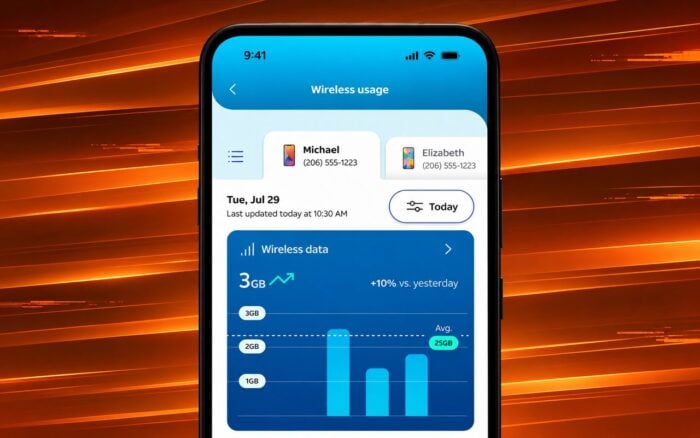
Si l’application AT&T ne fonctionne pas, le problème peut provenir d’une application obsolète, d’un cache corrompu, de problèmes de réseau ou d’identifiants incorrects. Vous pouvez généralement le résoudre en redémarrant l’application, en vérifiant votre connexion, en mettant à jour l’application ou en la réinstallant.
 Vous rencontrez toujours des problèmes? Corrigez-les avec cet outil:
Comment réparer l’application AT&T qui ne fonctionne pas ?
1. Forcer la fermeture et rouvrir l’application AT&T
Si l’application AT&T se fige, plante ou reste bloquée sur l’écran de chargement, fermez-la complètement puis rouvrez-la.
Sur Android :
- Ouvrez les Paramètres.
- Sélectionnez Applications puis recherchez AT&T.
- Appuyez sur Forcer l’arrêt.
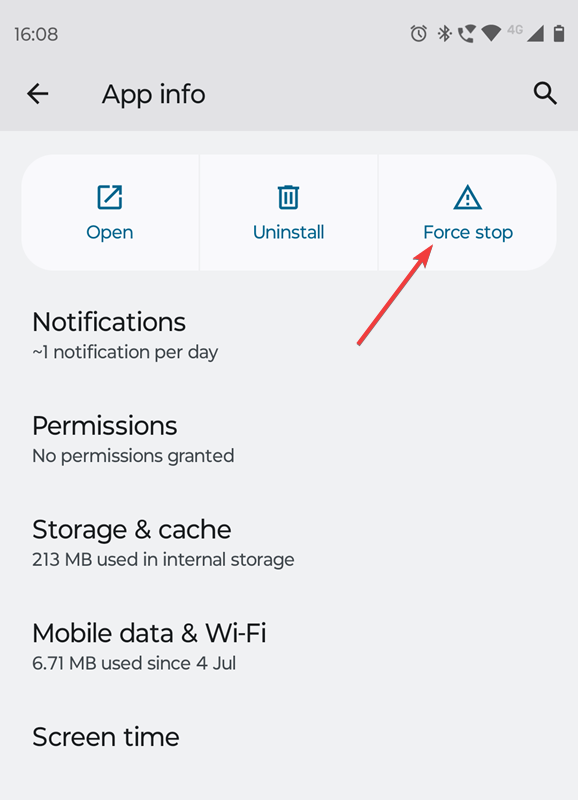
- Rouvrez l’application et vérifiez si elle fonctionne.
Sur iPhone :
- Balayez vers le haut depuis le bas de l’écran et faites une pause, ou double-cliquez sur le bouton Home des modèles plus anciens.
- Recherchez l’application AT&T.
- Balayez vers le haut sur son aperçu pour la fermer.
- Ouvrez à nouveau l’application.
Si le problème persiste, redémarrez votre téléphone.
2. Vérifier votre connexion Internet
L’application AT&T nécessite une connexion Internet fonctionnelle pour charger les informations du compte, les détails de facturation et d’autres services.
- Ouvrez le navigateur de votre téléphone et consultez un site Web.
- Passez du Wi-Fi aux données mobiles, ou inversement.

- Activez le Mode Avion pendant 10 secondes, puis désactivez-le.
- Désactivez temporairement votre VPN si vous en utilisez un.
- Rouvrez l’application AT&T.
Si l’application fonctionne sur un réseau mais pas sur un autre, dépannez la connexion défaillante.
3. Mettre à jour l’application AT&T
Une version obsolète de l’application AT&T peut provoquer des plantages, des problèmes de connexion et des erreurs de chargement.
Sur Android :
- Ouvrez le Google Play Store.
- Recherchez AT&T.
- Appuyez sur Mettre à jour si une mise à jour est disponible.
- Rouvrez l’application.
Sur iPhone :
- Ouvrez l’App Store.
- Appuyez sur votre photo de profil.
- Recherchez l’application AT&T dans les mises à jour disponibles.
- Appuyez sur Mettre à jour.
Vérifiez également les mises à jour système Android ou iOS si l’application continue de mal fonctionner.
4. Vider le cache de l’application AT&T
Des fichiers temporaires corrompus peuvent empêcher l’application de s’ouvrir ou de charger correctement les informations du compte.
Sur Android :
- Ouvrez les Paramètres.
- Accédez à Applications > AT&T.
- Sélectionnez Stockage ou Stockage et cache.
- Appuyez sur Vider le cache.
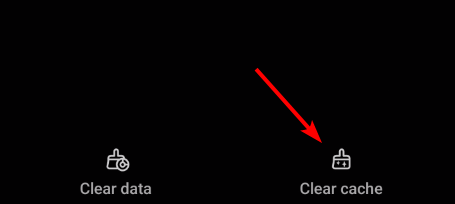
- Redémarrez l’application.
Si vider le cache ne suffit pas, appuyez sur Effacer le stockage ou Effacer les données. Cela réinitialise l’application et supprime ses informations stockées localement, ce qui vous oblige à vous reconnecter.
Sur iPhone :
iOS ne propose pas d’option distincte de suppression du cache pour la plupart des applications. Vous pouvez supprimer et réinstaller l’application AT&T pour effacer ses données locales.
5. Résoudre les problèmes de connexion de l’application AT&T
Si l’application AT&T ne vous permet pas de vous connecter, vérifiez les identifiants de votre compte.
- Ouvrez l’application AT&T.
- Saisissez l’identifiant utilisateur et le mot de passe AT&T corrects.
- Supprimez toute information de connexion obsolète enregistrée sur votre téléphone.
- Utilisez l’option de récupération du mot de passe si vous ne pouvez pas accéder à votre compte.
- Reconnectez-vous à l’aide de vos identifiants mis à jour.
Si vous gérez plusieurs comptes AT&T, assurez-vous d’utiliser l’identifiant associé au bon compte.
Vous pouvez également consulter le guide officiel de résolution des problèmes de connexion AT&T pour récupérer votre compte.
6. Vérifier si AT&T subit une panne
Parfois, les problèmes de service AT&T empêchent l’application de charger des informations ou d’effectuer certaines demandes.
- Rendez-vous sur le vérificateur de pannes AT&T.
- Saisissez les informations de compte ou de localisation demandées.
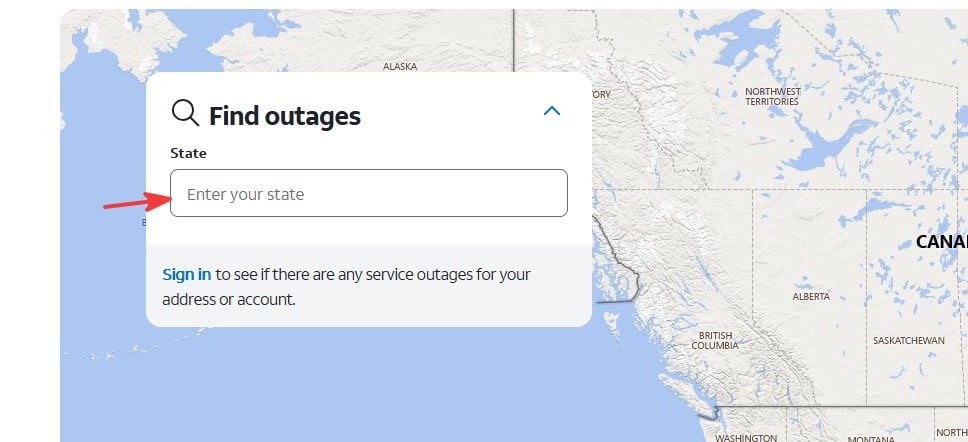
- Recherchez d’éventuelles perturbations de service signalées.
- Suivez les instructions d’AT&T si une panne affecte votre service.
Une panne du réseau sans fil ou d’Internet ne signifie pas nécessairement que l’application elle-même est en panne. Si AT&T signale une panne dans votre zone, vérifiez si l’application fonctionne via une autre connexion Internet.
7. Désinstaller et réinstaller l’application AT&T
Si l’application AT&T ne cesse de planter, affiche un écran vide ou refuse de s’ouvrir, sa réinstallation peut résoudre les fichiers d’application corrompus.
- Recherchez l’application AT&T sur votre téléphone.
- Appuyez longuement sur son icône.
- Sélectionnez Désinstaller sur Android ou Supprimer l’app > Supprimer l’app sur iPhone.
- Redémarrez votre téléphone.
- Ouvrez le Google Play Store ou l’App Store.
- Téléchargez et installez la dernière version de l’application AT&T.
- Connectez-vous et vérifiez si elle fonctionne.
AT&T recommande également de réinstaller son application lorsque le redémarrage de votre appareil ne résout pas le problème.
L’application AT&T peut cesser de fonctionner en raison de problèmes logiciels temporaires, de versions obsolètes de l’application, de fichiers de cache corrompus, de connexions Internet instables ou d’erreurs d’authentification de compte. Les problèmes côté serveur peuvent également affecter la connexion et les fonctionnalités du compte.
Si vous rencontrez d’autres problèmes de connectivité, découvrez comment résoudre les problèmes de Wi-Fi AT&T ou régler les problèmes IPTV sur AT&T. Si votre connexion devient anormalement lente, vous pouvez également examiner la limitation de débit AT&T et des débits de données lents.
FAQ
Pourquoi l’application AT&T ne cesse-t-elle de planter ?
L’application AT&T peut planter en raison de fichiers temporaires corrompus, d’une version obsolète ou de problèmes de compatibilité avec le système d’exploitation. Mettez à jour l’application, videz son cache et redémarrez votre téléphone.
Pourquoi l’application AT&T reste-t-elle bloquée sur l’écran de chargement ?
Une connexion Internet faible, une erreur temporaire de l’application ou un problème de serveur peuvent laisser l’application AT&T bloquée lors du chargement. Changez de réseau, forcez la fermeture de l’application et réessayez.
Pourquoi ne puis-je pas me connecter à l’application AT&T ?
Des identifiants incorrects, des mots de passe enregistrés obsolètes ou des problèmes d’authentification peuvent empêcher la connexion. Réinitialisez votre mot de passe si nécessaire et vérifiez que vous utilisez le bon identifiant de compte AT&T.
Puis-je accéder à mon compte AT&T sans l’application ?
Oui. Vous pouvez vous connecter sur le site Web d’AT&T pour gérer les fonctionnalités de compte prises en charge, consulter vos factures, effectuer des paiements et examiner vos services.


Consultez notre page de divulgation pour découvrir comment vous pouvez aider Windows Report à soutenir l'équipe éditoriale. Read more


Improve this guide



User forum
0 messages