
Comment corriger l’erreur « Ryzen Master Does Not Support Current Processor » sous Windows 11


 7 min. read
 Published on
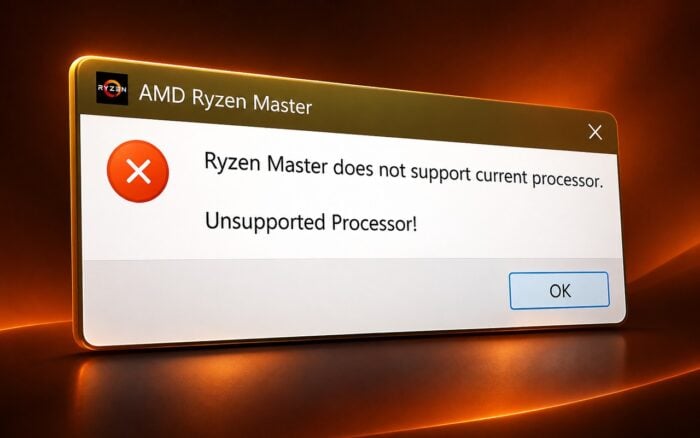
L’erreur « Ryzen Master does not support current processor » empêche AMD Ryzen Master de se lancer sous Windows 11 et Windows 10. Elle survient généralement en raison d’un processeur non pris en charge, d’une version incompatible de Ryzen Master, de pilotes de chipset obsolètes ou de problèmes de compatibilité du BIOS.
Suivez ces solutions pour résoudre l’erreur.
 Vous rencontrez toujours des problèmes? Corrigez-les avec cet outil:
Comment corriger l’erreur « Ryzen Master does not support current processor » sous Windows 11 ?
1. Vérifiez si votre processeur prend en charge Ryzen Master
AMD Ryzen Master prend principalement en charge les processeurs de bureau Ryzen, Ryzen Threadripper et Threadripper PRO compatibles. La plupart des processeurs Ryzen pour ordinateurs portables ne prennent pas en charge cet utilitaire.
Commencez par identifier votre processeur.
- Appuyez sur Ctrl + Shift + Esc pour ouvrir le Gestionnaire des tâches.
- Sélectionnez Performances et cliquez sur Processeur.
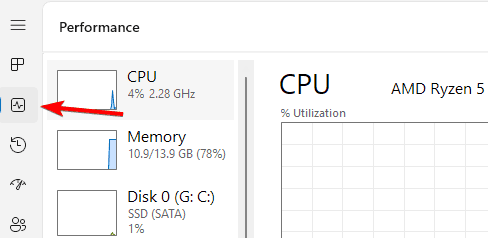
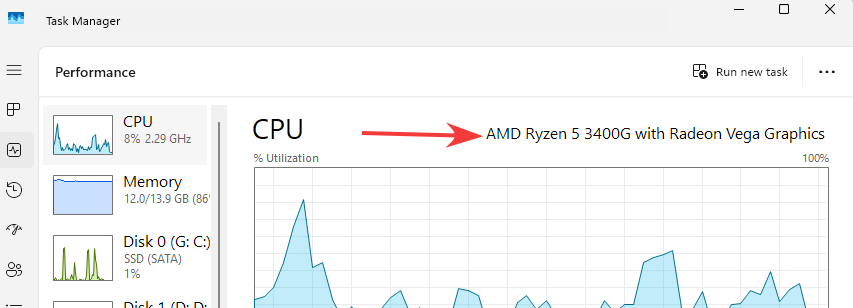
- Vérifiez le modèle de votre processeur AMD Ryzen.
- Consultez la documentation Plateformes prises en charge de Ryzen Master d’AMD.
- Vérifiez que votre processeur et votre carte mère prennent en charge Ryzen Master.
Si votre matériel ne prend pas en charge l’utilitaire, la réinstallation du logiciel ne résoudra pas l’erreur.
2. Installez la version appropriée de Ryzen Master
Une version obsolète ou incompatible de Ryzen Master peut provoquer l’erreur de processeur non pris en charge, notamment après une mise à niveau de votre processeur.
AMD propose différents téléchargements selon les générations de processeurs.
- Visitez la page de téléchargement officielle d’AMD Ryzen Master.
- Repérez la section de téléchargement.
- Sélectionnez la version correspondant à votre génération de processeur :
- Série Ryzen 5000 et ultérieures.
- Série Ryzen 3000 à 4000.
- Série Ryzen 2000 et antérieures.
- Téléchargez le programme d’installation approprié.
- Exécutez le programme d’installation et suivez les instructions.
- Redémarrez votre ordinateur et lancez Ryzen Master.
AMD propose des téléchargements distincts pour les anciennes générations de processeurs. Évitez donc d’installer une version destinée à un matériel plus récent.
3. Mettez à jour les pilotes de chipset AMD
Des pilotes de chipset obsolètes peuvent contribuer aux problèmes de compatibilité de Ryzen Master.
Pour les mettre à jour, procédez comme suit.
- Ouvrez le site Web AMD Drivers and Support.
- Recherchez le chipset de votre carte mère, par exemple B450, B550, B650, X570 ou X670.
- Sélectionnez votre version de Windows.
- Téléchargez le dernier pilote de chipset AMD compatible.
- Exécutez le programme d’installation et terminez l’installation.
- Redémarrez votre PC.
Vous pouvez également utiliser l’outil de détection automatique de pilotes d’AMD pour identifier les pilotes de chipset compatibles.
4. Réinstallez complètement AMD Ryzen Master
Si Ryzen Master fonctionnait auparavant avec votre processeur, une installation endommagée ou une configuration résiduelle peut être à l’origine de l’erreur.
Effectuez une réinstallation propre.
- Appuyez sur Windows + I pour ouvrir Paramètres.
- Accédez à Applications > Applications installées.
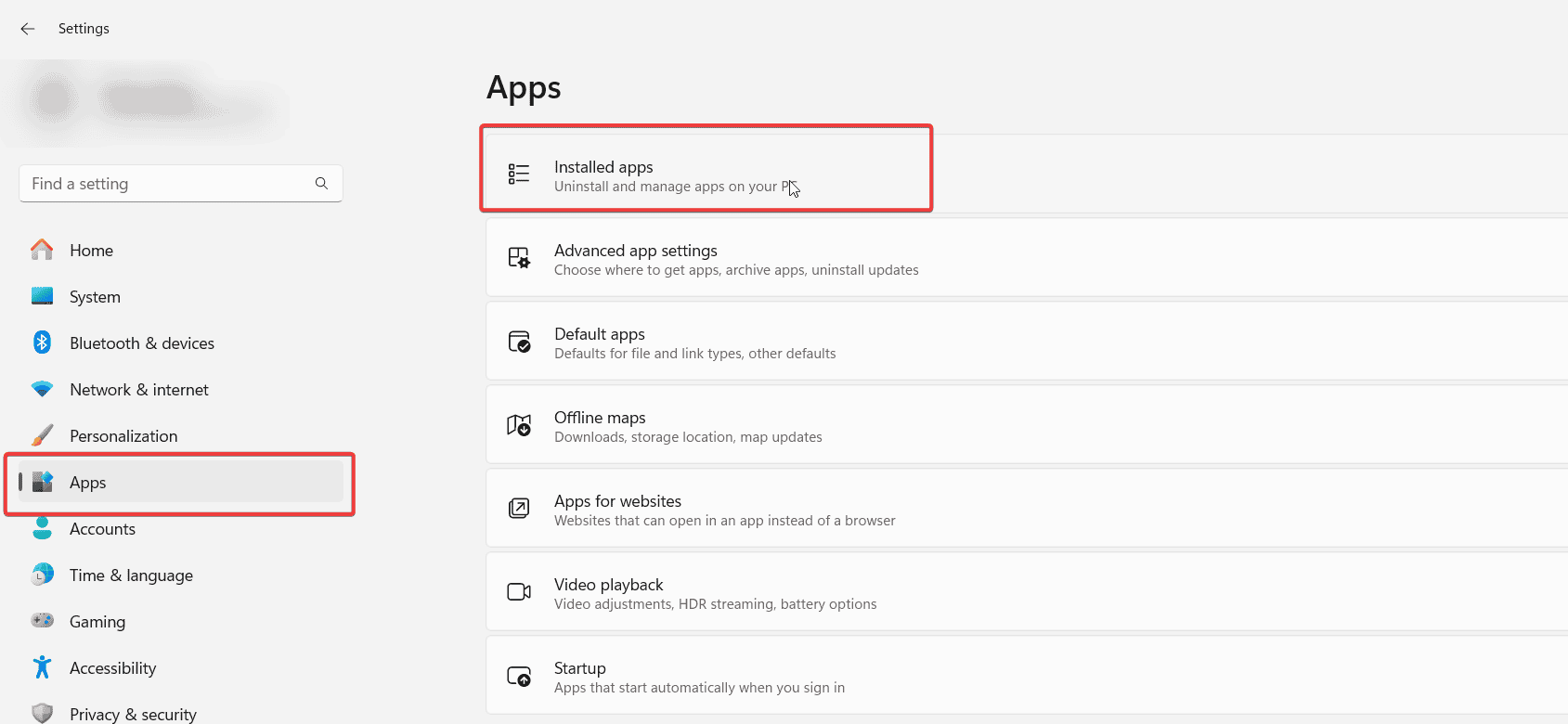
- Localisez AMD Ryzen Master.
- Cliquez sur le menu à trois points et sélectionnez Désinstaller.
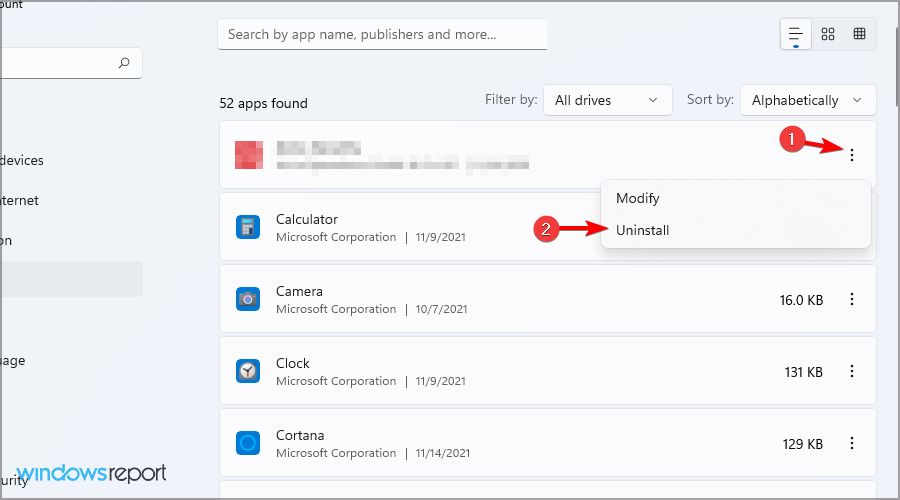
- Suivez les instructions de désinstallation.
- Redémarrez votre ordinateur.
- Téléchargez la version appropriée de Ryzen Master depuis le site officiel d’AMD.
- Installez-la et vérifiez si l’erreur persiste.
Si le programme d’installation ne parvient pas à supprimer la version précédente, utilisez l’utilitaire de résolution des problèmes d’installation et de désinstallation de programmes de Microsoft avant de réinstaller Ryzen Master.
5. Mettre à jour le BIOS de votre carte mère
Un BIOS obsolète peut empêcher la carte mère de prendre correctement en charge un processeur Ryzen plus récent.
AMD recommande d’utiliser un BIOS de carte mère à jour et les paramètres BIOS par défaut avant d’installer Ryzen Master.
Vérifiez la version de votre BIOS avant la mise à jour.
- Appuyez sur Windows + R, tapez msinfo32, puis appuyez sur Entrée.
- Recherchez Version du BIOS/Date dans Informations système.
- Accédez au site officiel d’assistance du fabricant de votre carte mère.
- Recherchez le modèle exact de votre carte mère.
- Comparez la version du BIOS installée avec la dernière version disponible.
- Téléchargez la mise à jour du BIOS appropriée si nécessaire.
- Suivez les instructions de mise à jour du fabricant.
- Redémarrez votre ordinateur et réessayez Ryzen Master.
Important : Utilisez uniquement les fichiers BIOS destinés au modèle exact de votre carte mère. Maintenez une alimentation stable pendant la mise à jour. La réinitialisation des paramètres par défaut du BIOS peut également supprimer les réglages personnalisés de mémoire, de ventilateur et d’overclocking.
6. Utiliser la restauration du système si l’erreur est apparue récemment
Si Ryzen Master fonctionnait auparavant et que le problème est apparu après une mise à jour de Windows ou d’un pilote, essayez de restaurer votre système.
- Appuyez sur Windows + R, tapez rstrui.exe, puis appuyez sur Entrée.

- Cliquez sur Suivant.
- Sélectionnez un point de restauration antérieur à l’apparition de l’erreur.

- Cliquez sur Suivant > Terminer.
- Laissez Windows terminer la restauration.
- Redémarrez votre ordinateur et vérifiez Ryzen Master.
La restauration du système peut annuler les modifications récentes des pilotes et du système sans supprimer vos fichiers personnels, bien qu’elle puisse supprimer les applications installées après le point de restauration sélectionné.
Vérifiez d’abord la compatibilité du processeur, puis mettez à jour Ryzen Master, les pilotes du chipset et le BIOS si nécessaire. Une réinstallation propre ou la restauration du système peut également résoudre l’erreur lorsque le matériel est pris en charge.
Si vous rencontrez d’autres problèmes liés à AMD, consultez nos guides sur la résolution des problèmes graphiques AMD Radeon, la résolution des plantages des pilotes AMD sous Windows 11 et la correction de l’erreur « Veuillez mettre à jour votre pilote AMD Radeon ».
FAQ
Ryzen Master prend-il en charge tous les processeurs AMD Ryzen ?
Non. Ryzen Master prend principalement en charge les processeurs Ryzen de bureau, Ryzen Threadripper et Threadripper PRO compatibles, tandis que de nombreux processeurs Ryzen pour ordinateurs portables ne sont pas pris en charge.
Comment vérifier si mon processeur est compatible avec Ryzen Master ?
Ouvrez le Gestionnaire des tâches à l’aide de Ctrl + Shift + Esc, sélectionnez Performances > Processeur, puis comparez le modèle de votre processeur avec la documentation officielle d’AMD sur les plateformes prises en charge.
Des pilotes de chipset obsolètes peuvent-ils provoquer cette erreur ?
Oui. Téléchargez et installez les derniers pilotes du chipset de votre carte mère depuis le site d’assistance officiel d’AMD, puis redémarrez votre ordinateur.
Dois-je mettre à jour le BIOS de ma carte mère ?
Oui, surtout si vous avez récemment installé un processeur Ryzen plus récent. Consultez la page d’assistance du fabricant de votre carte mère et installez la mise à jour du BIOS appropriée pour votre modèle exact.
Que dois-je faire si Ryzen Master fonctionnait auparavant ?
Désinstallez et réinstallez la version appropriée de Ryzen Master, et envisagez d’utiliser la Restauration du système si le problème est apparu après une mise à jour récente de Windows, du BIOS ou d’un pilote.


Consultez notre page de divulgation pour découvrir comment vous pouvez aider Windows Report à soutenir l'équipe éditoriale. Read more


Improve this guide




User forum
0 messages