
Comment activer dès maintenant la nouvelle expérience de recherche de Windows 11


 4 min. read
 Published on
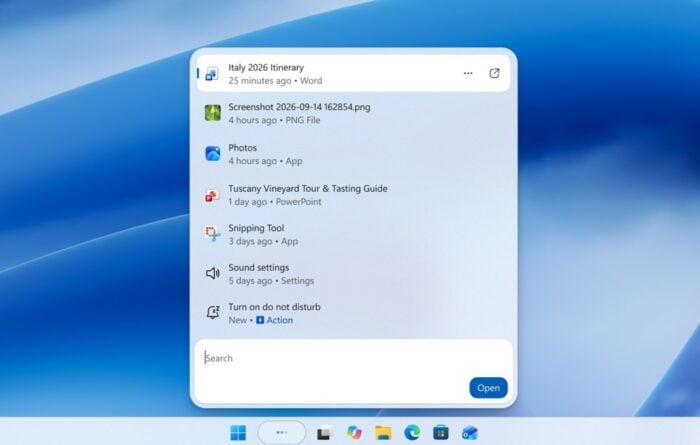
L’expérience de Recherche repensée de Windows 11 est en cours de déploiement, mais vous n’avez pas besoin d’attendre que Microsoft l’active sur votre PC. Si vous avez installé la dernière mise à jour et que vous voyez encore l’ancienne interface de Recherche, ViVeTool peut vous aider à débloquer la nouvelle expérience manuellement.
La nouvelle Recherche offre une interface plus épurée et des fonctionnalités actualisées, ce qui permet de trouver plus facilement ce que vous cherchez sans encombrement.
 Vous rencontrez toujours des problèmes? Corrigez-les avec cet outil:
Table des matières
Comment activer la nouvelle expérience de Recherche sous Windows 11
Avant de commencer, assurez-vous que votre PC dispose de la dernière mise à jour facultative de Windows 11, KB5132057. La nouvelle expérience de Recherche fait partie du déploiement progressif de Microsoft ; installer la mise à jour seule peut donc ne pas la faire apparaître immédiatement. Gardez à l’esprit que ces ID peuvent changer d’une build de Windows à l’autre et que forcer des fonctionnalités expérimentales peut entraîner un comportement inattendu. Voici comment l’activer à l’aide de ViVeTool, ainsi que les ID de fonctionnalités dont vous avez besoin.
1. Télécharger et extraire ViVeTool
- Consultez la page des versions de ViVeTool sur GitHub.
- Téléchargez la dernière archive ZIP disponible de ViVeTool.
- Cliquez avec le bouton droit sur le fichier ZIP téléchargé et sélectionnez Extraire tout.
- Extrayez les fichiers vers un emplacement simple, tel que C:ViVeTool.
- Ouvrez le dossier extrait et vérifiez que ViVeTool.exe est disponible.
2. Ouvrir l’invite de commandes en tant qu’administrateur
- Ouvrez le menu Démarrer et recherchez « Invite de commandes ».
- Cliquez avec le bouton droit dessus et sélectionnez Exécuter en tant qu’administrateur.
- Cliquez sur Oui lorsque Windows demande l’autorisation.
- Saisissez la commande suivante et appuyez sur Entrée :
cd C:ViVeTool
Si vous avez extrait ViVeTool à un autre emplacement, remplacez le chemin du dossier en conséquence.
3. Activer la nouvelle expérience de Recherche Windows
Tout d’abord, activez l’ensemble de fonctionnalités de la mise à jour de novembre en exécutant cette commande :
vivetool /enable /id:61161304
Maintenant, activez l’interface repensée de Recherche Windows à l’aide de la commande suivante :
vivetool /enable /id:58381341
Après chaque commande, vous devriez voir un message confirmant que la configuration de la fonctionnalité a bien été définie. Ces ID sont actuellement associés à la mise à jour de novembre 2026 et à la Recherche repensée.
4. Redémarrer votre PC
Une fois les deux commandes exécutées, redémarrez votre ordinateur pour appliquer les modifications. Une fois Windows démarré, cliquez sur le bouton Rechercher dans la barre des tâches ou appuyez sur Windows + S.
L’interface de Recherche repensée devrait maintenant apparaître. Si ce n’est pas le cas, votre build de Windows peut ne pas encore prendre en charge les ID de fonctionnalités, ou Microsoft a peut-être modifié l’implémentation.
Comment désactiver la nouvelle expérience de Recherche
Si la Recherche repensée cause des problèmes, vous pouvez annuler les modifications à l’aide de l’invite de commandes en tant qu’administrateur.
vivetool /disable /id:58381341
Vous pouvez également désactiver l’ensemble de fonctionnalités de novembre à l’aide de :
vivetool /disable /id:61161304
Redémarrez votre PC après avoir désactivé les fonctionnalités pour revenir à la configuration précédente. Notez que la recherche repensée est encore en évolution et que les ID de fonctionnalité ViVeTool ne sont pas garantis de fonctionner sur toutes les builds de Windows 11. Si les commandes ne fonctionnent pas, évitez de forcer des ID supplémentaires provenant de builds sans rapport.
via : Windows Latest


Consultez notre page de divulgation pour découvrir comment vous pouvez aider Windows Report à soutenir l'équipe éditoriale. Read more


Improve this guide



User forum
0 messages