
Comment résoudre l’impossibilité de poursuivre le nettoyage approfondi de PC Manager sous Windows 11


 6 min. read
 Published on
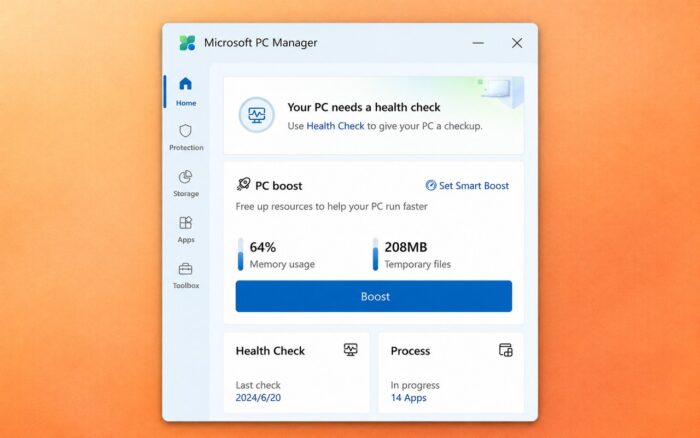
Si Microsoft PC Manager Deep Cleanup affiche « Unable to proceed. Please go back and retry », l’application peut rencontrer un problème avec son service en arrière-plan, ses données en cache ou ses composants de nettoyage.
Essayez ces solutions pour restaurer Deep Cleanup sous Windows 11 et Windows 10.
 Vous rencontrez toujours des problèmes? Corrigez-les avec cet outil:
Que puis-je faire si PC Manager Deep Cleanup affiche « Unable to proceed » ?
1. Redémarrez le service Microsoft PC Manager
Microsoft PC Manager s’appuie sur un service en arrière-plan pour effectuer les opérations de nettoyage. Le redémarrer peut résoudre l’erreur.
- Appuyez sur Windows + R, saisissez services.msc, puis appuyez sur Entrée.

- Localisez PCManager Service (Store) dans la liste.
- Cliquez avec le bouton droit sur le service et sélectionnez Redémarrer.

- Si le service n’est pas en cours d’exécution, sélectionnez Démarrer à la place.
- Ouvrez Microsoft PC Manager et réessayez Deep Cleanup.
Si vous ne trouvez pas le service, passez à la solution suivante.
2. Réparez Microsoft PC Manager
La réparation de l’application peut corriger les composants endommagés sans supprimer ses paramètres. Microsoft recommande également cette solution pour cette même erreur.
- Appuyez sur Windows + I pour ouvrir les Paramètres.
- Accédez à Applications > Applications installées.
- Recherchez Microsoft PC Manager et cliquez sur le menu à trois points.
- Sélectionnez Options avancées.

- Faites défiler vers le bas et cliquez sur Réparer.
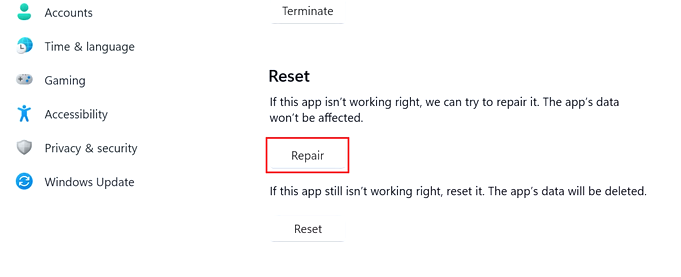
- Redémarrez Microsoft PC Manager et lancez Deep Cleanup.
Si la réparation ne résout pas le problème, revenez dans Options avancées et cliquez sur Réinitialiser. Cette action supprime les données de l’application et rétablit ses paramètres par défaut.
3. Exécuter Microsoft PC Manager en tant qu’administrateur
PC Manager peut rencontrer des problèmes d’autorisation lorsqu’il accède à certains fichiers système ou dossiers temporaires.
- Fermez complètement Microsoft PC Manager.
- Ouvrez le menu Démarrer et recherchez Microsoft PC Manager.
- Cliquez avec le bouton droit sur l’application et sélectionnez Exécuter en tant qu’administrateur, si cette option est disponible.
- Autorisez l’invite du contrôle de compte d’utilisateur.
- Ouvrez Cleanup > Deep Cleanup et vérifiez si l’analyse fonctionne.
4. Mettre à jour Microsoft PC Manager et Windows
Une installation obsolète de PC Manager ou des mises à jour Windows en attente peuvent interférer avec les opérations de nettoyage.
- Ouvrez Microsoft Store.
- Accédez à Téléchargements et recherchez les mises à jour des applications.
- Mettez à jour Microsoft PC Manager si une version plus récente est disponible.
- Ouvrez Paramètres > Windows Update.
- Cliquez sur Rechercher des mises à jour et installez les mises à jour disponibles.
- Redémarrez votre ordinateur et réessayez Deep Cleanup.
5. Fermer les applications en arrière-plan
Certaines applications en cours d’exécution peuvent empêcher PC Manager d’accéder à leurs fichiers temporaires ou à leur cache.
- Enregistrez votre travail et fermez tous les navigateurs ouverts.
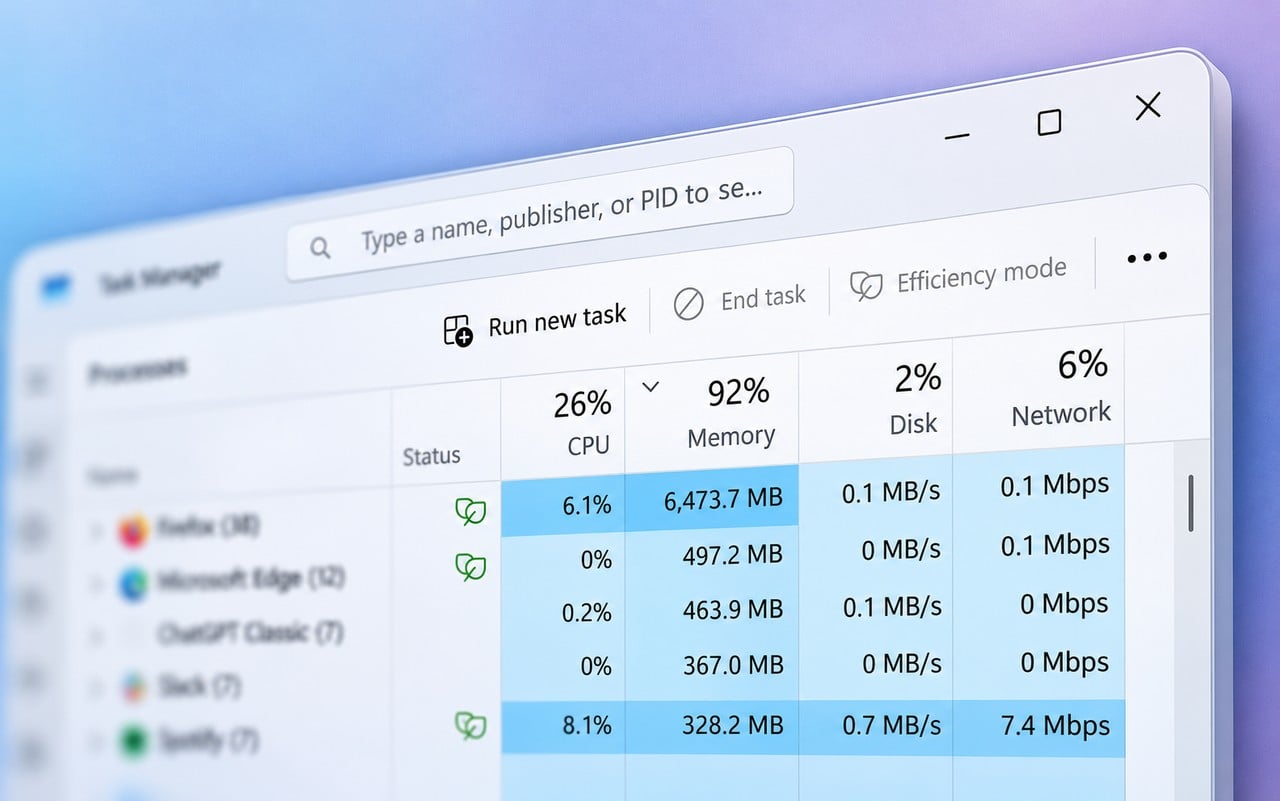
- Appuyez sur Ctrl + Shift + Esc pour ouvrir le Gestionnaire des tâches.
- Sélectionnez Processus.
- Fermez les applications inutiles à l’aide de Fin de tâche.

- Relancez PC Manager et exécutez Deep Cleanup.
Évitez de mettre fin aux processus ou services système Windows.
6. Réinstaller Microsoft PC Manager
Si l’erreur persiste, la réinstallation de l’application peut remplacer les composants endommagés ou manquants.
- Ouvrez Paramètres > Applications > Applications installées.
- Recherchez Microsoft PC Manager.
- Cliquez sur le menu à trois points, puis sélectionnez Désinstaller.
- Redémarrez votre ordinateur.
- Ouvrez Microsoft Store, puis réinstallez Microsoft PC Manager.
- Lancez l’application et essayez Deep Cleanup.
7. Utiliser l’Assistant Stockage de Windows à la place
Si PC Manager affiche toujours l’erreur, Windows propose des outils intégrés pour supprimer les fichiers temporaires sans l’application.
- Appuyez sur Windows + I pour ouvrir les Paramètres.
- Accédez à Système > Stockage.

- Cliquez sur Fichiers temporaires.
- Sélectionnez les catégories que vous souhaitez nettoyer.
- Cliquez sur Supprimer les fichiers.
- Revenez à Stockage, puis ouvrez Assistant Stockage.
- Examinez ses paramètres de nettoyage, puis sélectionnez Exécuter l’Assistant Stockage maintenant.
Vérifiez les catégories sélectionnées avant de supprimer les fichiers, en particulier Téléchargements et Corbeille.
Si la fonction Deep Cleanup de Microsoft PC Manager ne peut toujours pas s’exécuter après avoir redémarré son service, réparé l’application et réinstallé cette dernière, utilisez l’Assistant Stockage de Windows comme alternative pour supprimer les fichiers temporaires. Vous pouvez également consulter notre guide sur la résolution des problèmes d’installation de PC Manager si l’application échoue pendant l’installation ou se bloque lors de l’installation.
Pour plus de contrôle sur le nettoyage automatique, découvrez comment activer ou désactiver l’Assistant Stockage sous Windows 11. Si le nettoyage de Windows lui-même ne répond plus, essayez ces solutions pour résoudre le blocage de la fonction Libérer de l’espace de Windows.
FAQ
Pourquoi Microsoft PC Manager affiche-t-il « Unable to proceed » ?
L’erreur signifie généralement que PC Manager ne peut pas terminer l’opération Deep Cleanup. Les causes courantes incluent un service d’arrière-plan défaillant, des données d’application endommagées, des composants obsolètes ou des conflits avec des applications en cours d’exécution.
La réparation de Microsoft PC Manager supprimera-t-elle mes fichiers ?
Non. L’option Réparer corrige les composants de l’application sans supprimer vos fichiers personnels ni réinitialiser les paramètres de l’application. N’utilisez l’option Réinitialiser que si la réparation ne fonctionne pas, car elle supprime les données de l’application et restaure ses paramètres par défaut.
Que dois-je essayer en premier lorsque Deep Cleanup ne fonctionne pas ?
Redémarrez PCManager Service (Store) depuis l’application Services de Windows, puis ouvrez de nouveau Microsoft PC Manager et réessayez Deep Cleanup. Si le problème persiste, réparez l’application à partir de Paramètres > Applications > Applications installées > Microsoft PC Manager > Options avancées.
Puis-je utiliser PC Manager si Deep Cleanup échoue toujours ?
Oui. Vous pouvez continuer à utiliser les autres fonctionnalités de PC Manager ou utiliser l’Assistant Stockage de Windows pour supprimer les fichiers temporaires. Ouvrez Paramètres > Système > Stockage > Fichiers temporaires pour nettoyer les données inutiles.
Est-il sûr d’utiliser l’Assistant Stockage de Windows à la place ?
Oui. L’Assistant Stockage est une fonctionnalité intégrée de Windows permettant de supprimer les fichiers temporaires et d’autres données inutiles. Examinez les catégories sélectionnées avant de confirmer, en particulier Téléchargements et Corbeille, car la suppression de ces fichiers peut être définitive.


Consultez notre page de divulgation pour découvrir comment vous pouvez aider Windows Report à soutenir l'équipe éditoriale. Read more


Improve this guide

User forum
0 messages