
Impossible d'installer Docker Desktop sous Windows 11 ? 7 façons d'y remédier


 6 min. read
 Published on
Si vous ne parvenez pas à installer Docker Desktop sous Windows 11 ou Windows 10, le problème est généralement lié à la virtualisation désactivée, à l’absence de composants WSL 2, à une version de Windows obsolète ou à des conflits d’installation. Suivez ces correctifs pour installer et exécuter Docker Desktop.
 Vous rencontrez toujours des problèmes? Corrigez-les avec cet outil:
Que puis-je faire si je n’arrive pas à installer Docker Desktop sous Windows 11 ?
1. Activer la virtualisation dans le BIOS
Docker Desktop a besoin de la virtualisation matérielle pour exécuter des conteneurs Linux via WSL 2.
- Appuyez sur Ctrl + Shift + Esc pour ouvrir le Gestionnaire des tâches.
- Sélectionnez Performances > Processeur.

- Vérifiez si la mention Virtualisation affiche Activé.
- Si elle indique Désactivé, redémarrez votre ordinateur et accédez au BIOS/UEFI à l’aide de la touche appropriée, généralement F2, Suppr ou Échap.
- Recherchez Intel Virtualization Technology (VT-x) ou AMD SVM Mode dans les paramètres CPU ou Advanced.
- Activez la fonctionnalité, enregistrez vos modifications et redémarrez Windows.
Réessayez d’installer Docker Desktop.
2. Installer ou mettre à jour WSL 2
Docker Desktop repose sur le sous-système Windows pour Linux (WSL 2) pour son backend de conteneurs Linux par défaut.
- Cliquez avec le bouton droit sur Démarrer et sélectionnez Terminal (Admin).

- Vérifiez la version de WSL installée à l’aide de
wsl --version - Si WSL est manquant, installez-le sans distribution Linux supplémentaire à l’aide de
wsl --install --no-distribution - Mettez à jour WSL vers la dernière version disponible à l’aide de
wsl --update - Définissez WSL 2 comme version par défaut à l’aide de
wsl --set-default-version 2 - Redémarrez votre ordinateur et réessayez d’installer Docker Desktop.
3. Activer les fonctionnalités Windows requises
L’absence de composants de virtualisation peut empêcher l’installation ou le démarrage de Docker Desktop.
- Appuyez sur Windows + R, tapez optionalfeatures et appuyez sur Entrée.

- Recherchez et activez Plateforme de machine virtuelle.
- Activez Sous-système Windows pour Linux.
- Cliquez sur OK et laissez Windows installer les composants.
- Redémarrez votre ordinateur.
Si vous prévoyez d’utiliser le backend Hyper-V, activez également Hyper-V. Cette option nécessite une édition de Windows prise en charge et une installation de Docker Desktop pour tous les utilisateurs.
4. Vérifier la configuration système requise pour Docker Desktop
Une version de Windows non prise en charge ou des ressources matérielles insuffisantes peuvent bloquer l’installation.
- Appuyez sur Windows + R, tapez winver et appuyez sur Entrée.
- Vérifiez que vous utilisez une version 64 bits de Windows prise en charge.
- Vérifiez que votre ordinateur dispose d’au moins 8 Go de RAM.
- Confirmez que votre processeur prend en charge la virtualisation matérielle et la traduction d’adresses de second niveau (SLAT).
- Installez les mises à jour Windows en attente via Paramètres > Windows Update.
Windows Home peut exécuter des conteneurs Linux via WSL 2, mais il ne prend pas en charge le mode conteneurs Windows de Docker Desktop.
5. Activer l’hyperviseur Windows
Si Docker Desktop signale que la virtualisation n’est pas prise en charge ou qu’un composant Hyper-V requis est manquant, Windows ne lance peut-être pas son hyperviseur.
- Ouvrez l’Invite de commandes en tant qu’administrateur.
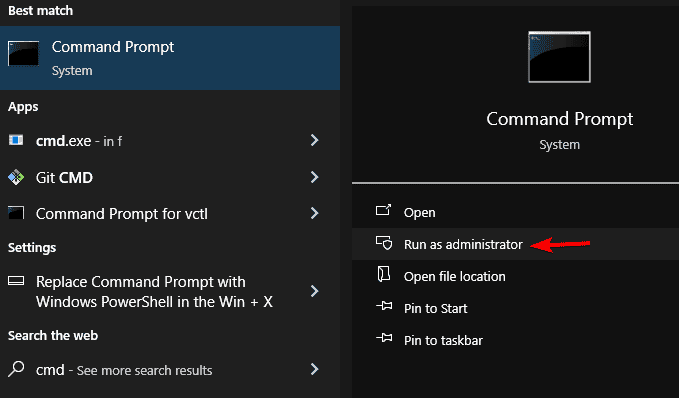
- Activez le démarrage automatique de l’hyperviseur à l’aide de
bcdedit /set hypervisorlaunchtype auto - Redémarrez votre ordinateur.
- Exécutez à nouveau le programme d’installation de Docker Desktop.
Ce correctif peut également résoudre les erreurs WSL impliquant HCS_E_HYPERV_NOT_INSTALLED, à condition que votre matériel prenne en charge la virtualisation et que vous ayez activé les composants Windows requis.
6. Réinstaller Docker Desktop en utilisant le mode d’installation approprié
Un téléchargement incomplet du programme d’installation ou un mode d’installation inadapté peut empêcher le programme d’installation de se terminer.
- Téléchargez le dernier programme d’installation depuis le site officiel de Docker Desktop.
- Ouvrez le fichier téléchargé Docker Desktop Installer.exe.
- Sélectionnez Per-user installation pour une configuration WSL 2 standard sans privilèges d’administrateur au niveau de l’installation.
- Sinon, sélectionnez All-users installation si vous avez besoin de conteneurs Hyper-V ou Windows, puis approuvez l’invite de l’administrateur.
- Sélectionnez WSL 2 comme back-end si vous installez Docker Desktop pour des conteneurs Linux.
- Terminez l’installation et lancez Docker Desktop.
Si Windows ne dispose pas des composants WSL requis, un administrateur doit les activer même si vous utilisez l’installation par utilisateur.
7. Supprimer une installation Docker Desktop ayant échoué
Si une installation précédente a échoué, ses composants restants peuvent interférer avec une nouvelle installation.
- Fermez Docker Desktop et tous les processus Docker en cours d’exécution.
- Ouvrez Paramètres > Applications > Applications installées.

- Localisez Docker Desktop et sélectionnez Désinstaller.
- Suivez les instructions de suppression et redémarrez Windows.
- Téléchargez un nouveau programme d’installation depuis le site officiel de Docker.
- Installez de nouveau Docker Desktop.
Important : La désinstallation de Docker Desktop peut supprimer des conteneurs, images, volumes et autres données Docker locaux. Sauvegardez tout élément important avant de continuer.
Si vous ne parvenez pas à installer Docker Desktop, commencez par activer la virtualisation, mettre à jour WSL 2 et vérifier la compatibilité Windows. Si vous rencontrez d’autres problèmes, découvrez comment corriger l’erreur inattendue de Docker Desktop liée à WSL. Vous pouvez également résoudre le problème de Docker Desktop qui ne finit pas de démarrer ou corriger l’erreur CLR 8000405 de Docker si l’un de ces problèmes empêche l’application de fonctionner correctement.
Questions fréquentes
Pourquoi ne puis-je pas installer Docker Desktop sous Windows 11 ?
L’installation de Docker Desktop peut échouer si la virtualisation est désactivée, si WSL 2 est absent ou obsolète, si Windows ne dispose pas des composants requis ou si votre système ne répond pas à la configuration minimale requise par Docker. Activez la virtualisation, mettez à jour WSL et réessayez l’installation.
Puis-je installer Docker Desktop sans Hyper-V ?
Oui. Docker Desktop prend en charge le backend WSL 2, vous n’avez donc pas besoin d’activer la fonctionnalité Windows Hyper-V complète. Toutefois, WSL 2 nécessite toujours la virtualisation matérielle et les composants de virtualisation Windows.
Comment corriger l’erreur d’installation de Docker Desktop liée à WSL 2 ?
Mettez à jour WSL, activez la Plateforme de machine virtuelle et vérifiez que la virtualisation est active dans le BIOS. Si l’erreur persiste, ouvrez un terminal en mode administrateur et redémarrez WSL à l’aide de wsl –shutdown.
Faut-il des privilèges d’administrateur pour installer Docker Desktop ?
Il n’en faut pas pour le mode d’installation par utilisateur, à condition que Windows dispose déjà des composants requis. En revanche, l’installation pour tous les utilisateurs, la prise en charge d’Hyper-V et la configuration initiale de WSL nécessitent des privilèges d’administrateur.


Consultez notre page de divulgation pour découvrir comment vous pouvez aider Windows Report à soutenir l'équipe éditoriale. Read more


Improve this guide



User forum
0 messages