
Comment corriger l’erreur « There Is No Volume Selected » dans DiskPart


 6 min. read
 Published on
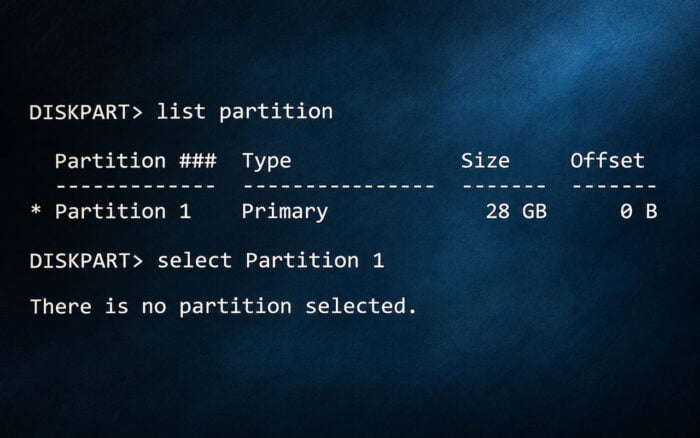
L’erreur Aucun volume n’est sélectionné dans DiskPart se produit lorsque vous exécutez des commandes telles que format, assign ou attributes volume sans avoir préalablement sélectionné un volume valide.
Vous pouvez corriger ce problème en sélectionnant le volume approprié, en vérifiant les partitions du disque ou en créant un nouveau volume si le lecteur est vide.
 Vous rencontrez toujours des problèmes? Corrigez-les avec cet outil:
Comment corriger l’erreur « Aucun volume n’est sélectionné » dans DiskPart sous Windows 11 ?
1. Sélectionnez le volume approprié dans DiskPart
DiskPart exige que vous sélectionniez un volume avant d’exécuter des commandes qui le modifient. Sélectionner un disque seul ne sélectionne pas nécessairement ses volumes.
- Appuyez sur Windows + X et sélectionnez Terminal (admin).

- Lancez DiskPart en exécutant la commande suivante :
diskpart
- Affichez tous les volumes disponibles :
list volume - Identifiez le volume approprié à l’aide de sa taille, de son système de fichiers et de sa lettre de lecteur.
- Remplacez 2 par le numéro de votre volume et exécutez :
select volume 2 - Confirmez votre sélection avec la commande suivante :
detail volume - Réessayez la commande qui a précédemment provoqué l’erreur.
Par exemple, si vous souhaitez attribuer une lettre de lecteur, exécutez assign letter=E. Assurez-vous qu’aucun autre lecteur n’utilise cette lettre.
2. Vérifiez si le disque contient une partition valide
Si DiskPart n’affiche pas votre volume, vérifiez si Windows reconnaît le disque et ses partitions.
- Ouvrez Terminal (admin) et exécutez :
diskpart - Affichez tous les disques disponibles :
list disk - Remplacez 1 par le numéro de disque approprié et exécutez :
select disk 1 - Affichez les partitions disponibles :
list partition - Remplacez 1 par le numéro de partition approprié et exécutez :
select partition 1 - Examinez la partition sélectionnée :
detail partition
Si DiskPart reconnaît la partition mais ne trouve aucun volume correspondant, il se peut que la partition utilise un système de fichiers non pris en charge ou contienne des métadonnées endommagées.
Évitez d’exécuter les commandes clean, delete partition ou format si le lecteur contient des fichiers importants.
3. Créez un nouveau volume
Si le lecteur est nouveau ou contient de l’espace non alloué, vous devrez peut-être créer un volume avant d’exécuter des commandes DiskPart.
Ne suivez ces étapes que si l’espace cible ne contient aucune donnée importante.
- Appuyez sur Windows + X et sélectionnez Gestion des disques.

- Localisez le disque concerné.
- Cliquez avec le bouton droit sur l’espace non alloué et sélectionnez Nouveau volume simple.

- Cliquez sur Suivant et spécifiez la taille du volume.
- Attribuez une lettre de lecteur disponible.
- Sélectionnez NTFS comme système de fichiers.
- Terminez l’assistant.
Une fois que Windows a créé le volume, rouvrez DiskPart, exécutez list volume, sélectionnez le nouveau volume, puis réessayez la commande d’origine.
4. Réanalyser les disques à l’aide de DiskPart
DiskPart peut ne pas afficher un volume si Windows ne détecte pas correctement le périphérique de stockage connecté.
- Ouvrez Terminal (admin).
- Lancez DiskPart à l’aide de la commande suivante :
diskpart - Recherchez les périphériques de stockage connectés :
rescan - Affichez tous les disques disponibles :
list disk - Affichez tous les volumes disponibles :
list volume - Sélectionnez le volume approprié s’il apparaît.
Si Windows ne détecte toujours pas le lecteur, reconnectez-le, essayez un autre port USB ou un autre câble, puis vérifiez dans le Gestionnaire de périphériques s’il existe des erreurs liées au stockage.
5. Utiliser la Gestion des disques au lieu de DiskPart
Si DiskPart continue d’afficher l’erreur, essayez de gérer le volume à l’aide de la Gestion des disques.
- Appuyez sur Windows + R.
- Ouvrez la Gestion des disques en exécutant :
diskmgmt.msc
- Localisez le volume concerné.
- Cliquez avec le bouton droit sur le volume de données sain, puis sélectionnez Modifier la lettre de lecteur et les chemins d’accès…

- Cliquez sur Ajouter si le volume n’a pas de lettre de lecteur.
- Choisissez une lettre disponible, puis cliquez sur OK.
Si le volume apparaît de manière inattendue comme RAW ou Non alloué, évitez de le formater tant que vous n’avez pas récupéré vos fichiers importants.
La sélection du volume approprié devrait résoudre l’erreur DiskPart dans la plupart des cas. Si vous avez supprimé vos partitions par accident, découvrez comment annuler la commande clean de DiskPart et récupérer des données perdues.
Si vous rencontrez l’erreur « Il n’y a aucun disque fixe à afficher » dans DiskPart, ou si DiskPart ne parvient pas à effacer les attributs du disque, consultez les guides de dépannage correspondants pour obtenir des solutions supplémentaires.
Questions fréquentes
Pourquoi DiskPart indique-t-il qu’aucun volume n’est sélectionné ?
DiskPart affiche cette erreur lorsqu’aucun volume valide n’a le focus. Les causes courantes incluent la sélection d’un disque au lieu d’un volume, l’exécution d’une commande après la suppression d’une partition ou la tentative de modification d’un disque sans volume reconnu.
Comment sélectionner un volume dans DiskPart ?
Lancez DiskPart en tant qu’administrateur, exécutez la commande list volume, puis identifiez le volume souhaité. Exécutez la commande select volume suivie du numéro de volume correspondant.
Pourquoi DiskPart n’affiche-t-il pas mon volume ?
DiskPart peut ne pas afficher votre volume en raison de métadonnées de partition endommagées, d’un type de partition non pris en charge, d’un espace disque non alloué ou de problèmes de connectivité du stockage. Réanalysez vos disques et consultez la Gestion des disques pour identifier la cause.
Quelle est la différence entre la sélection d’un disque et la sélection d’un volume dans DiskPart ?
La sélection d’un disque donne à DiskPart le focus sur l’intégralité d’un périphérique de stockage physique. La sélection d’un volume donne à DiskPart le focus sur une zone de stockage logique spécifique, ce qui vous permet de formater ce volume, de lui attribuer une lettre de lecteur ou de modifier ses attributs.


Consultez notre page de divulgation pour découvrir comment vous pouvez aider Windows Report à soutenir l'équipe éditoriale. Read more


Improve this guide



User forum
0 messages