
Comment configurer le 3CX Windows Softphone et l’utiliser comme téléphone professionnel au quotidien


 10 min. read
  Published on
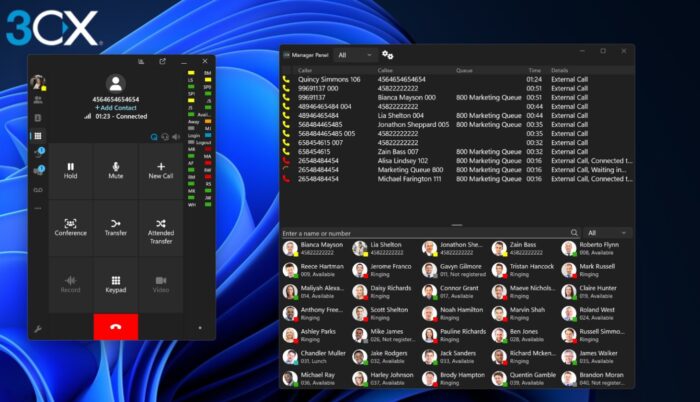
Dans ce guide, nous allons explorer comment configurer le 3CX Windows Softphone et passer en revue les fonctionnalités clés dont vous aurez besoin pour l’utiliser comme téléphone professionnel au quotidien.
 Vous rencontrez toujours des problèmes? Corrigez-les avec cet outil:
Qu’est-ce que le 3CX Windows Softphone ?
La dernière application native 3CX Windows Softphone est disponible sur le Microsoft Store et a essentiellement transformé mon PC en téléphone professionnel. Elle m’a permis de passer et de recevoir des appels sur Internet sans avoir besoin d’un téléphone de bureau traditionnel.
L’application fait partie du système plus large 3CX Phone System (PBX), qui connecte votre système Windows à la configuration des communications professionnelles de votre organisation.
Une fois configurée, j’ai pu accéder aux contacts de l’entreprise, transférer des appels, démarrer des conférences et modifier mon statut de disponibilité directement depuis l’application Windows.
Ce que j’apprécie particulièrement dans cette approche, c’est qu’elle ne lie pas votre poste professionnel à votre bureau. J’ai pu utiliser 3CX avec un casque où que je travaille, tout en passant des appels via le système téléphonique de l’entreprise plutôt qu’en exposant un numéro personnel. Pour le travail hybride et à distance, c’est beaucoup plus flexible que de dépendre d’un matériel téléphonique dédié.
Mise en route
C’est facile de démarrer. Simplement téléchargez 3CX Windows Softphone depuis le Microsoft Store.
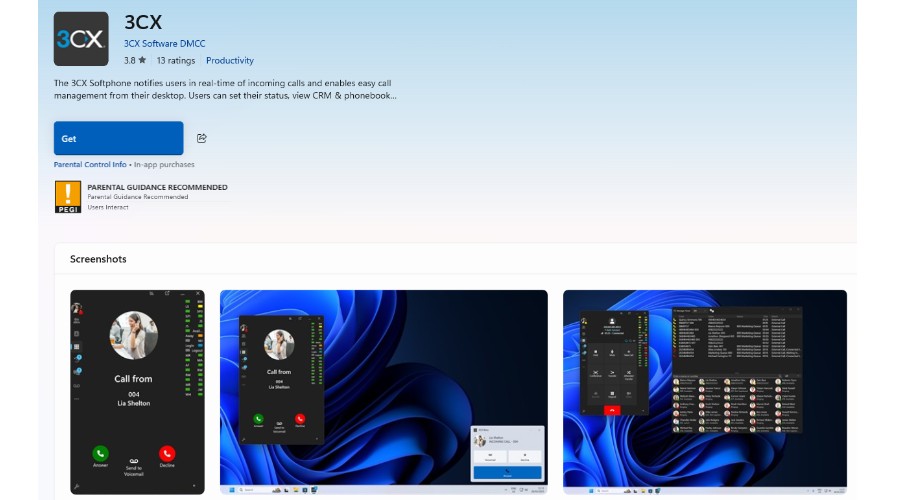
Ensuite, après le lancement, saisissez l’URL 3CX fournie dans l’e-mail « Détails de votre compte 3CX ».
Connectez-vous à l’aide de votre adresse e-mail ou de votre numéro de poste et de votre mot de passe, après quoi l’application provisionnera automatiquement votre compte. Si l’authentification à deux facteurs (2FA) est activée, vous devrez également saisir votre code PIN de sécurité.
3CX prend également en charge la connexion avec Google ou Microsoft 365, ce qui ouvre un navigateur pour l’authentification avant de vous renvoyer vers l’application.
Passer et gérer des appels
Passer des appels avec le 3CX Windows Softphone ressemblait beaucoup à l’utilisation d’un téléphone classique, mais avec tout accessible depuis mon ordinateur. J’ai pu saisir un numéro à l’aide du pavé de numérotation ou rechercher un collègue ou un contact par nom.
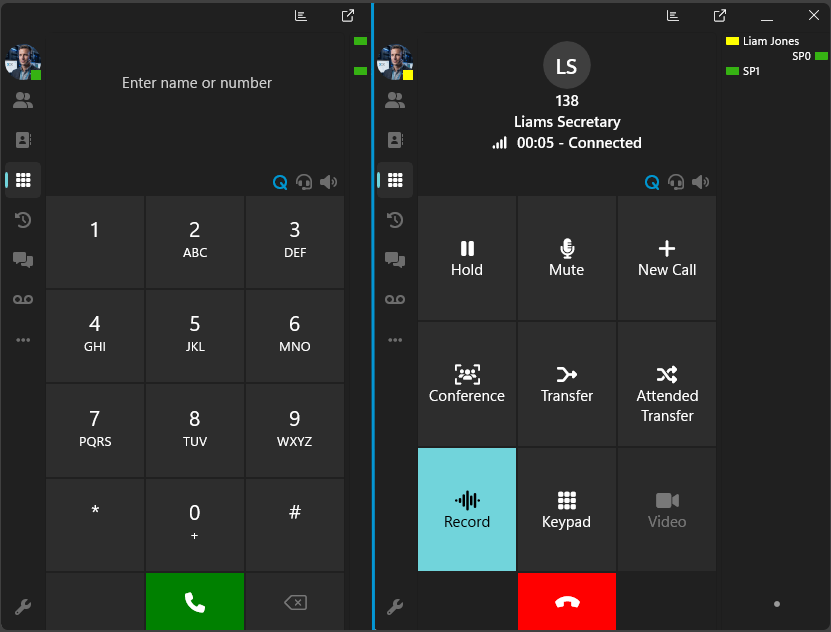
Pour lancer un appel, il suffit de cliquer sur l’icône de téléphone.
Une fois connecté, le Softphone fournit des commandes visuelles pour les tâches courantes telles que couper le micro, mettre l’appelant en attente, enregistrer la conversation ou lancer un autre appel. J’ai également pu transformer un appel existant en conférence ad hoc en sélectionnant Conference et en ajoutant un autre participant.
Les transferts d’appel sont tout aussi simples. La fonction Blind Transfer envoie l’appelant directement vers un autre poste sans parler d’abord au destinataire.
Sinon, la fonction Attended Transfer m’a permis de contacter le destinataire au préalable, d’expliquer pourquoi je transférais l’appel, puis de connecter les deux parties. C’est particulièrement utile dans un environnement professionnel où vous ne souhaitez pas toujours transférer les clients sans donner un peu de contexte à votre collègue.
Définir votre statut et travailler à distance
3CX permet d’indiquer facilement à vos collègues si vous êtes disponible. J’ai pu cliquer sur ma photo de profil dans le coin supérieur gauche du Softphone et sélectionner un statut approprié.
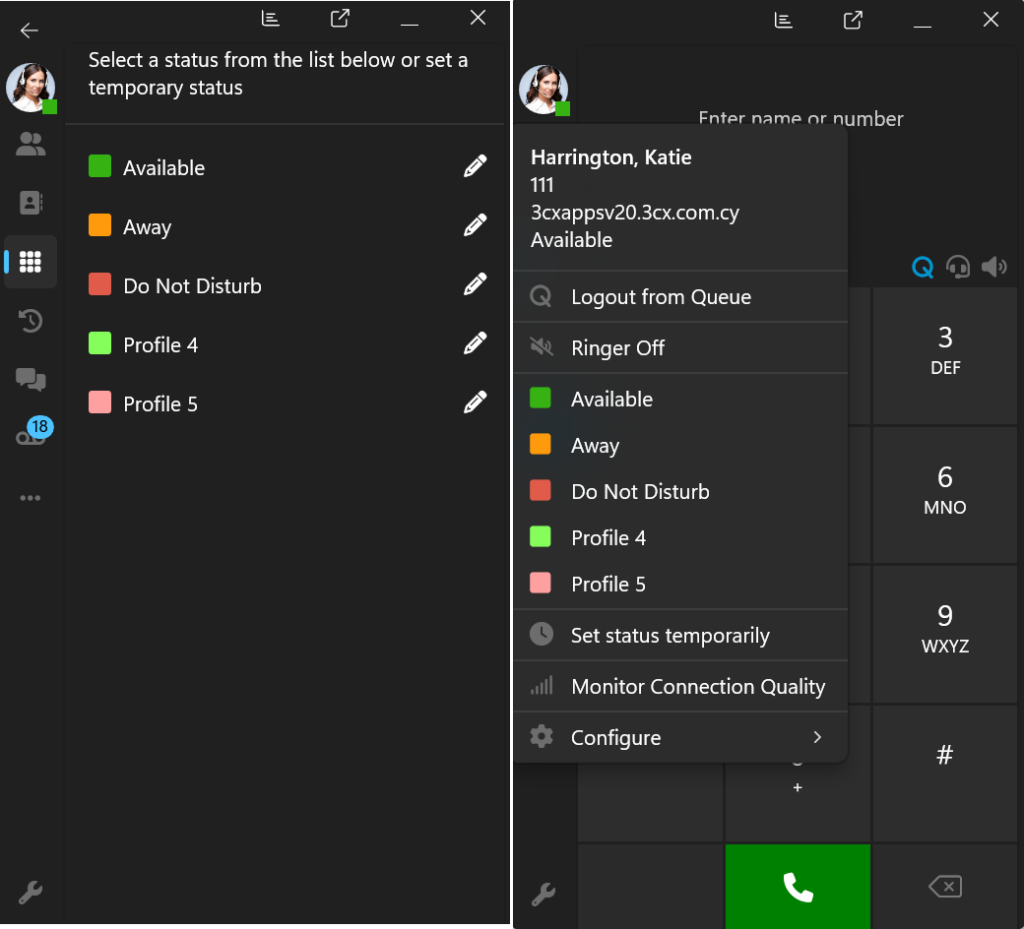
Ces statuts peuvent également avoir différentes règles de gestion des appels, de sorte que les appels entrants peuvent être redirigés vers un collègue ou la messagerie vocale lorsque vous êtes indisponible. Des règles de transfert plus détaillées peuvent être configurées via le Web Client.
Le système 3CX dans son ensemble est également bien adapté au travail à distance et hybride. En plus du Windows Softphone, 3CX propose des applications iOS, Android et Web, ce qui vous permet d’emporter votre extension professionnelle lorsque vous quittez votre PC. Cela signifie que vous pouvez continuer à passer et recevoir des appels avec votre numéro de bureau sans révéler votre numéro personnel. C’est une fonctionnalité particulièrement utile lorsque vous travaillez depuis chez vous ou en déplacement.
Raccourcis clavier & réduction dans la zone de notification
J’ai également trouvé utile de configurer des raccourcis clavier pour les actions courantes. Accédez à Settings > Hotkeys.
À partir de là, choisissez l’action que vous souhaitez contrôler et saisissez le raccourci clavier de votre choix. 3CX prend en charge les raccourcis clavier pour ouvrir le composeur, répondre aux appels ou les refuser, mettre des appels en attente, envoyer les appelants vers la messagerie vocale, ainsi que pour effectuer des transferts aveugles ou assistés.
Le principal avantage est que ces raccourcis continuent de fonctionner lorsque vous réduisez 3CX, de sorte que vous n’avez pas besoin de ramener l’application à l’écran à chaque fois qu’un appel arrive.
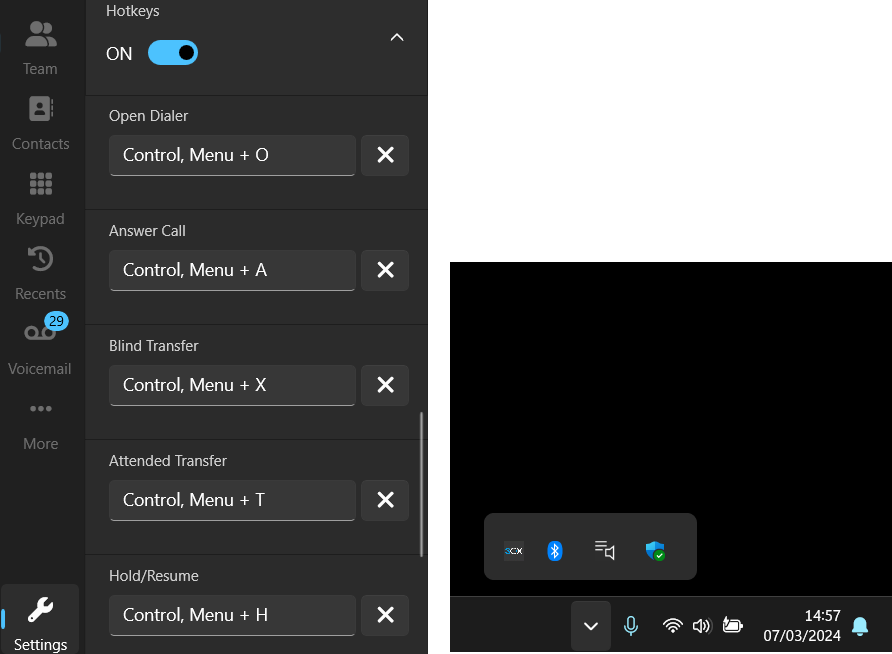
Je vous recommande également de laisser la réduction dans la zone de notification activée. La fermeture de la fenêtre principale maintient alors 3CX en arrière-plan, où il peut continuer à vous informer des appels et messages entrants.
Utilisation de la 3CX Admin Console
Alors que l’application Softphone gère les communications quotidiennes, les administrateurs disposent de beaucoup plus de contrôle via la 3CX Admin Console. Dans 3CX V20, l’administration est intégrée au Web Client, de sorte que les utilisateurs disposant des autorisations appropriées peuvent y accéder sans ouvrir d’application de gestion distincte.
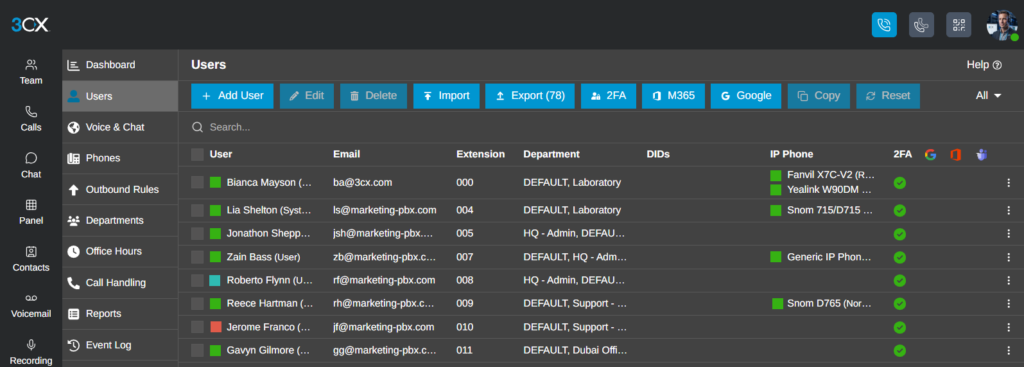
J’ai trouvé l’interface assez simple à utiliser. Vous pouvez ajouter des utilisateurs et des extensions, configurer les téléphones et les règles de renvoi, organiser les utilisateurs en départements et gérer la manière dont les appels entrants sont traités.
Par exemple, la fonction Call Handling permet aux administrateurs de créer des groupes de sonnerie et des files d’attente, tandis que la section Office Hours détermine où les appels doivent être dirigés lorsque l’entreprise est ouverte, fermée ou en pause.
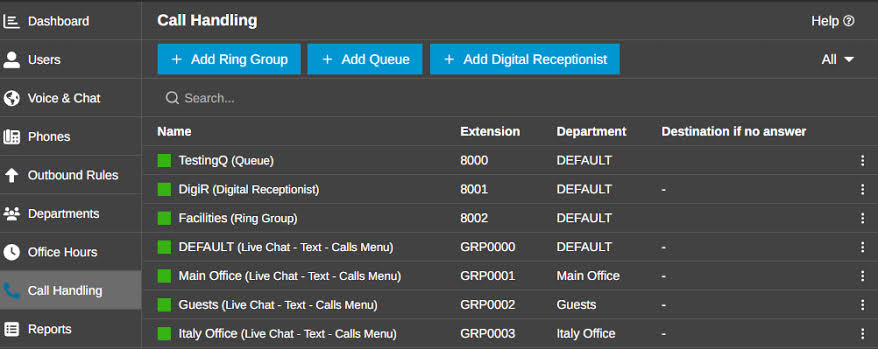
L’accès est basé sur les rôles, de sorte que les utilisateurs réguliers du Softphone n’ont pas automatiquement le contrôle des paramètres globaux de l’entreprise. Des rôles tels que Department Administrator, Manager, System Administrator et System Owner offrent des autorisations administratives progressivement différentes.
Surveiller les collègues avec le panneau BLF
Pour les équipes qui traitent de nombreux appels entrants, le panneau BLF (Busy Lamp Field) offre un aperçu rapide des autres extensions. J’ai pu l’utiliser pour voir si des collègues étaient disponibles, déjà en communication ou autrement occupés, sans avoir à les contacter au préalable.
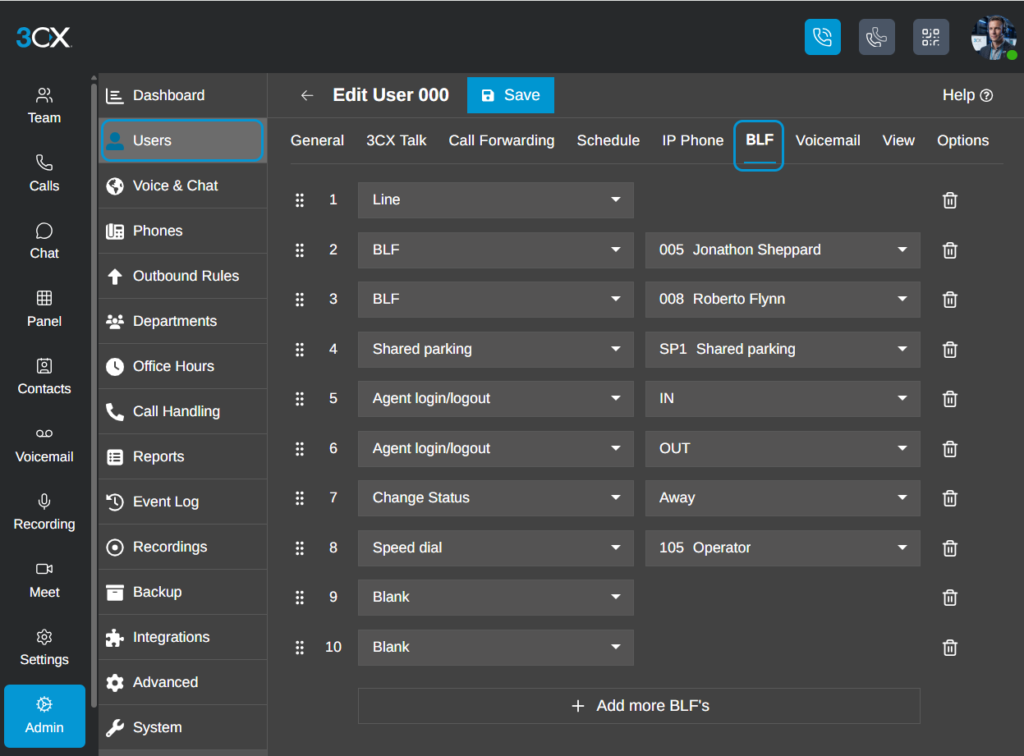
Le BLF permet également d’accélérer le transfert d’appels. Plutôt que de rechercher une extension à chaque fois, vous pouvez utiliser le panneau pour surveiller les collègues que vous contactez fréquemment et leur transférer directement les appels.
Les administrateurs peuvent configurer les touches BLF pour les utilisateurs, ce qui rend la fonctionnalité particulièrement utile pour les réceptionnistes, les assistants et les équipes en contact avec la clientèle qui acheminent régulièrement les appels au sein de l’entreprise.
Connecter 3CX à des logiciels métier
Un autre aspect utile du 3CX Windows Softphone est sa capacité à fonctionner aux côtés d’autres logiciels métier. L’application prend en charge l’accès aux contacts CRM, tandis que 3CX propose des intégrations pour une gamme de plateformes de CRM, d’ERP et de comptabilité.
Un exemple que j’ai examiné est le DATEV Connector, qui intègre l’application Windows au logiciel DATEV couramment utilisé par les professionnels de la comptabilité et de la fiscalité.
Une fois la configuration effectuée, les numéros entrants peuvent automatiquement être mis en correspondance avec les contacts DATEV, affichant les informations de l’appelant avant que vous ne répondiez. Je vois également comment cela pourrait faire gagner du temps lors des échanges avec les clients, car les notes d’appel et l’historique peuvent être associés à l’enregistrement DATEV approprié plutôt que d’être gérés séparément.
Cela fonctionne également dans l’autre sens, la numérotation en un clic permettant aux utilisateurs de lancer des appels depuis DATEV. Sa configuration requiert 3CX Windows App V5.5 ou version ultérieure, le 3CX TAPI Driver, DATEV Pro et DATEV Telephony Basis.
Offres et tarifs 3CX
3CX adopte une approche différente en matière de tarification par rapport à de nombreux systèmes de téléphonie d’entreprise. Au lieu de facturer des frais mensuels pour chaque utilisateur, ses offres payantes sont facturées par système et par an, en fonction du nombre d’appels simultanés dont votre entreprise a besoin.
Il existe des éditions Basic, Pro et AI. Par exemple :
Un système nécessitant 16 appels simultanés, prenant en charge jusqu’à 80 utilisateurs, est affiché au tarif de 600 $/an pour Basic, 750 $/an pour Pro et 1 095 $/an pour AI.
Cela rend le nombre d’employés moins important que le nombre de personnes susceptibles d’être en communication en même temps. L’hébergement peut également être ajouté si vous souhaitez que 3CX gère l’infrastructure PBX plutôt que de l’auto-héberger. Les prix s’entendent hors taxes applicables et peuvent évoluer ; je vous recommande donc de consulter la page de tarification 3CX actuelle avant de choisir une offre.
Utiliser l’édition AI
L’édition AI ajoute également des fonctionnalités qui complètent le Windows Softphone. Les appels enregistrés et les messages vocaux peuvent être transcrits et résumés, ce qui vous permet de passer en revue les conversations sans écouter l’intégralité de l’enregistrement. 3CX peut aussi analyser le sentiment des appels, tandis que ses AI Agents peuvent filtrer les appels entrants et indiquer qui appelle et pourquoi avant que vous ne répondiez.
Conclusion
Le 3CX Windows Softphone fait bien plus que remplacer un téléphone de bureau traditionnel. Si passer et recevoir des appels reste sa fonction première, des fonctionnalités telles que l’authentification unique (SSO) simplifiée, l’accès à distance, le transfert d’appels, la conférence et le contrôle du téléphone de bureau en font un outil professionnel flexible au quotidien. Ajoutez à cela ses intégrations métier plus larges et ses options d’administration, et 3CX offre de nombreuses possibilités d’évolution à mesure que vos besoins de communication augmentent.


Consultez notre page de divulgation pour découvrir comment vous pouvez aider Windows Report à soutenir l'équipe éditoriale. Read more


Improve this guide



User forum
0 messages