
Comment corriger l’erreur Fortnite ESP-DIST-001 sur PC, PS5, Xbox et Nintendo Switch 2


 9 min. read
 Published on
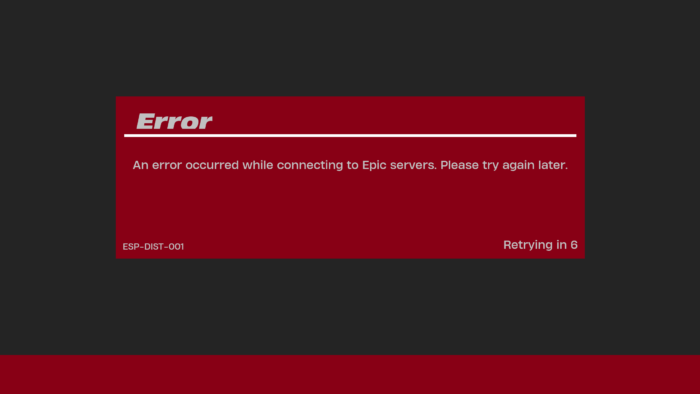
Si vous rencontrez l’erreur Fortnite ESP-DIST-001, nous comprenons que cela peut être très frustrant. Les joueurs qui rencontrent cette erreur Fortnite spécifique peuvent avoir du mal à accéder au jeu. Si vous voyez cette erreur lors du lancement de Fortnite ou lorsque vous essayez de vous connecter, voici comment la résoudre sans perdre de temps avec des téléchargements inutiles.
 Vous rencontrez toujours des problèmes? Corrigez-les avec cet outil:
Comment corriger l’erreur Fortnite ESP-DIST-001
L’erreur ESP-DIST-001 apparaît généralement avec le message suivant :
Une erreur s’est produite lors de la connexion aux serveurs d’Epic. Veuillez réessayer plus tard.
Selon Epic Games, les erreurs ESP sont généralement liées à la connexion. Cela signifie que Fortnite ne parvient pas à établir une connexion fiable avec les services d’Epic. Le problème peut provenir d’une panne, de votre connexion Internet, d’un logiciel de sécurité ou de fichiers de cache locaux corrompus.
1. Vérifiez si les serveurs Fortnite sont hors ligne
Tout d’abord, vérifiez si Epic Games rencontre une panne. Les problèmes côté serveur peuvent déclencher l’erreur ESP-DIST-001 même lorsque votre connexion Internet fonctionne parfaitement.
- Visitez la page d’état public d’Epic Games.
- Développez la section Fortnite.
- Vérifiez Login, Game Services et Matchmaking.
- Si l’un de ces services signale une panne, attendez qu’Epic la résolve.
- Redémarrez Fortnite une fois que les services sont revenus à la normale.
Si tout est opérationnel, passez aux méthodes de dépannage suivantes.
2. Redémarrez votre routeur et votre connexion Internet
Un problème réseau temporaire peut empêcher Fortnite de se connecter aux serveurs d’Epic.
- Fermez complètement Fortnite.
- Éteignez votre ordinateur ou votre console.
- Débranchez l’alimentation de votre routeur et de votre modem.
- Attendez environ 30 secondes.
- Rebranchez votre équipement réseau.
- Attendez que votre connexion Internet soit rétablie.
- Relancez Fortnite.
Si possible, connectez votre PC ou votre console via Ethernet plutôt qu’en Wi-Fi. Vous pouvez également essayer un point d’accès mobile pour vérifier si votre réseau habituel est à l’origine du problème. Epic recommande aussi de désactiver temporairement les VPN et les proxys. Les appareils Bluetooth proches peuvent perturber les signaux sans fil ; essayez donc de les désactiver pendant le test.
3. Effacez le cache de l’Epic Games Launcher sur PC
Des données temporaires corrompues du lanceur peuvent interférer avec les services d’Epic Games. Il vaut donc la peine d’essayer de vider le cache du lanceur avant de réinstaller Fortnite.
- Quittez complètement l’Epic Games Launcher.
- Ouvrez le Gestionnaire des tâches et assurez-vous que l’Epic Games Launcher est fermé.
- Appuyez sur Windows + R.
- Tapez %localappdata% et appuyez sur Entrée.
- Ouvrez le dossier EpicGamesLauncher.
- Ouvrez le dossier Saved.
- Supprimez les dossiers nommés webcache, webcache_4147 ou webcache_4430, s’ils sont présents.
- Redémarrez votre PC et ouvrez l’Epic Games Launcher.
Le lanceur recréera son cache temporaire lors de son prochain démarrage.
4. Exécutez l’Epic Games Launcher en tant qu’administrateur
Les autorisations Windows peuvent parfois interférer avec le lanceur et ses processus de connexion.
- Fermez Epic Games Launcher.
- Cliquez avec le bouton droit sur son raccourci sur le bureau.
- Sélectionnez Exécuter en tant qu’administrateur.
- Autorisez l’application à s’ouvrir.
- Lancez Fortnite et vérifiez si l’erreur persiste.
5. Vérifiez les paramètres de votre pare-feu et de votre antivirus
Votre logiciel de sécurité peut bloquer Fortnite ou ses composants anti-triche et les empêcher de communiquer avec les serveurs d’Epic.
- Tout d’abord, vérifiez si le Pare-feu Windows Defender ou votre antivirus tiers a bloqué Fortnite.
- Autorisez Epic Games Launcher et Fortnite via le pare-feu.
- Sous Windows, ouvrez Sécurité Windows > Pare-feu et protection réseau > Autoriser une application via le pare-feu. Vérifiez que les entrées associées à Epic Games et Fortnite sont autorisées sur votre réseau actif.
Vous utilisez Bitdefender ? Vérifiez d’abord ceci.
Bitdefender a spécifiquement reconnu un problème ESP-DIST-001 affectant Fortnite. Son équipe d’assistance indique que la version 27.0.60.341 inclut un correctif qui supprime la nécessité d’exceptions manuelles au pare-feu.
Mettez à jour Bitdefender avant de modifier ses règles de pare-feu. Si votre installation n’a pas reçu le correctif, suivez le guide de dépannage officiel de Bitdefender pour ESP-DIST-001.
6. Videz le cache DNS sous Windows
Si votre réseau a du mal à résoudre les services d’Epic Games, vider le cache DNS est une autre étape de dépannage utile.
- Ouvrez le menu Démarrer.
- Recherchez Invite de commandes.
- Sélectionnez Exécuter en tant qu’administrateur.
- Saisissez la commande suivante :
ipconfig /flushdns- Appuyez sur Entrée.
- Redémarrez votre PC et relancez Fortnite.
Windows devrait confirmer que le cache du résolveur DNS a bien été vidé.
7. Vérifiez les fichiers du jeu Fortnite
Si l’erreur de connexion persiste, vérifiez si les fichiers d’installation de Fortnite sont corrompus ou manquants.
- Ouvrez Epic Games Launcher.
- Sélectionnez Bibliothèque.
- Trouvez Fortnite.
- Cliquez sur le menu à trois points.
- Sélectionnez Gérer.
- Cliquez sur Vérifier.
- Attendez que le processus de vérification se termine.
- Relancez Fortnite.
Epic Games recommande également de disposer d’au moins 10 Go d’espace libre sur le lecteur contenant Fortnite.
8. Supprimez le dossier local FortniteGame
Epic recommande de supprimer le dossier local FortniteGame si les étapes de dépannage précédentes échouent. Cela peut aider à résoudre les problèmes liés à des données locales corrompues.
- Fermez Fortnite et Epic Games Launcher.
- Appuyez sur Windows + R.
- Saisissez %localappdata%.
- Recherchez le dossier FortniteGame.
- Supprimez le dossier.
- Redémarrez votre ordinateur.
- Ouvrez Epic Games Launcher en tant qu’administrateur.
- Accédez à la bibliothèque et sélectionnez Fortnite.
- Ouvrez Gérer et cliquez sur Vérifier.
Fortnite recréera les fichiers locaux nécessaires lors de son lancement. Sauvegardez tous les fichiers de configuration locaux personnalisés avant de supprimer le dossier.
9. Vider le cache de votre console
Epic recommande spécifiquement de vider le cache de la console pour les erreurs ESP-DIST et ESP-DIST-001.
Sur PlayStation 5 et PlayStation 4 :
- Fermez complètement Fortnite.
- Éteignez votre PlayStation.
- Attendez que la console soit complètement éteinte.
- Entrez en mode sans échec en maintenant le bouton d’alimentation enfoncé jusqu’à entendre le deuxième bip.
- Connectez votre manette à l’aide d’un câble USB.
- Sélectionnez Effacer le cache et reconstruire la base de données.
- Choisissez Effacer le cache du logiciel système.
- Redémarrez votre console et lancez Fortnite.
Sur Xbox Series X|S :
- Éteignez complètement votre Xbox.
- Débranchez son câble d’alimentation.
- Attendez environ deux minutes.
- Rebranchez le câble d’alimentation.
- Allumez votre Xbox.
- Lancez à nouveau Fortnite.
Sur Nintendo Switch et Switch 2 :
- Ouvrez Paramètres de la console.
- Sélectionnez Système.
- Sur la Switch d’origine, ouvrez Options de formatage.
- Sélectionnez Réinitialiser le cache.
- Choisissez votre profil utilisateur et confirmez.
- Sur la Switch 2, sélectionnez plutôt Options d’effacement des données > Effacer le cache.
- Redémarrez votre console et ouvrez Fortnite.
Vider le cache ne supprime pas vos jeux téléchargés ni votre progression sauvegardée.
10. Modifier les paramètres MTU sur Nintendo Switch
Epic recommande également de modifier la valeur MTU à 1500 si l’erreur persiste sur Nintendo Switch.
- Ouvrez Paramètres de la console.
- Sélectionnez Internet > Paramètres Internet.
- Choisissez votre réseau connecté.
- Sélectionnez Modifier les paramètres.
- Trouvez l’option MTU.
- Modifiez sa valeur à 1500.
- Enregistrez les paramètres et relancez Fortnite.
11. Réinstaller Epic Games Launcher ou Fortnite
N’envisagez la réinstallation qu’après avoir épuisé les solutions précédentes. Sur PC, Epic recommande de réinstaller le lanceur si ses problèmes de connexion persistent. Il suggère également d’installer Fortnite sur le même lecteur que le lanceur lorsque les erreurs ESP persistent.
Sur consoles, désinstallez Fortnite via les paramètres de gestion des jeux de la plateforme, puis téléchargez-le à nouveau. Assurez-vous que votre console dispose de suffisamment d’espace de stockage libre avant de commencer.
C’est tout ce que nous avions à dire dans ce guide pour corriger l’erreur Fortnite ESP-DIST-001. Nous espérons que les méthodes mentionnées ci-dessus vous ont aidé à lancer Fortnite et à jouer sans problème. Nous proposons également un guide distinct pour l’erreur Fortnite ESP-INIT-001 et pour les cas où vous rencontrez les codes d’erreur 6, 86 et plus encore.
FAQ relatives à l’erreur Fortnite ESP-DIST-001
1. Que signifie l’erreur Fortnite ESP-DIST-001 ?
Il s’agit généralement d’une erreur liée à la connexion. Fortnite ne parvient pas à établir une connexion fiable avec les services d’Epic Games.
2. ESP-DIST-001 est-il un problème de serveur Fortnite ?
Cela peut être le cas. Cependant, des problèmes de réseau local, des restrictions de pare-feu et des données de cache corrompues peuvent également en être la cause.
3. Un VPN peut-il causer l’erreur ESP-DIST-001 ?
Oui. Epic recommande de désactiver les VPN et les proxys lors du dépannage des erreurs de connexion ESP.
4. ESP-DIST-001 signifie-t-il que mon compte Fortnite est banni ?
Non. L’erreur n’indique pas un bannissement de compte. Elle indique généralement un problème de connexion.
5. Pourquoi l’erreur Fortnite ESP-DIST-001 apparaît-elle sur PS5 et Xbox ?
Epic recommande d’abord de vider le cache de la console. Si cela ne suffit pas, effectuez un cycle d’alimentation complet.
6. Bitdefender peut-il causer l’erreur Fortnite ESP-DIST-001 ?
Oui. Bitdefender a confirmé un problème lié au pare-feu et a publié un correctif dans la version 27.0.60.341.
7. La réinstallation de Fortnite corrigera-t-elle l’erreur ESP-DIST-001 ?
Cela peut aider si des fichiers d’installation corrompus sont en cause. Toutefois, vérifiez l’état des serveurs et votre réseau avant de télécharger à nouveau l’intégralité du jeu.


Consultez notre page de divulgation pour découvrir comment vous pouvez aider Windows Report à soutenir l'équipe éditoriale. Read more


Improve this guide



User forum
0 messages